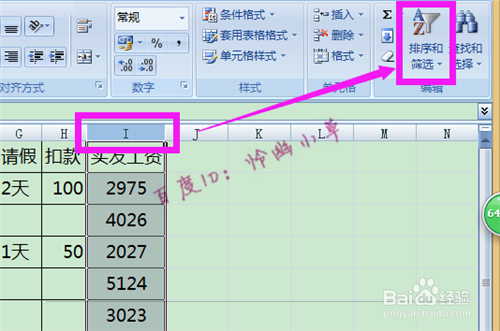
1、比如我们需要对实发工资进行排序,我们选中I列,然后点击“开始”菜单里面的“排序和筛选”。
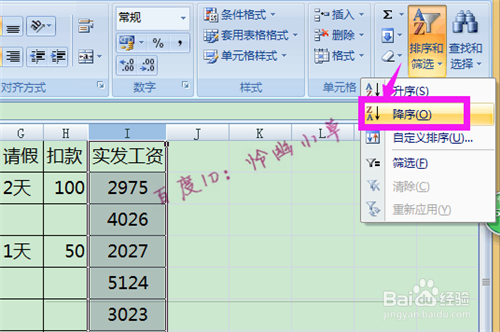
2、我们选择“降序”,就是工资由高到低排列。
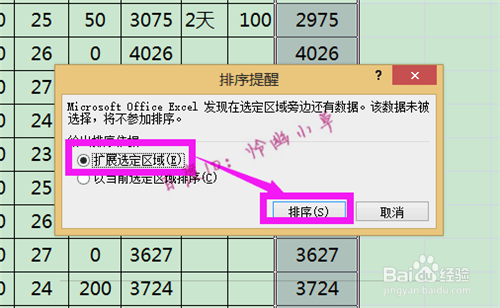
3、选择“扩展选定区域”后点击“排序”。
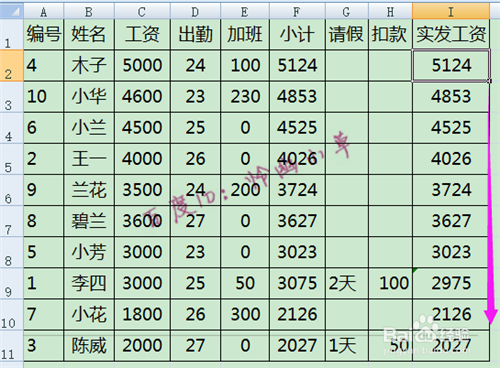
4、现在工资就由高到低排序了。
5、也可以点击“自定义排序”,然后选择按姓名、加班等来排序。
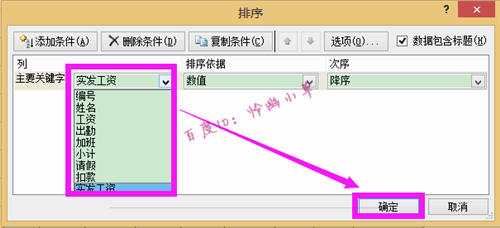
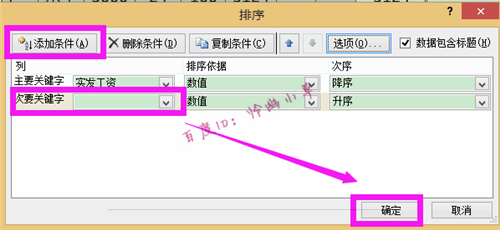
6、也可以点击“添加条件”,选择次关键字排序,这样如果实发工资一样,就会按次关键字排序。
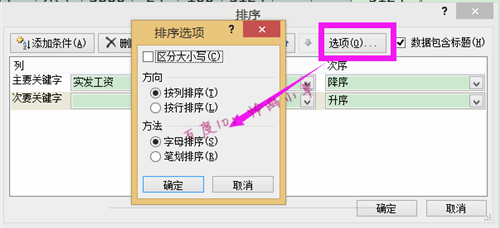
7、可以选择“选项”,然后可以设置按列或按行排序,按字母或笔划排序等。
1、比如我们需要对实发工资进行排序,我们选中I列,然后点击“开始”菜单里面的“排序和筛选”。
2、我们选择“降序”,就是工资由高到低排列。
3、选择“扩展选定区域”后点击“排序”。
4、现在工资就由高到低排序了。
5、也可以点击“自定义排序”,然后选择按姓名、加班等来排序。
6、也可以点击“添加条件”,选择次关键字排序,这样如果实发工资一样,就会按次关键字排序。
7、可以选择“选项”,然后可以设置按列或按行排序,按字母或笔划排序等。