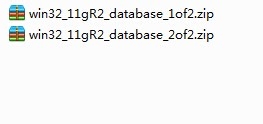
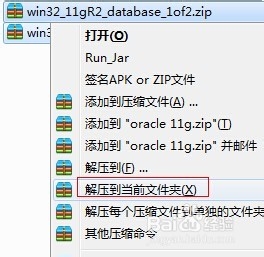
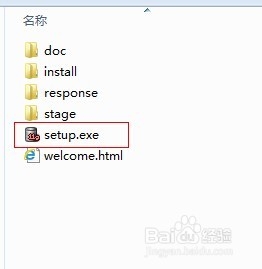
1、百度搜索oracle,进入官网下载,下载完成你会得到2个压缩包,选中2个压缩包解压到当前文件夹,解压后点击setup.exe以管理员身份运行开始安装
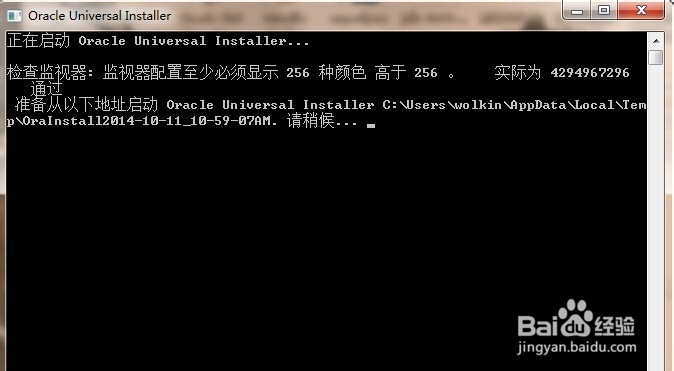

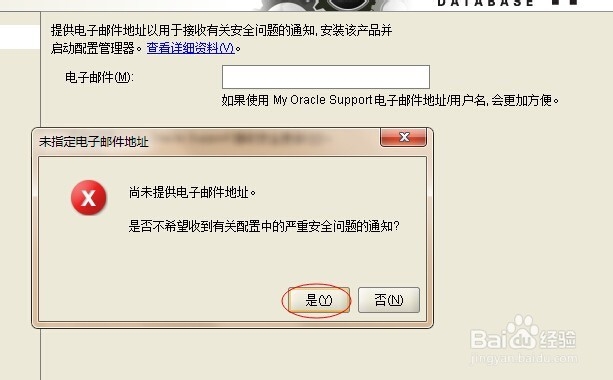
2、进入安装界面,按如图所示操作,安全更新留空,电子邮件留空,点击下一步,会弹出窗口点选是,点击下一步,出现桌面类和服务器类,我这里是安装个人电脑win7系统上,我选桌面类,如果是服务器系统,选安装服务器类,这里根据需要选择

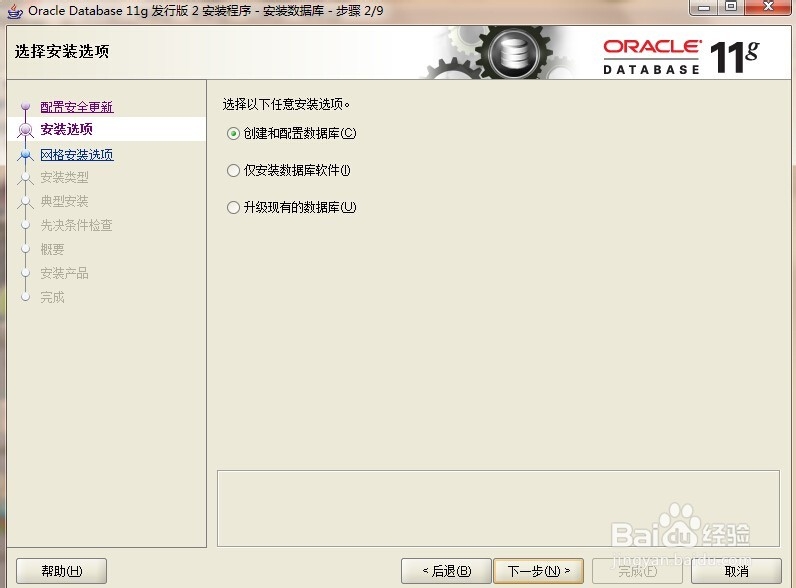
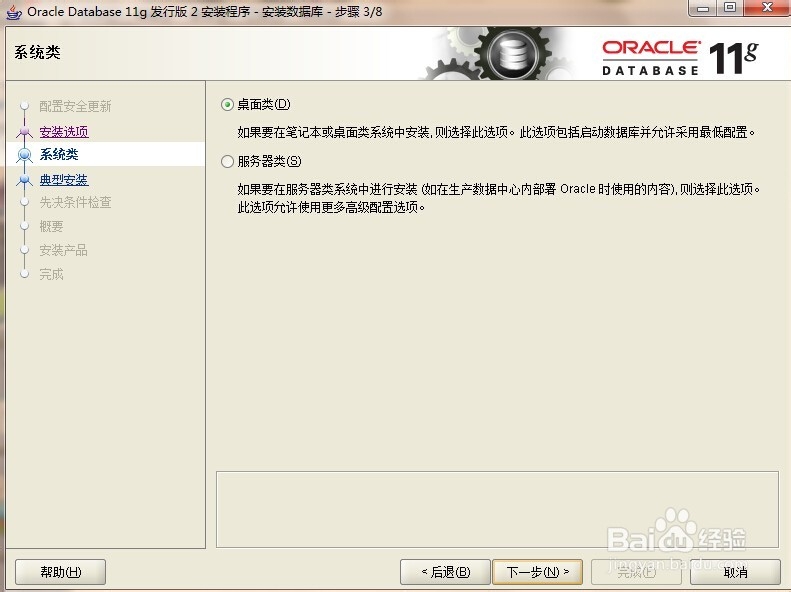
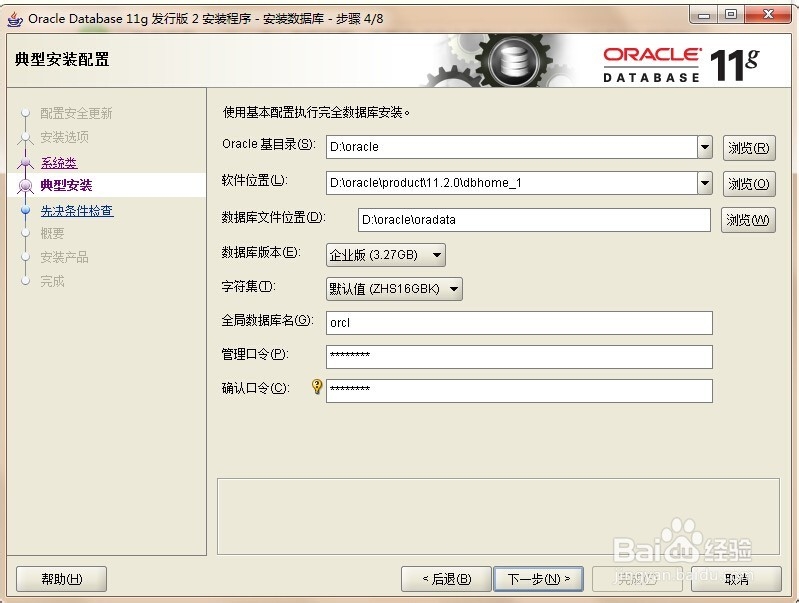
3、选好后,点击下一步,默认的安装目录,如果不想默认的安装目录,自己选择想要安装的目录,并设置好口令密码,点击下一步
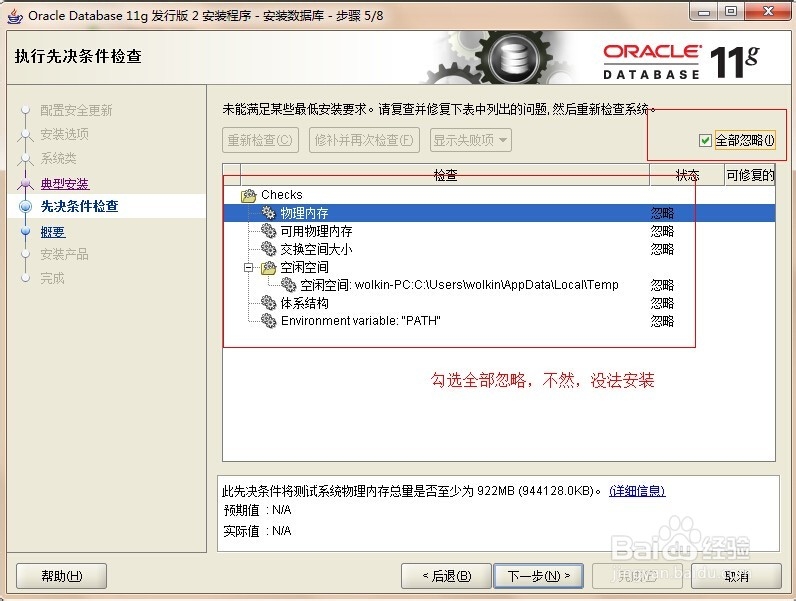
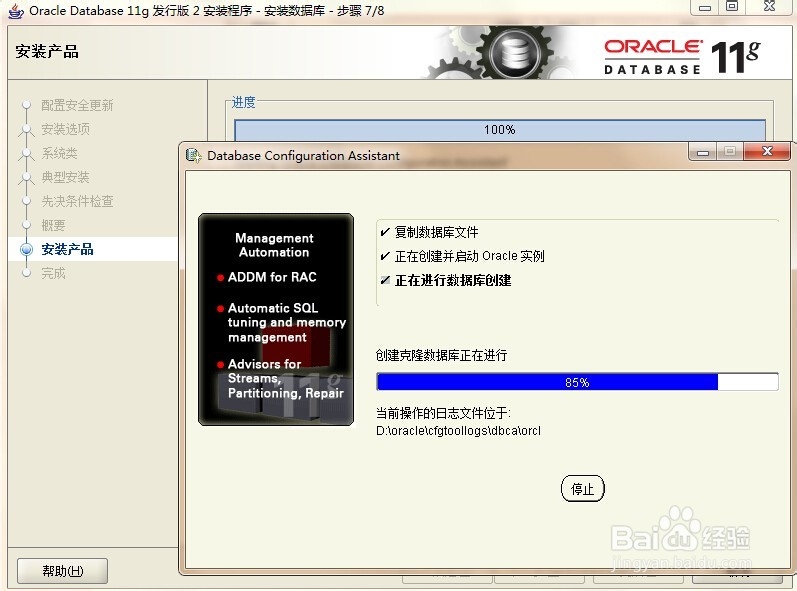
4、此时,程序会要求检查先决条件,先决条件检查可能会失败,不过不要紧,如果失败,大家把全部忽略勾选上,不影响安装,勾选好后,点击下一步完成,程序开始安装,安装要几分钟时间,大家耐心等待
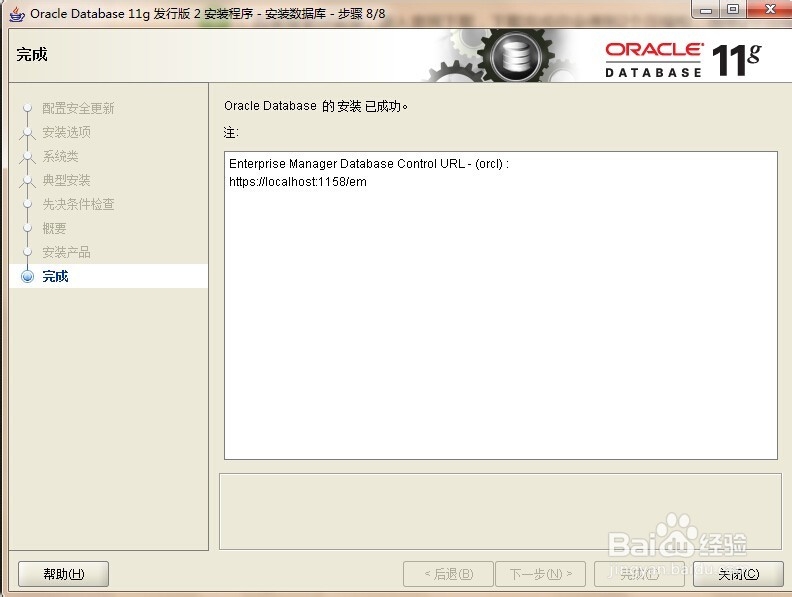
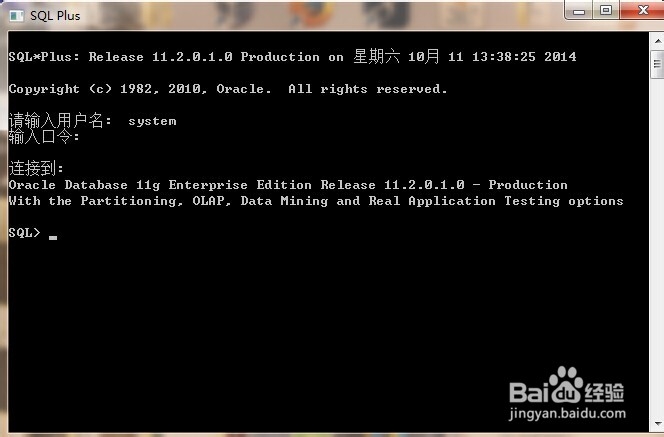
5、安装完成大家在开始菜单找到程序自带的SQL Plus工具,打开用system用户登录,输入安装时的口令,可以正常连接,表明安装没有问题,可以正常使用了
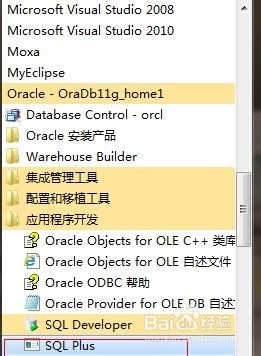
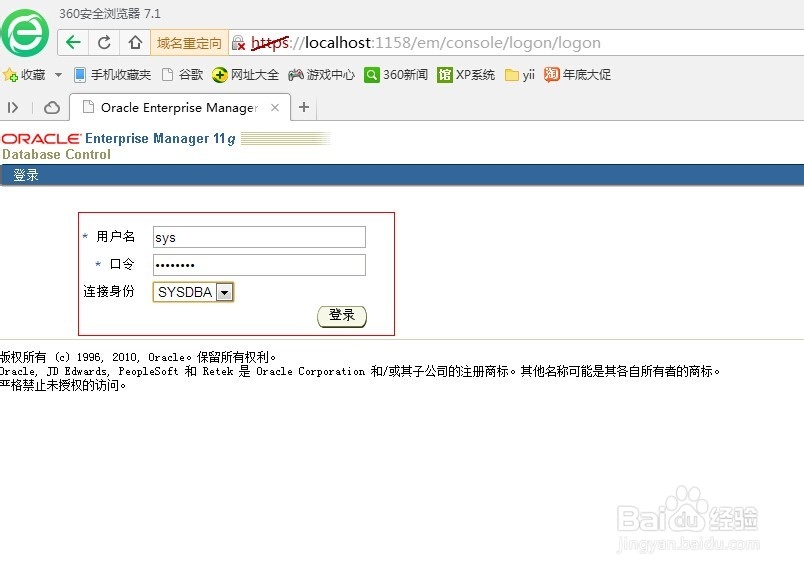
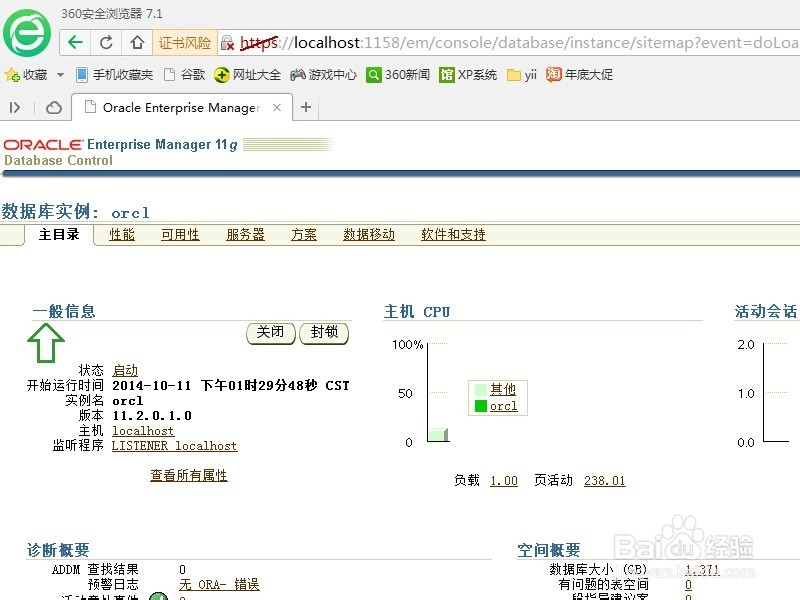
6、另外,oracle还提供了网页版管理工具,在开始菜单->Oracle - OraDb11g_home1->Database Control - orcl中打开网页版管理界面,Oracle数据库功能很强大,更多功能等待你去发现。