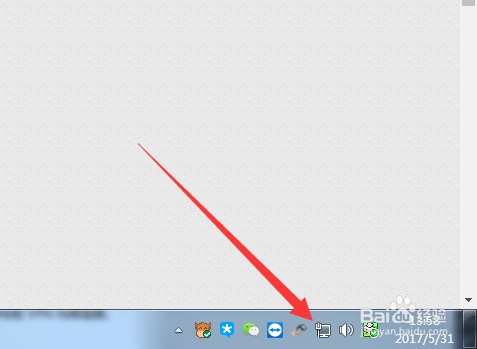
1、在电脑屏幕右下角任务栏上,鼠标左键点击网络图标。
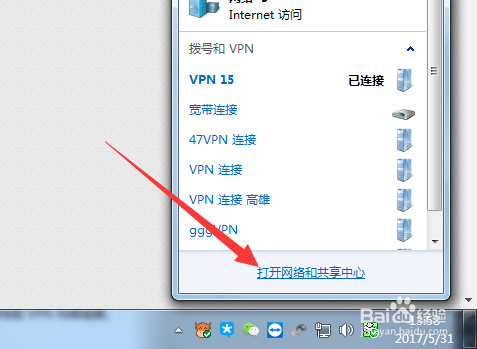
2、点击【打开网络和共享中心】。
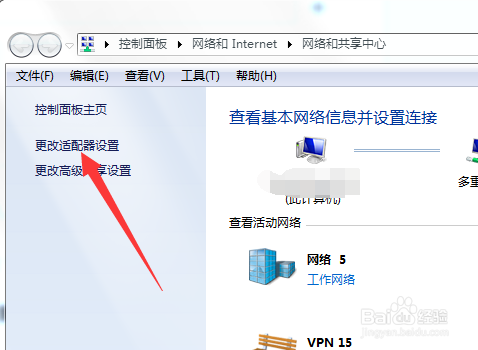
3、打开【网络和共享中心】面板后,点击左侧的【更改适配器设置】,打开【网络连接】面板。
4、打开【网络连接】面板后,找到当前的连接方式,鼠标右击。
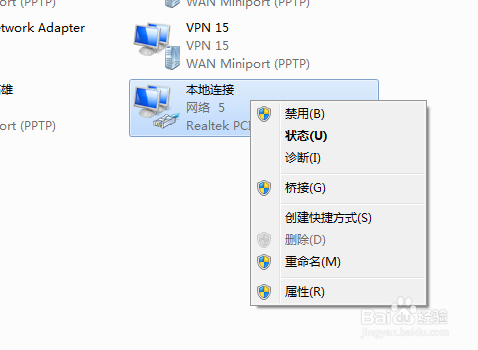
5、鼠标左键点击打开【属性】。
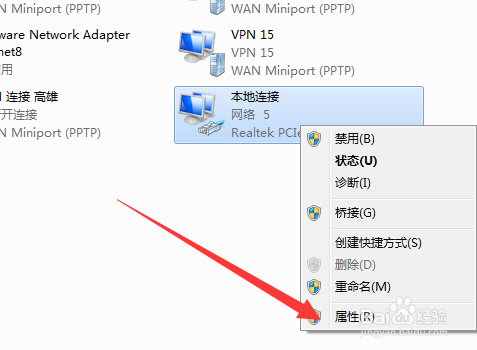
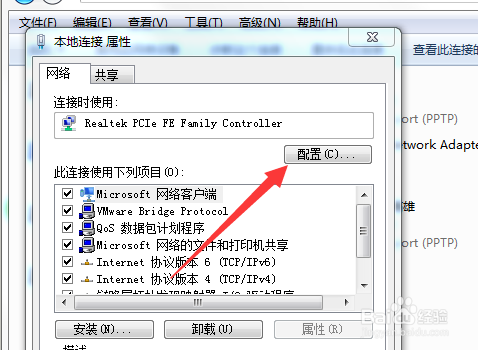
6、点击【配置】。
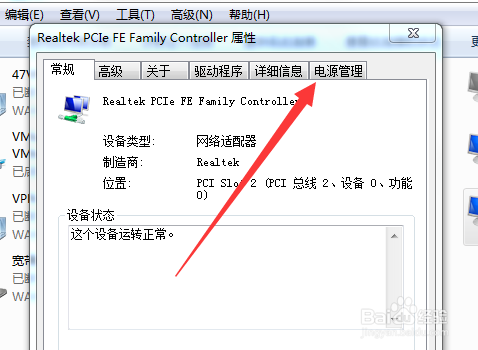
7、点击【电源管理】。
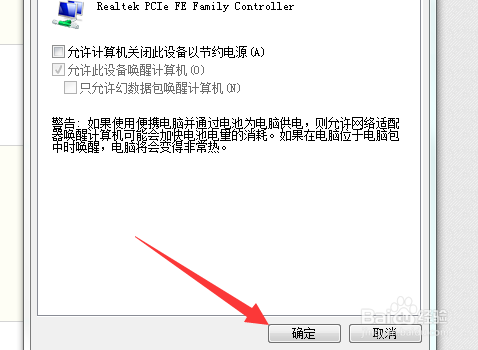
8、把【允许计算机关闭此设备以节约电源】选项前面的钩去掉。
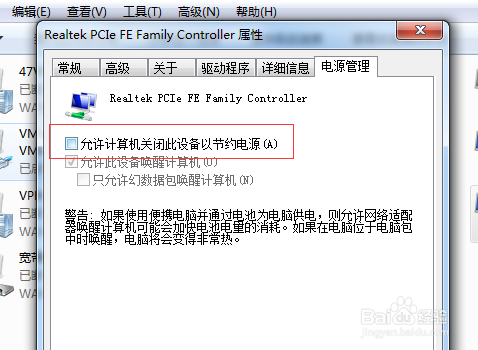
9、去掉勾选后,点击【确定】。
10、完成设置,电脑锁屏之后网络就不会再断掉了。

1、在电脑屏幕右下角任务栏上,鼠标左键点击网络图标。
2、点击【打开网络和共享中心】。
3、打开【网络和共享中心】面板后,点击左侧的【更改适配器设置】,打开【网络连接】面板。
4、打开【网络连接】面板后,找到当前的连接方式,鼠标右击。
5、鼠标左键点击打开【属性】。
6、点击【配置】。
7、点击【电源管理】。
8、把【允许计算机关闭此设备以节约电源】选项前面的钩去掉。
9、去掉勾选后,点击【确定】。
10、完成设置,电脑锁屏之后网络就不会再断掉了。