1、先用网线连接台式电脑的物理网卡接口上,网线另一端连接路由器的任意一个LAN口:
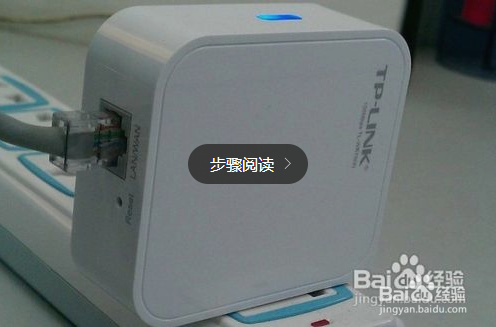
2、一般情况下路由器默认的IP是192.168.1.1或192.168.0.1,所以如果你的网络不是以192.168.1开头的,一般要手动更改IP。
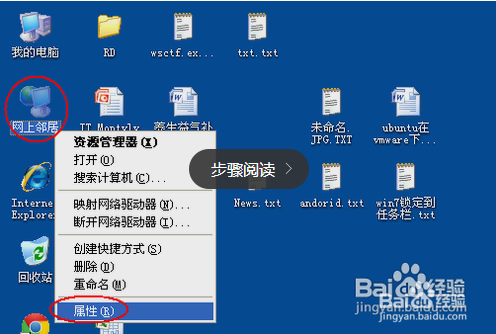
3、右击电霸散脑桌面上的“网上邻居”,从弹出菜单中选择“属性”命令:
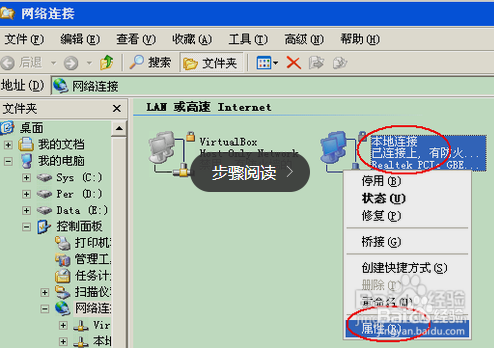
4、再右击“本地连接”图标,选择“属性”命令:
5、选择弹出对话框中的“Internet协议主(TCP/IP)”,单击“属性”按钮:
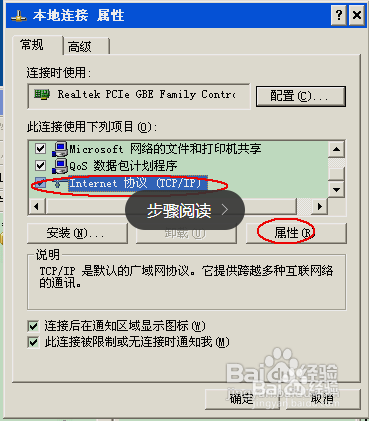
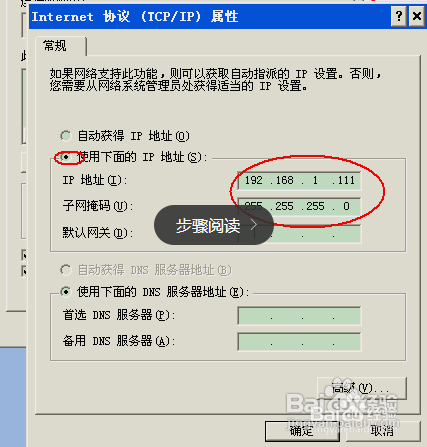
6、然后将IP改成192.168.1网段,如192.168.1.111,最后一路“确定”即可:
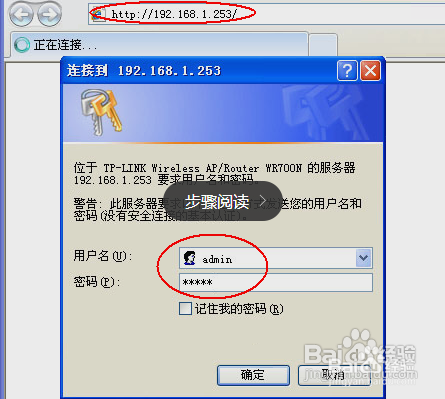
7、好了,下面开始通过这台台式电脑来设置无线网络了。打开浏览器,在地址中输入192.168.1.253按回车,输入正确的“用户名”和“密码”后,单击“确定”按钮:
8、自动弹出“设置羞岔向导”,点击“下一步”按钮:

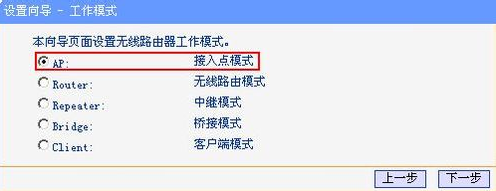
9、切换到“工作模式”步骤,选择第一个“AP”选项,点击“下一步”按钮:
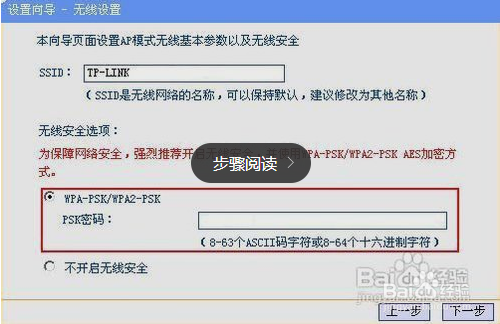
10、切换到“无线设置”步骤,在下面的“SSID”中输入你要设置的SSID,然后选择下面的“WPA-PSK/WPA2-PSK”并输入密码,点击“下一步”按钮继续:
11、然后会切换到最后一步,提示需要重启,直接单击“重启”按钮重启路由器:

12、然后再重新将无线连接的“属性”改成自动获取IP的模式:
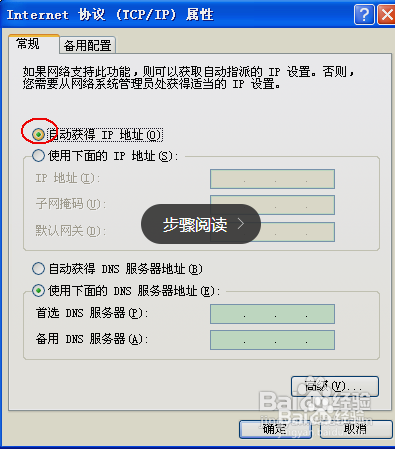
13、然后再重新将无线连接的“属性”改成自动获取IP的模式:
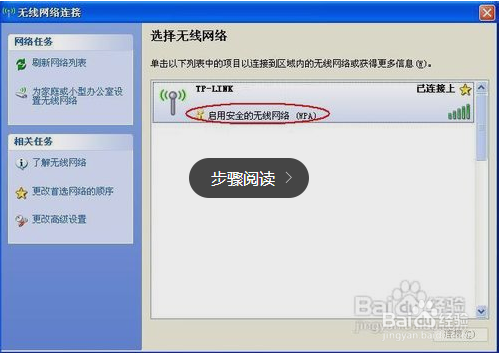
14、到贪牺低此就完了