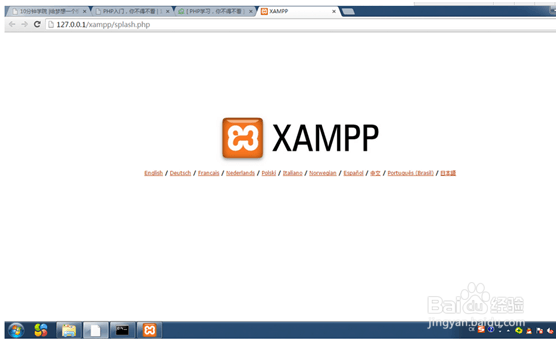
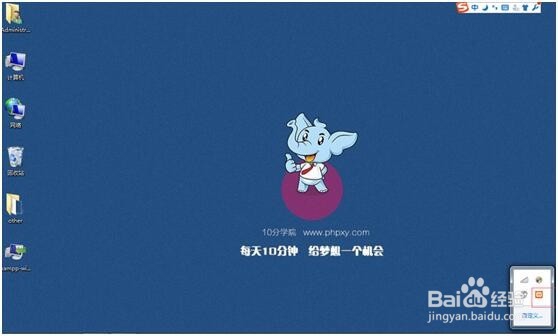
1、XAMPP安装完成后,在电脑桌面的右下角有一个XAMPP的快捷控制面板,点击一下,如下图所示:
2、点击后出现如下图界面,其中Stop是停止,Start是开始,如下图所示:
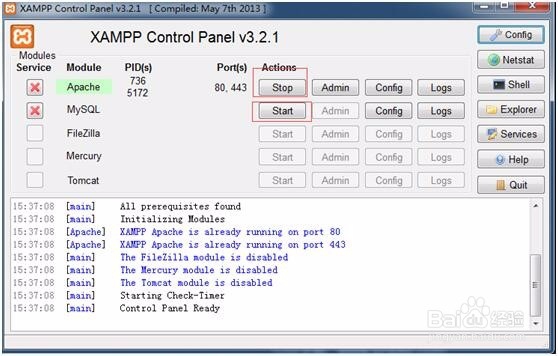
3、我们点击右侧的Explorer按钮,打开的是XAMPP软件安装目录的位置,以后我们编写的PHP代码、网页代码和图标等文件都是放在这个目录下面,比如htdocs目录,如下图所示:
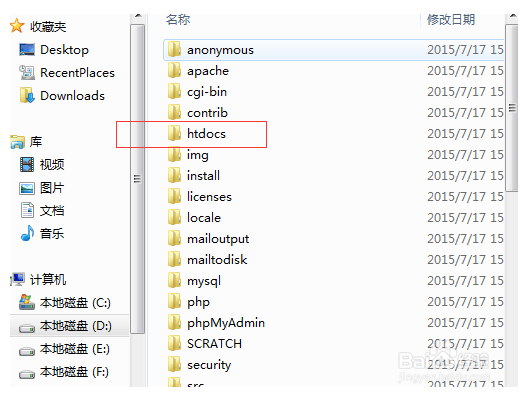
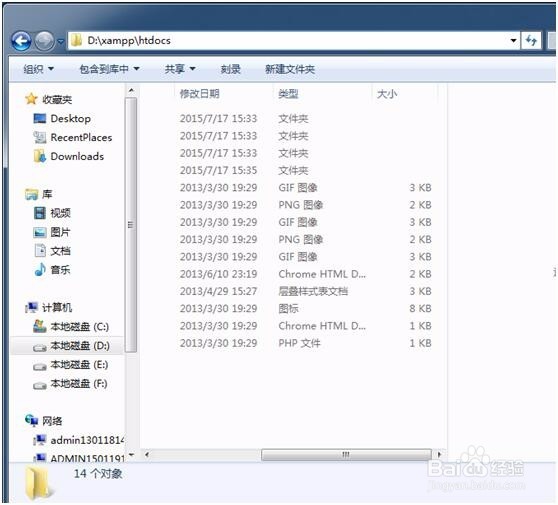
4、进入D:\xampp\htdocs目录,以后我们需要把编写的PHP代码、网页代码和图片都放在这个目录下,如下图所示:
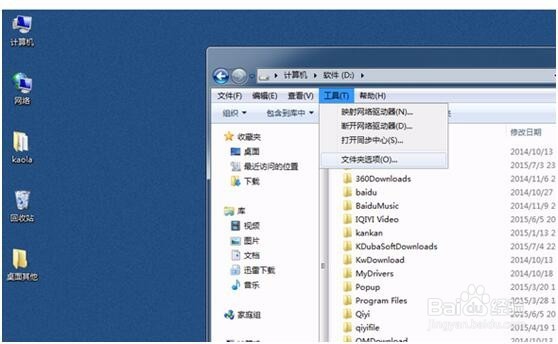
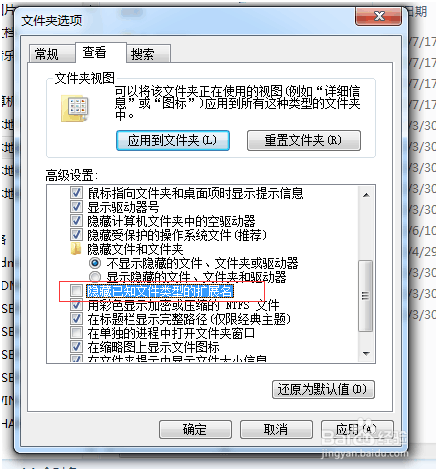
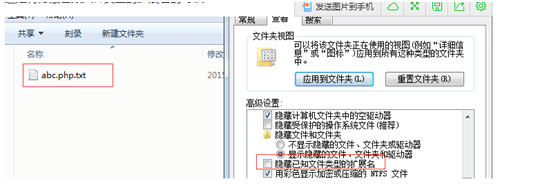
5、另一个注意项是,请务必将“隐藏已知文件类型的扩展名”前面的勾给去掉,如下图所示:
6、我们新建一个abc.php文件,如果是隐藏已知文件类型的扩展名的时候,如下图所示:
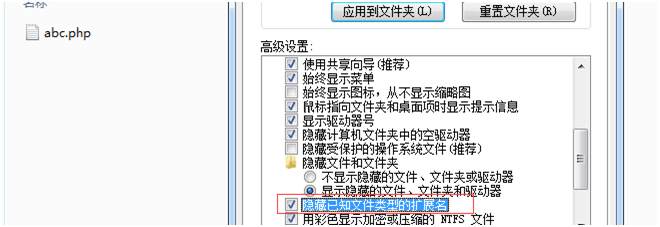
7、如果是隐藏已知文件类型的扩展名的时候,如下图所示:
8、使用IE、Chrome等浏览器,在地址栏中输入http://127.0.0.1,将会看到如下界面,我们将网页服务器、数据库服务器,PHP运行环境安装成功后,以后我们只需要编写代码即可。