1、打开软件,新建文件
将WPS软件打开,选择文字部分,然后新建一个文件,我制作一张成绩单来说明一下。
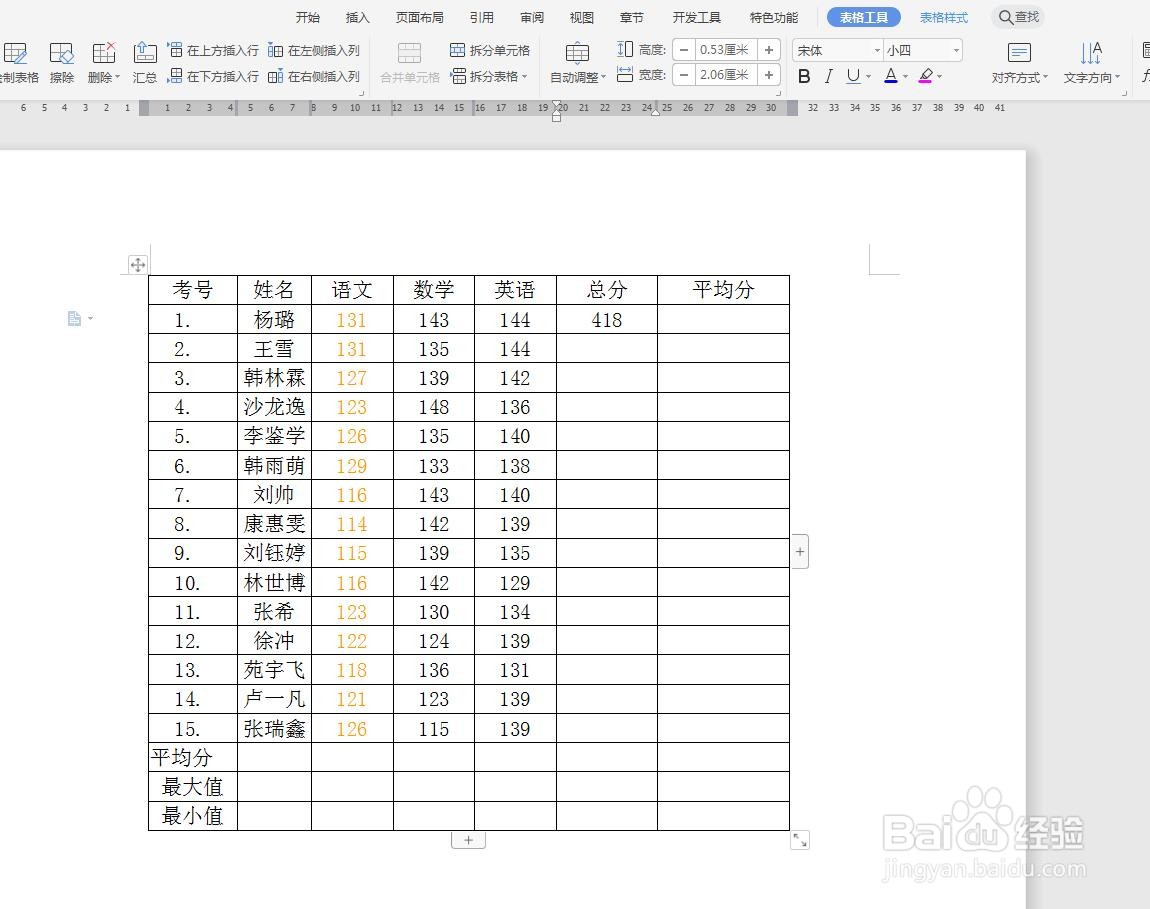
2、点击公式
将鼠标放在平均分的第一项单元格中,然后选择表格工具,功能区右侧有一个公式点击一下。
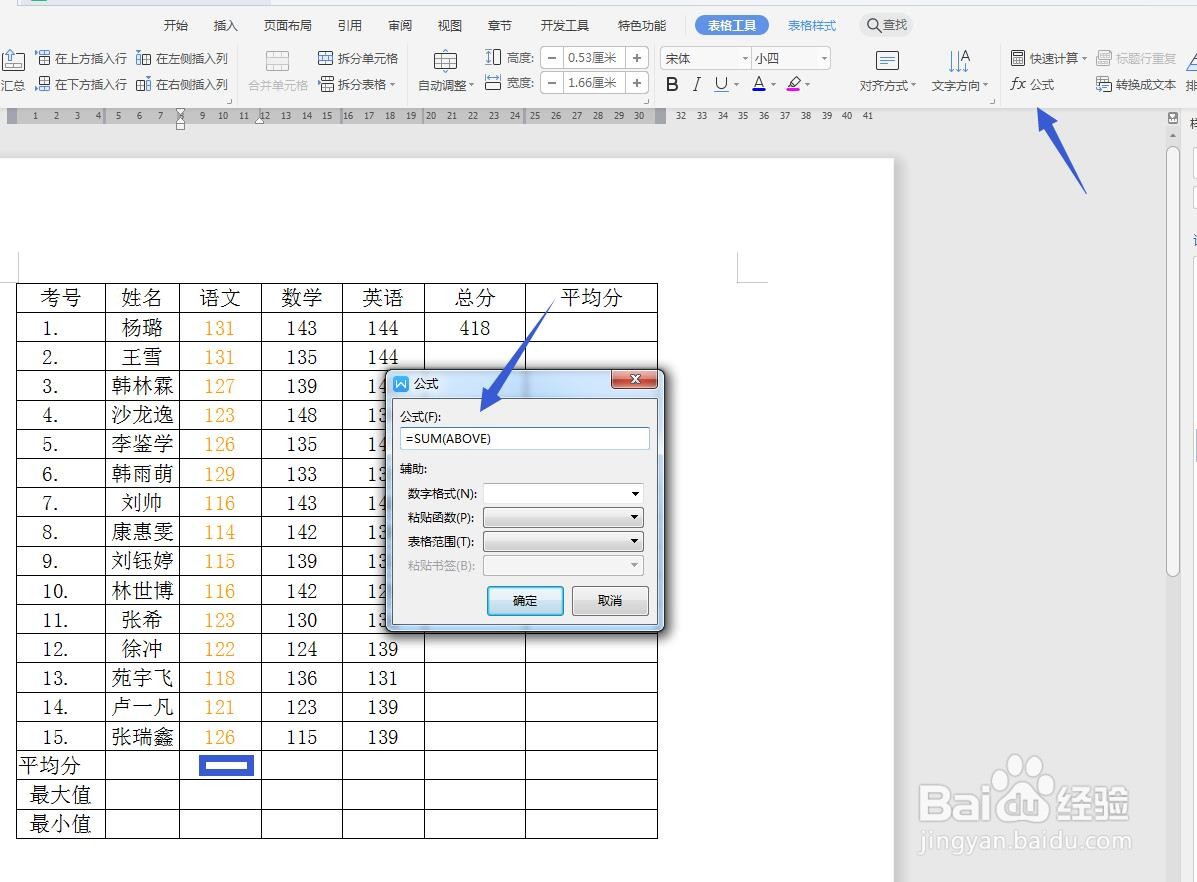
3、输入公式
我们要求平均分,可以直接输入公式,还可以点击粘贴公式,在下拉列表中找到公式进行粘贴。

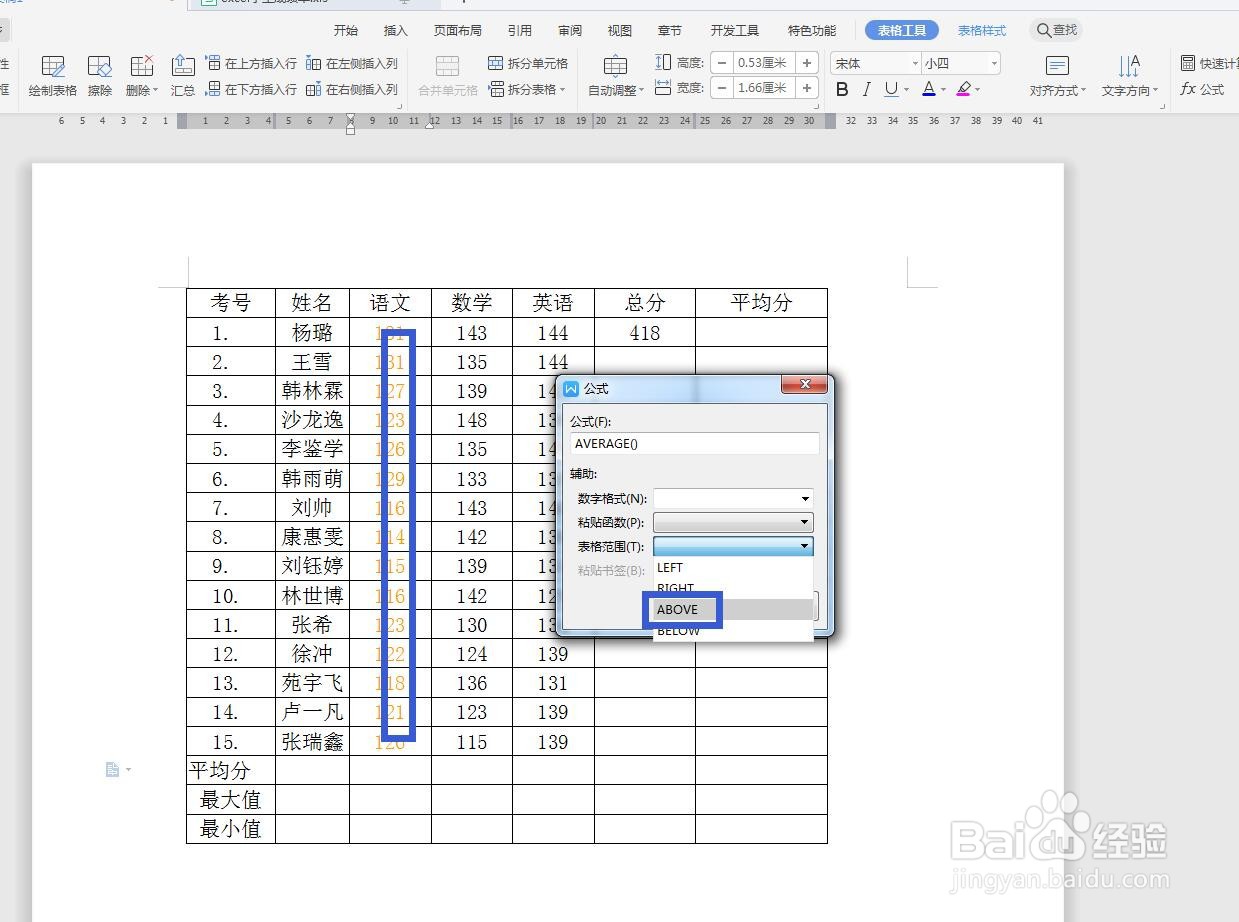
4、设置表格范围
我们的平均分是求所有人的单科成绩平均分,也就是单元格上方的数值,选择上方的范围。
5、设置数字格式
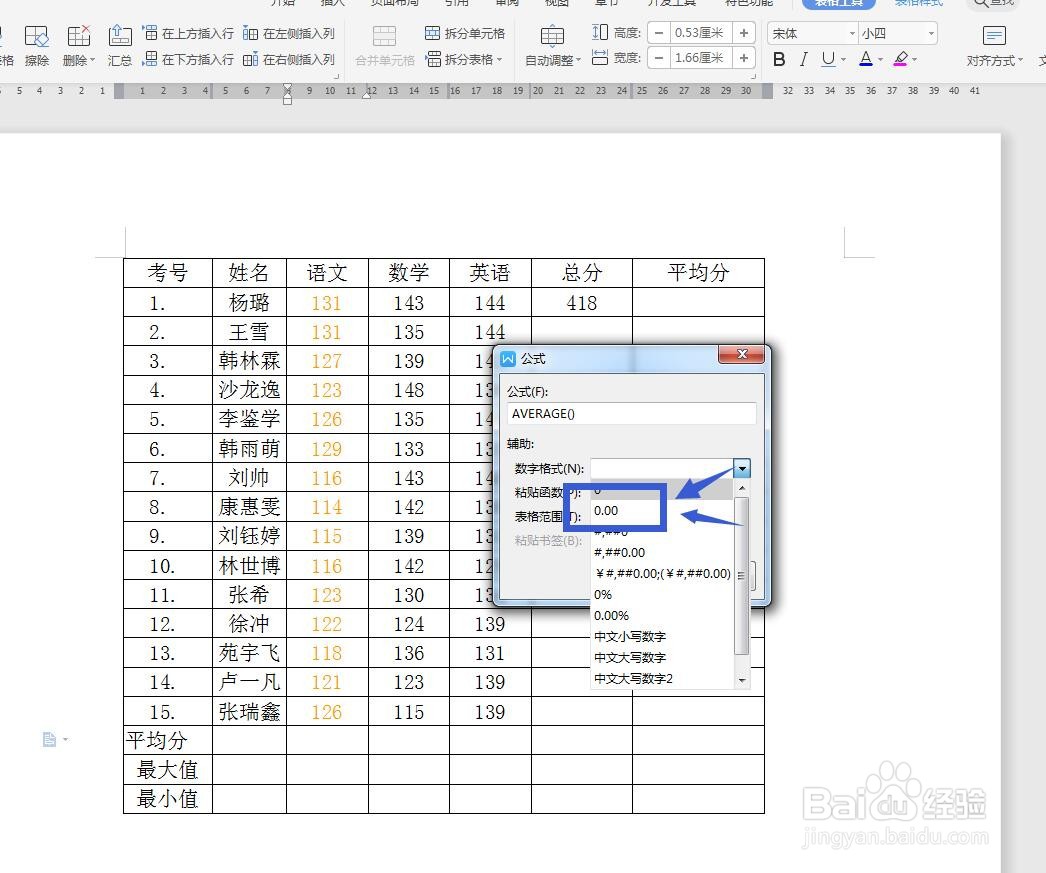
我们点击数字格式,修改为两位小数的格式,点击确定。
6、查看平均分
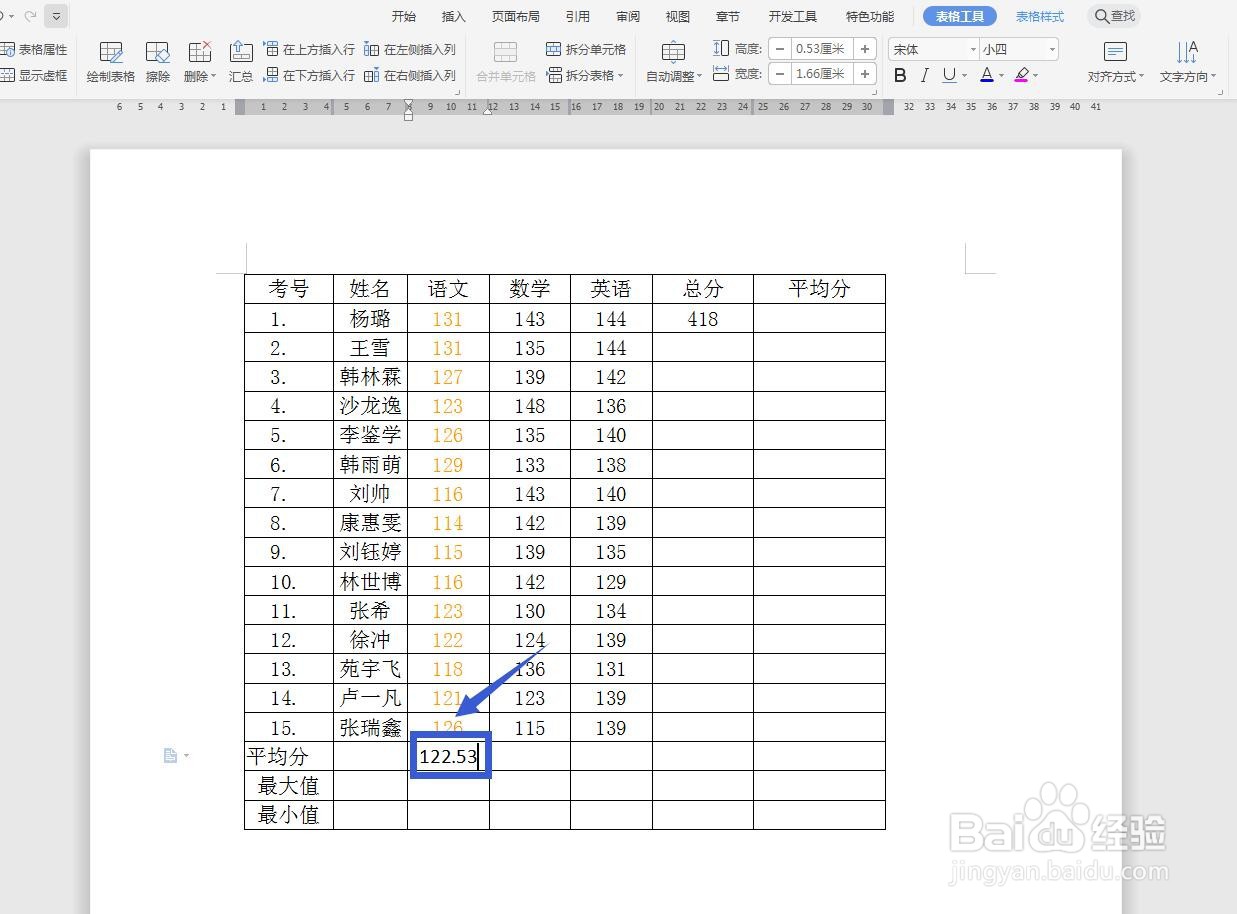
点击之后,可以看到第一个平均分已经计算出来了,我们可以快速得到其它的平均分。
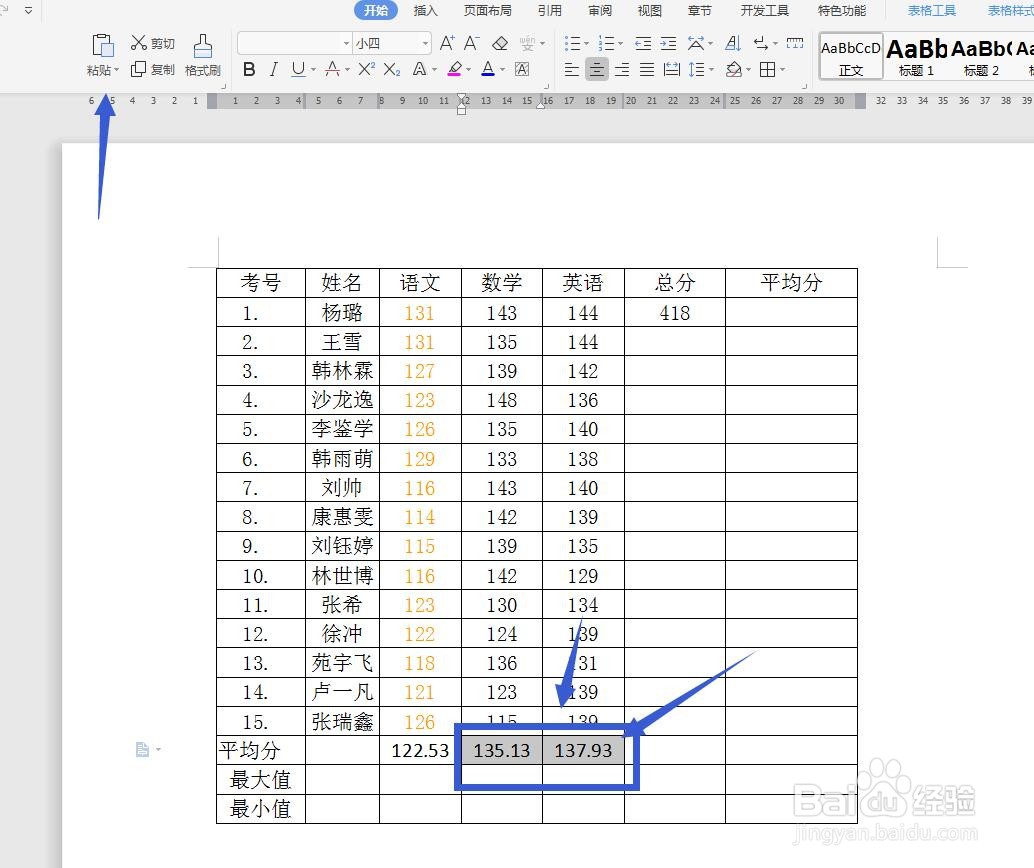
7、复制粘贴分数
点击平均分进行复制,然后选择后方的两个单元格,点击开始菜单栏的粘贴,然后使用F9进行刷新。