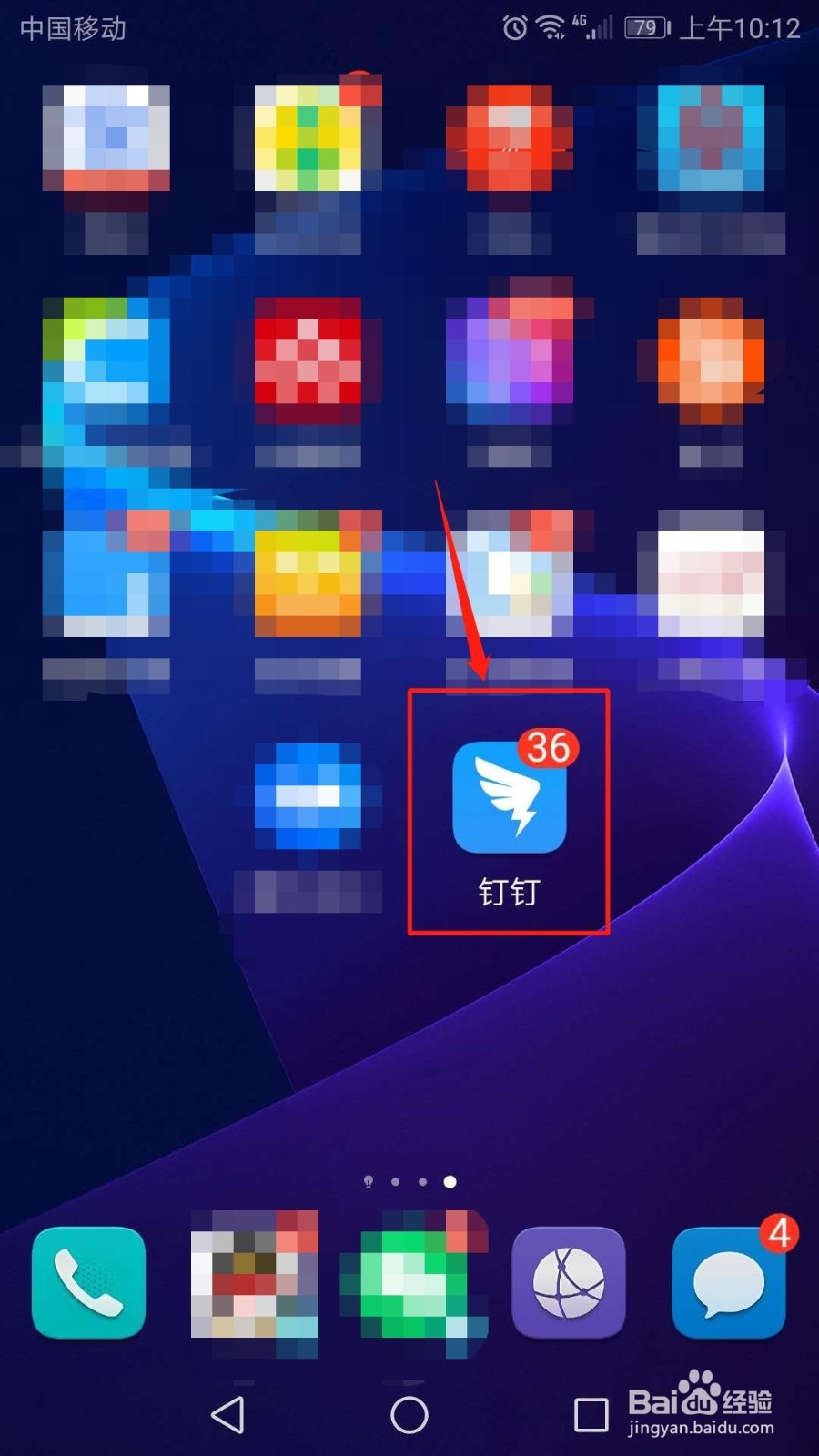
1、在手机桌面上点击“钉钉”快捷方式图标,运行钉钉应用软件。
2、成功登录钉钉APP后,点击页面底部“文档”选项卡。

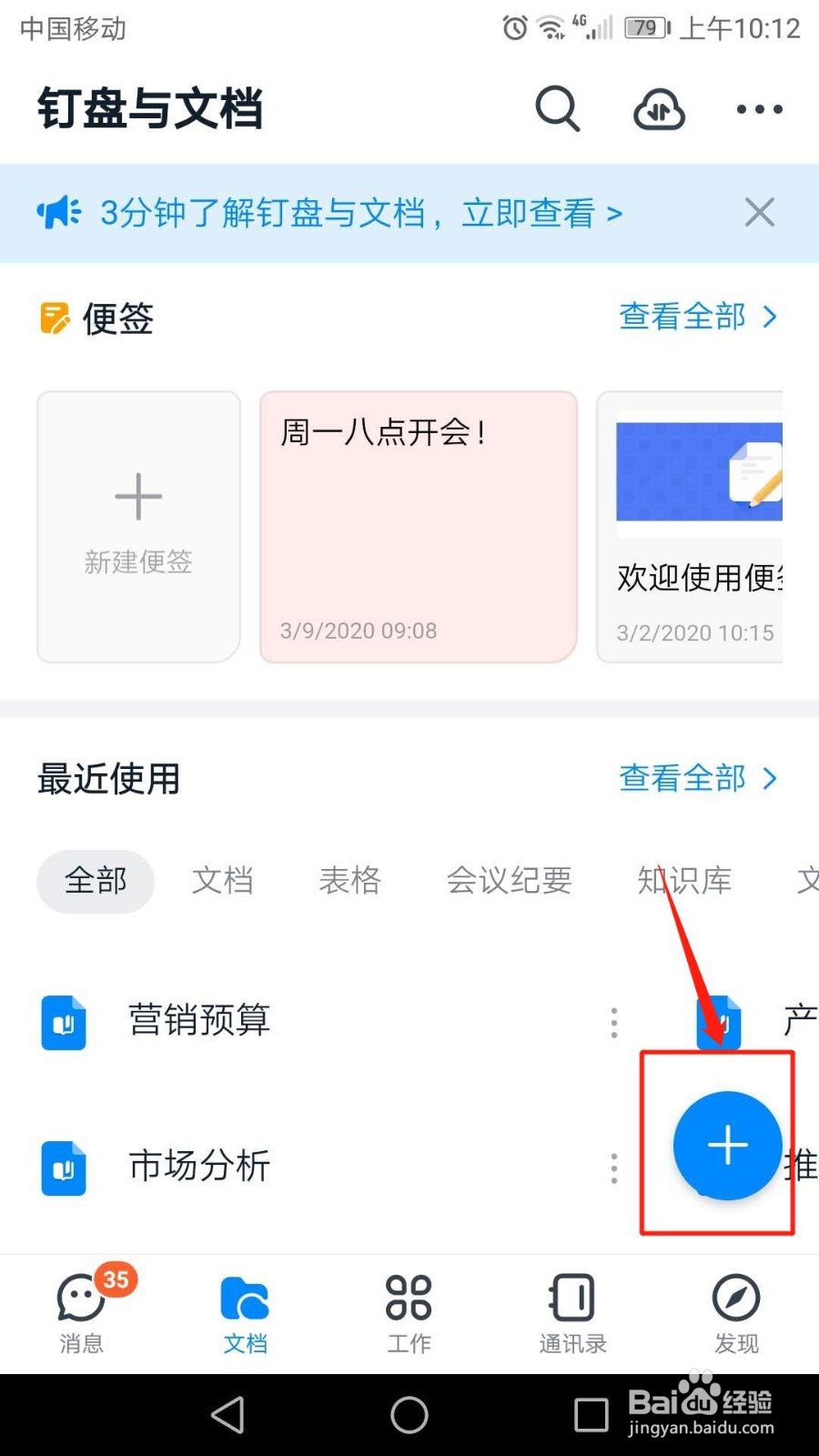
3、在钉盘与文档页面,点击右下角“+”新建图标。
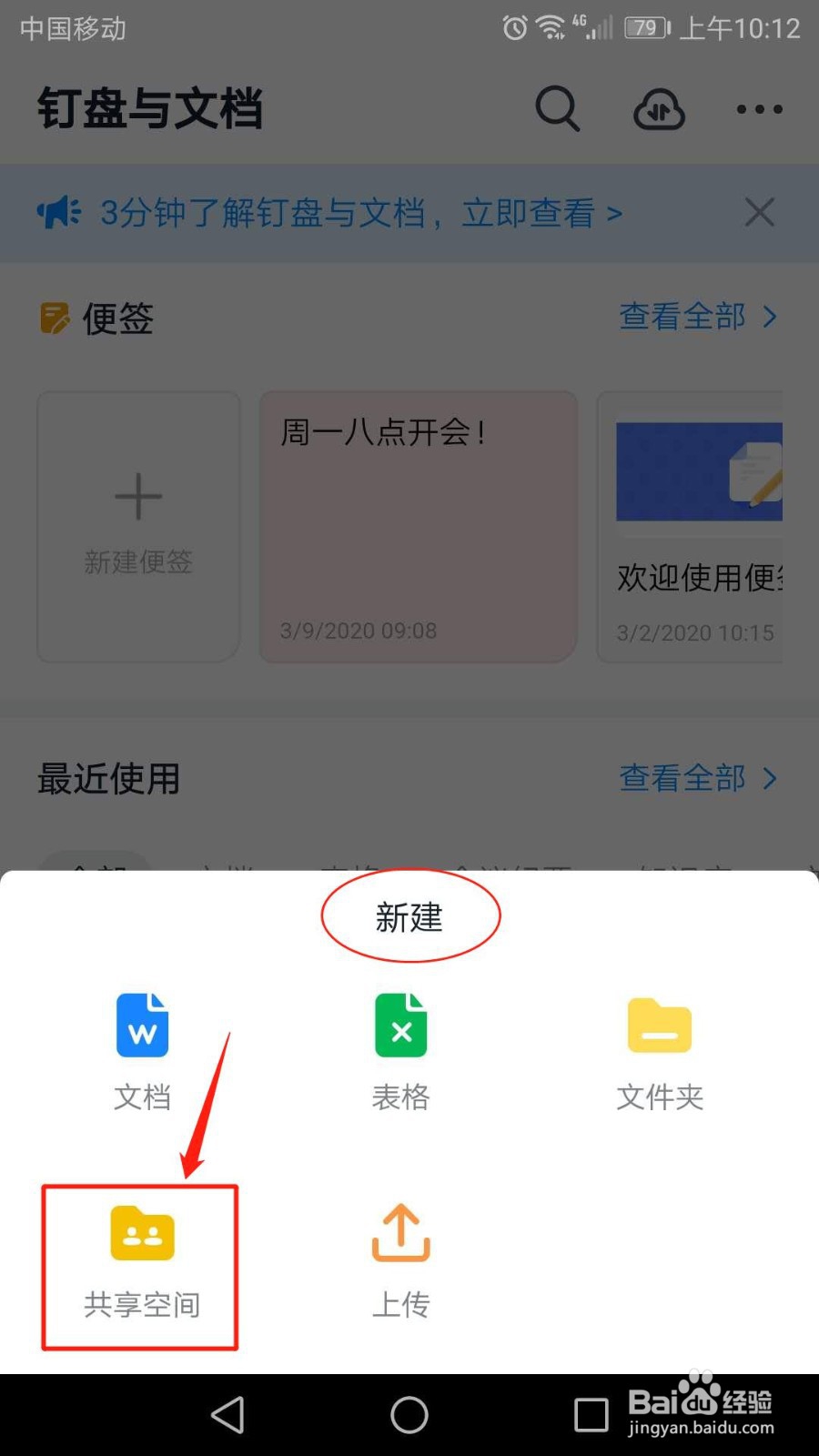
4、在新建页面,点击“共享空间”。
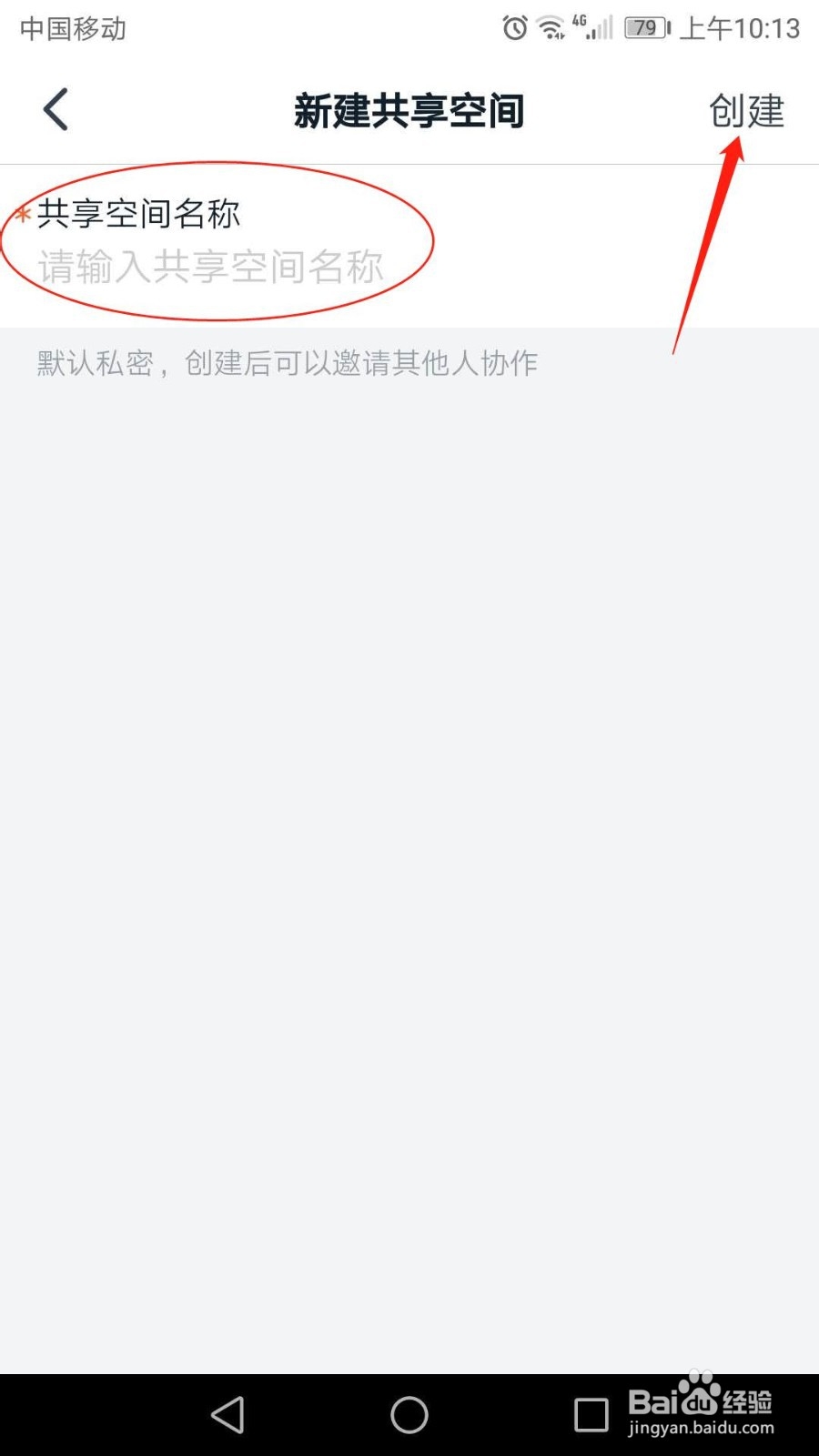
5、在新建共享空间页面,输入共享空间名称,然后点击右上角“创建”。
6、共享空间创建成功!

1、在手机桌面上点击“钉钉”快捷方式图标,运行钉钉应用软件。
2、成功登录钉钉APP后,点击页面底部“文档”选项卡。
3、在钉盘与文档页面,点击右下角“+”新建图标。
4、在新建页面,点击“共享空间”。
5、在新建共享空间页面,输入共享空间名称,然后点击右上角“创建”。
6、共享空间创建成功!