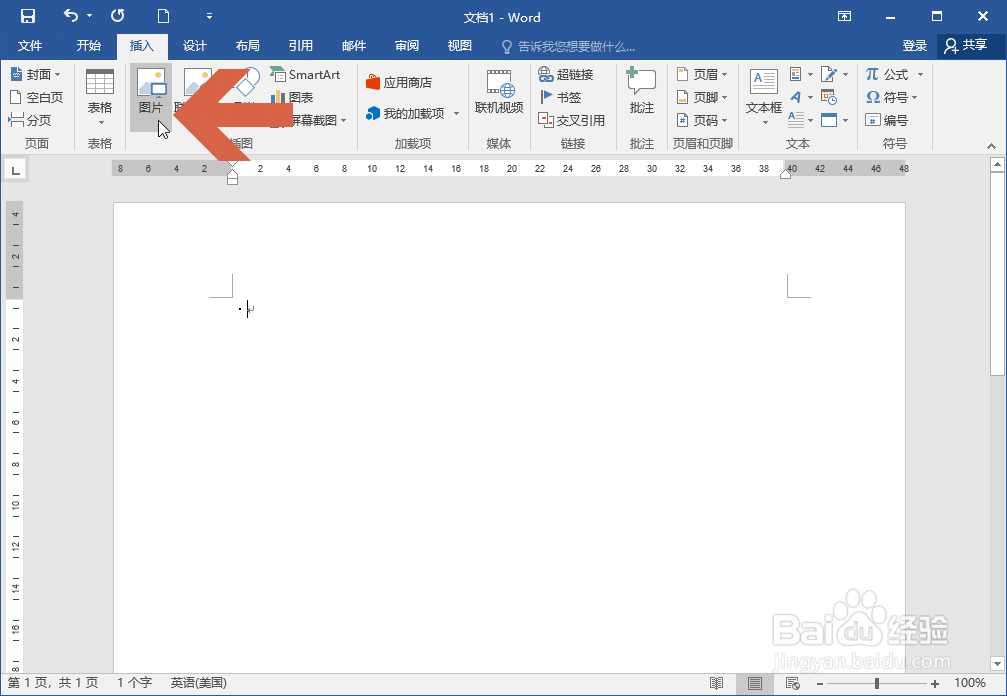
1、点击word2016的【插入】选项卡。

2、点击插入选项卡中的【图片】按钮。
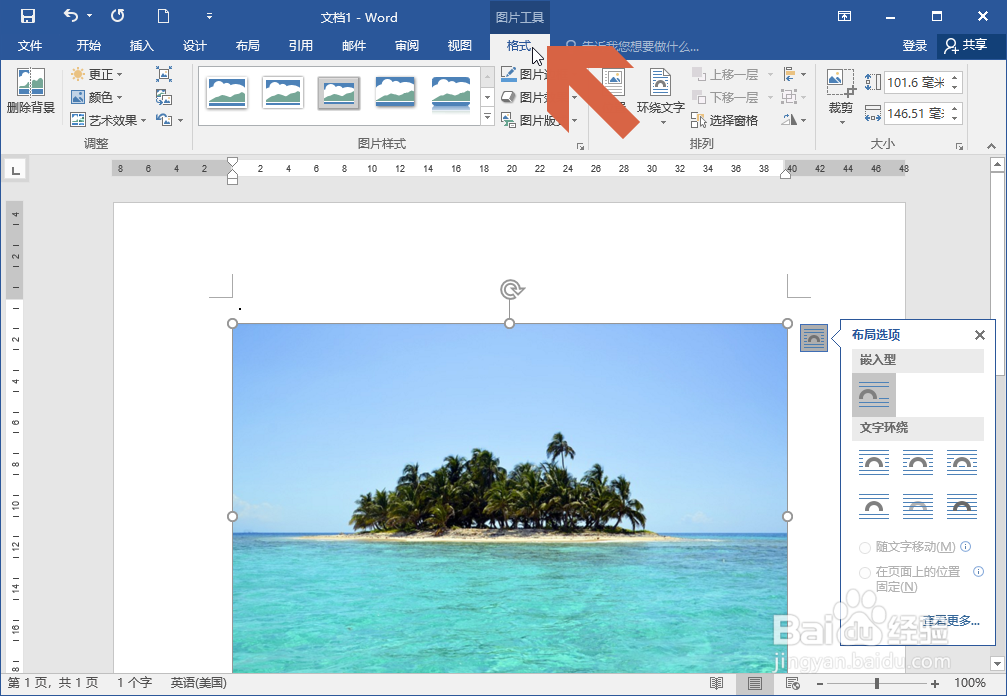
3、在打开的窗口中找到需要的图片,双击该图片,把图片添加到Word中。

4、添加图片后,在图片处于被选中的状态时,Word2016会出现格式选项卡。
5、点击格式选项卡中图示的【艺术效果】按钮。

6、在艺术效果列表中点击图示的【虚化】选项。
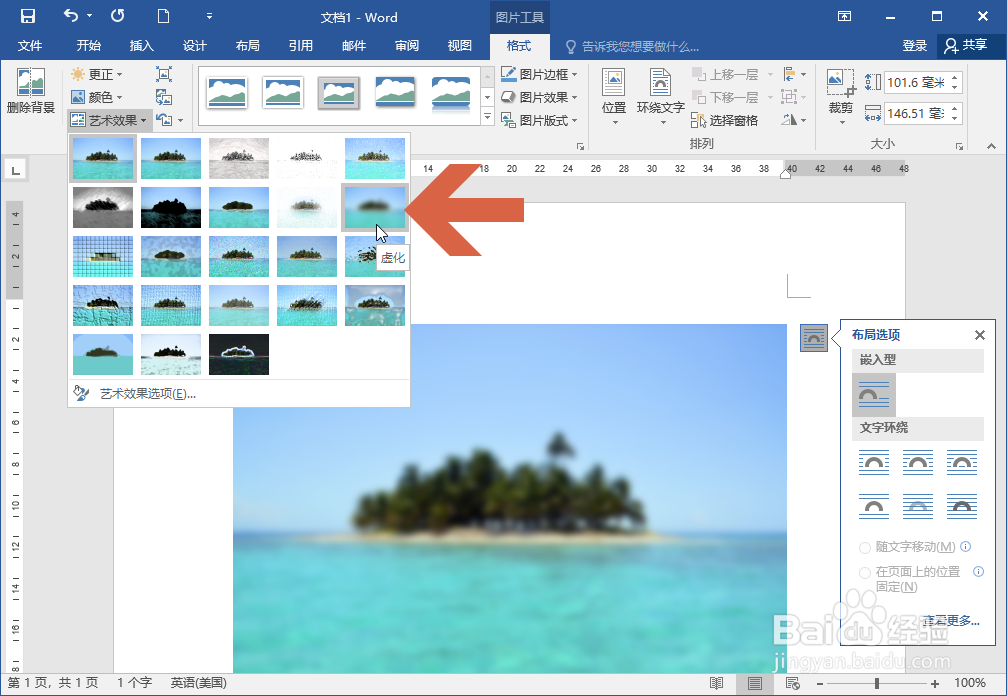
7、这样,Word2016中的图片就呈现模糊效果了。

1、点击word2016的【插入】选项卡。
2、点击插入选项卡中的【图片】按钮。
3、在打开的窗口中找到需要的图片,双击该图片,把图片添加到Word中。
4、添加图片后,在图片处于被选中的状态时,Word2016会出现格式选项卡。
5、点击格式选项卡中图示的【艺术效果】按钮。
6、在艺术效果列表中点击图示的【虚化】选项。
7、这样,Word2016中的图片就呈现模糊效果了。