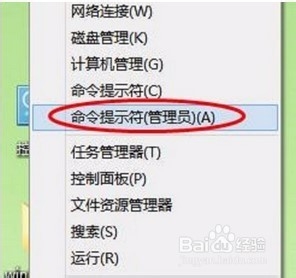
1、如果不借助第三方软件,我们是可以设置的。首先按下Win+X,选择管理员打开命令提示符。
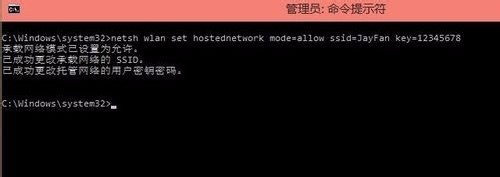
2、然后复制一下代码:
netsh wlan set hostednetwork mode=allow ssid=【你想要的wifi名字】 key=【设置的wifi密码】
回车执行命令
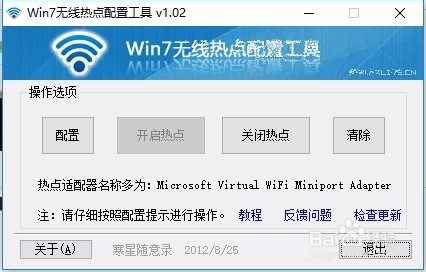
3、当然,小编用的东西更高端。有一款叫做Win7无线热点配置工具的小工具,更加方便哦。直接点击配置,输入想要的名字密码即可,原理和以上操作完全相同。
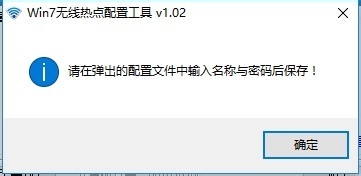
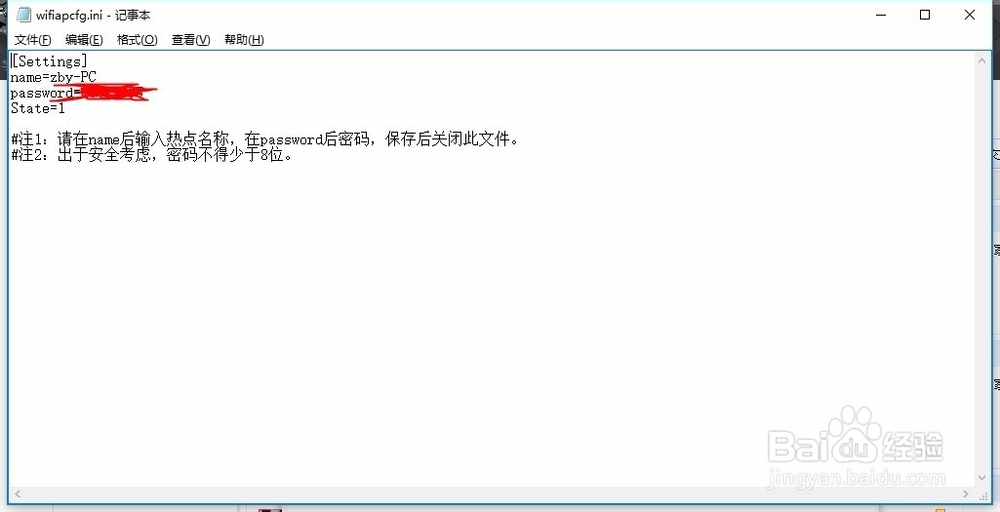
4、接下来就是我们要做的共享工作了。打开网络和共享中心。

5、然后点击连接网络的本地连接,选择属性。
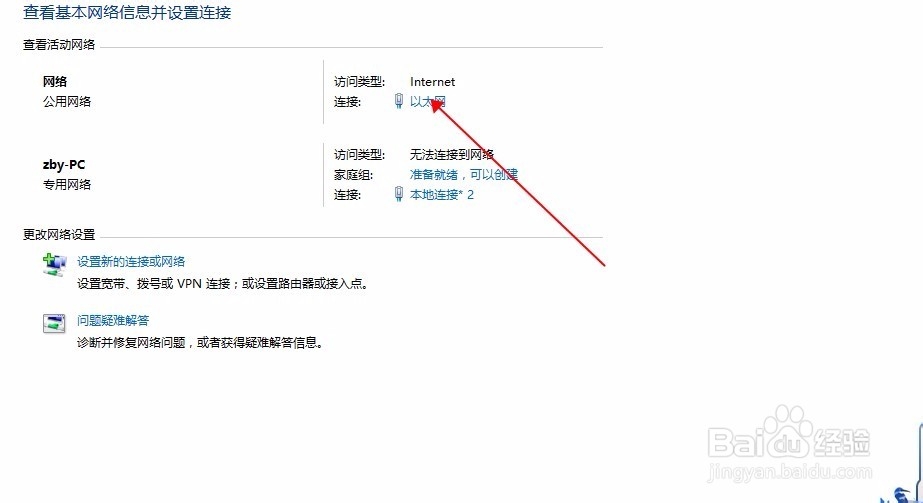
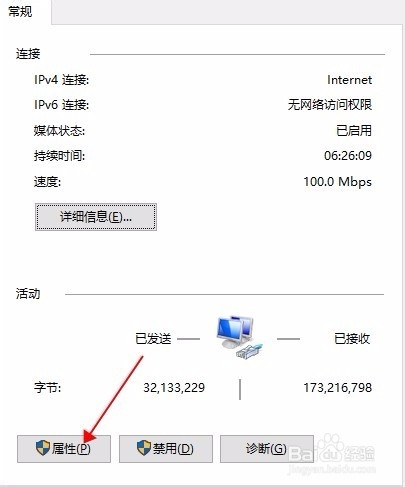
6、在属性中找到共享,然后选择我们刚刚创建的链接。
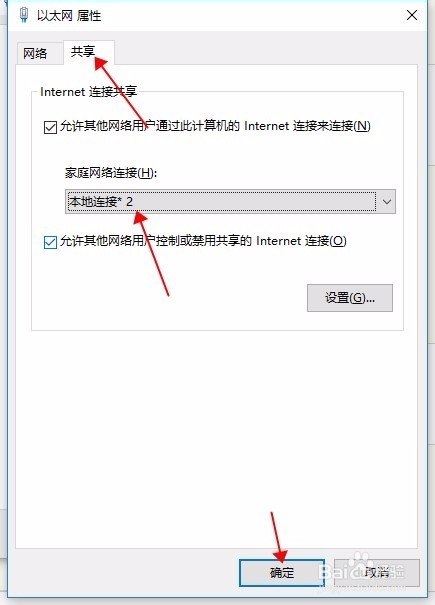
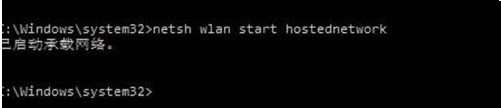
7、最后点击启用wifi,就成功了。
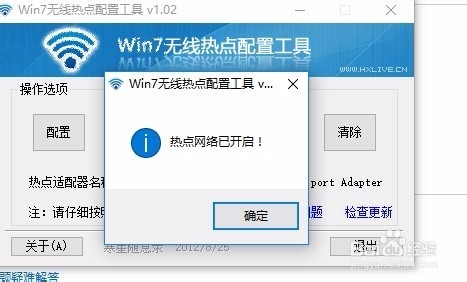
8、如果手动配置的,同样打开cmd输入:
netsh wlan start hostednetwork
回车即可。