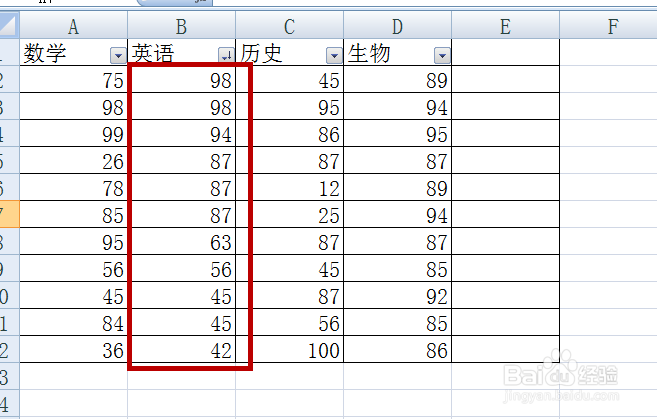
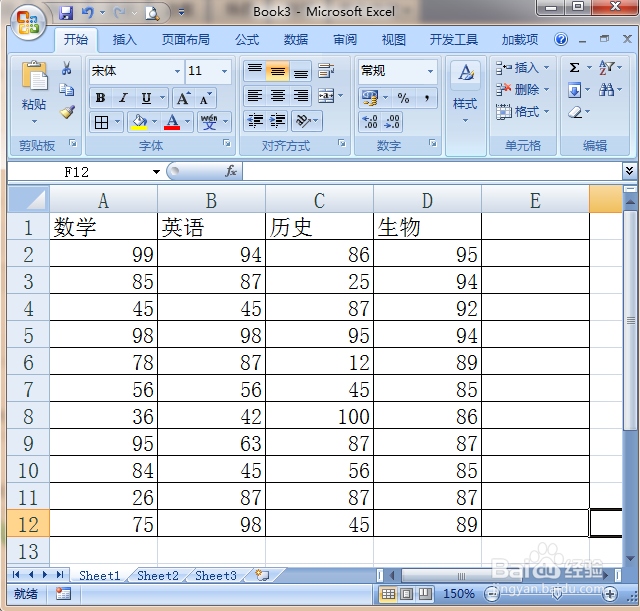
1、首先我们要有一组需要排序的数据,不然我们没有数据怎么能排序,如图所示。
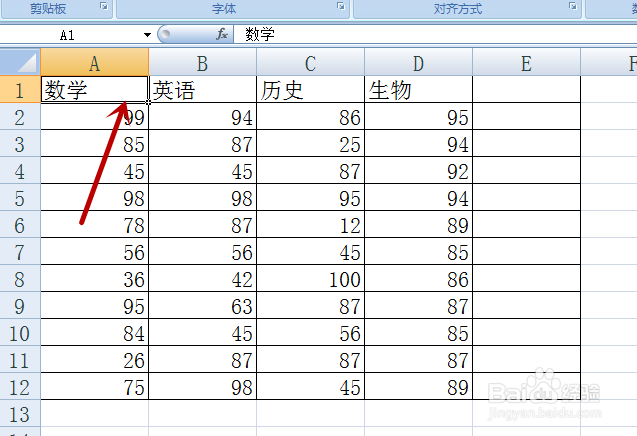
2、然后选中要排序那组数据的分类项目的单元格,对下面的数据进行排序,如图所示。
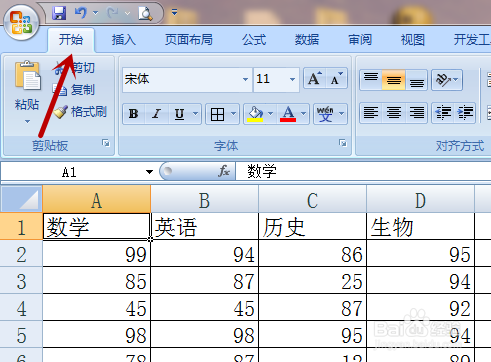
3、然后我们要使用的功能在开始选项里面,大家在上方点击即可,如图所示。
4、之后我们在选项卡最后面点击【排序和筛选】,使用排序筛选功能,如图所示。
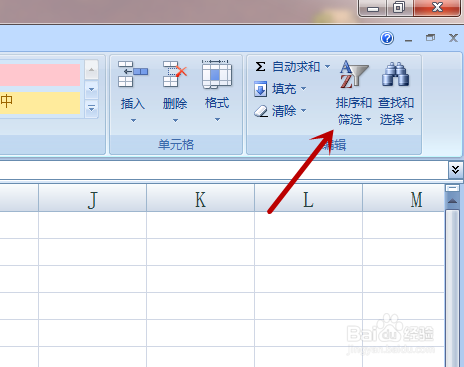
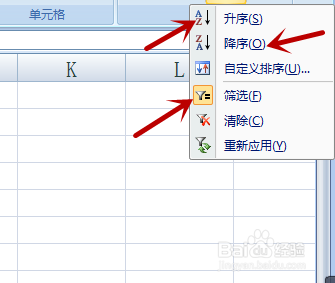
5、我们可以直接点击弹出来选项中的升序和降序,当前那组数据就会自动升序或者降序排列。另外我们可以点击筛选功能,如图所示。
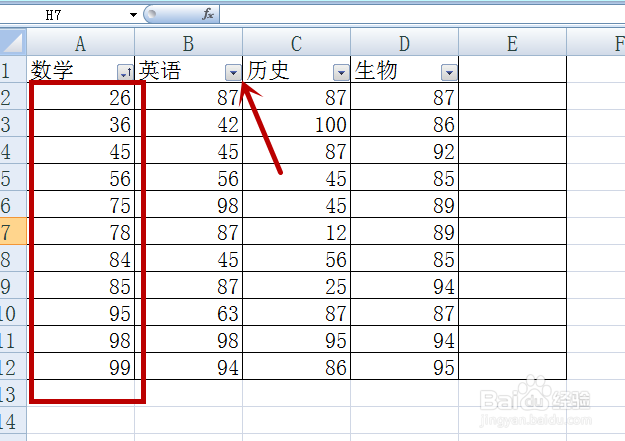
6、之后大家先看一下这组数据通过上一步已经排序好。
我们上一步点击筛选后,数据组名称会有一个箭头,我们点击箭头一下,我点的是英语的箭头,如图所示。
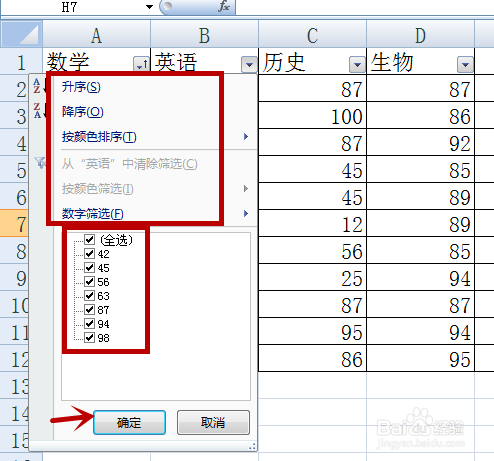
7、之后会弹出来一个选项,我们可以选择排序方式,以及可以排除一些数据,不进入到排序里面,最后点击【确定】,如图所示。
8、最后我们可以看到数据酒排序成功拉,大家根据实际情况选择排序方式即可,如图所示。