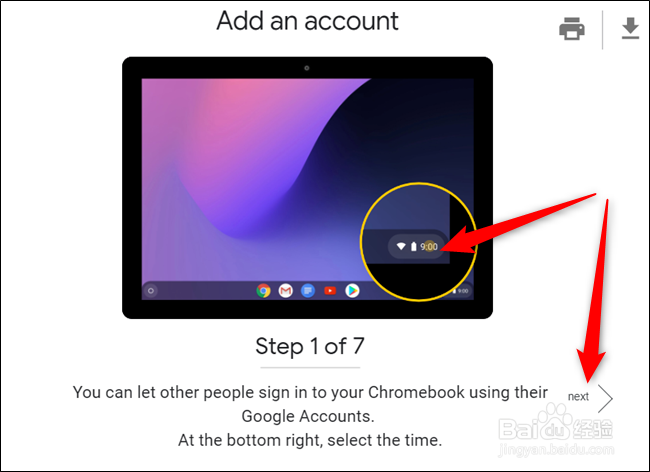
1、为什么要使用Google的Chromebook模拟器?Google的模拟器适用于最近购买了新Chromebook或打算购买一台Chromebook并希望习惯于Chrome操作系统的用户。它提供了一个教程,该教程通过一个交互式界面以及逐步的演练来解释基本功能。模拟器中的指南易于遵循,只有在准备好前进时才可以继续进行。有些指南让您单击模拟的桌面进入下一步,而另一些指南则要求您单击“下一步”按钮继续。模拟器中涉及的一些主题包括以访客身份浏览,添加帐户,使用触摸板,安装Android应用程序以及更新Chromebook。
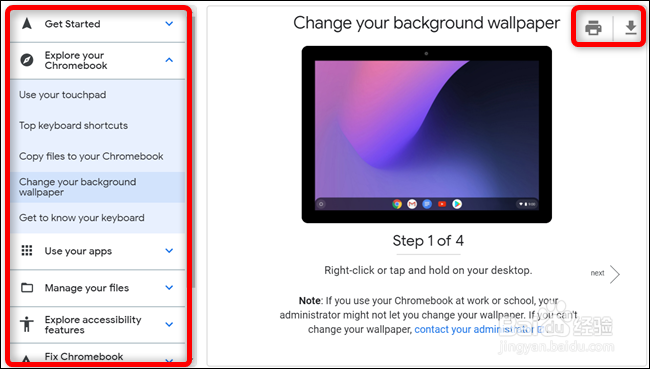
2、如何使用Chromebook模拟器要开始使用Chromebook模拟器,请启动浏览器,然后转到模拟器的主页。从这里,您可以使用左侧的面板浏览指南的类别,或单击页面底部的“热门主题”之一。您甚至可以使用搜索栏从所涉及的主题中找到所需的内容。
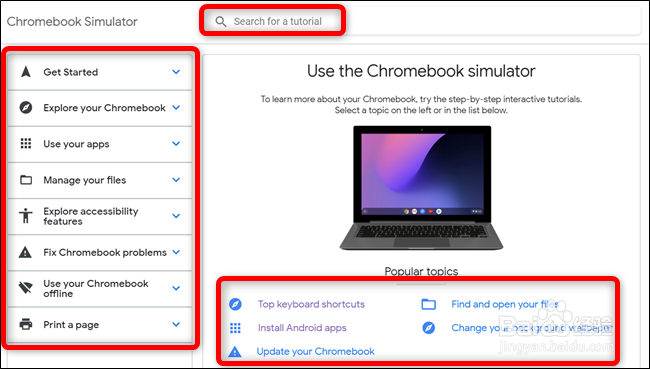
3、找到所需主题后,单击该主题以开始教程。
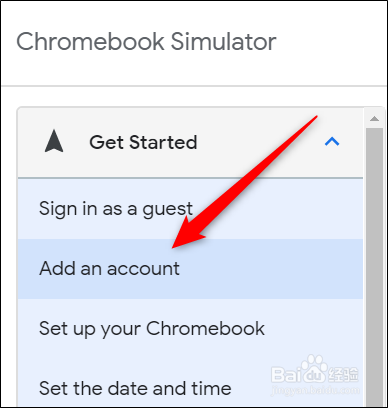
4、加载教程后,您可以通过单击提供的动画或“下一步”按钮来跟随它。
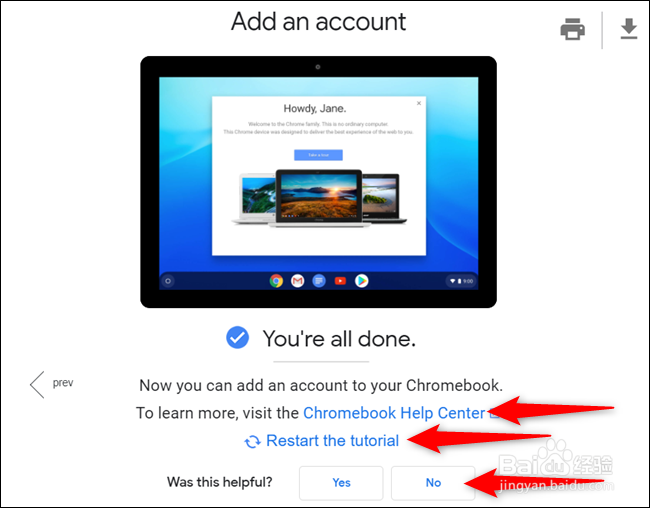
5、教程完成后,在页面底部,您可以单击“ Chromebook帮助中心”链接以重定向到该主题上的Google帮助台页面,“重新启动教程”可以移回到指南的开头,或者提供有关教程的反馈。
6、在本教程中的任何时候,您都可以通过单击左侧面板列表中的新主题来切换到另一主题。您也可以打印教程或将其下载为PDF文件,以保存在计算机上。
7、尽管Chromebook模拟器不是功能完整的Chrome操作系统,但它确实为用户提供了解决常拈络焓瘅见问题的资源。如果您想在飞跃之前测试操作系统,可以通过仿真很好地了解如何舌陌秆思购买Chromebook。否则,您可以在当前系统的虚拟机中尝试使用Chrome操作系统。