1、启动软件,新建
首先启动WPS软件,点击新建,然后选择表格可以新建一个表格文件,我打开一个表格
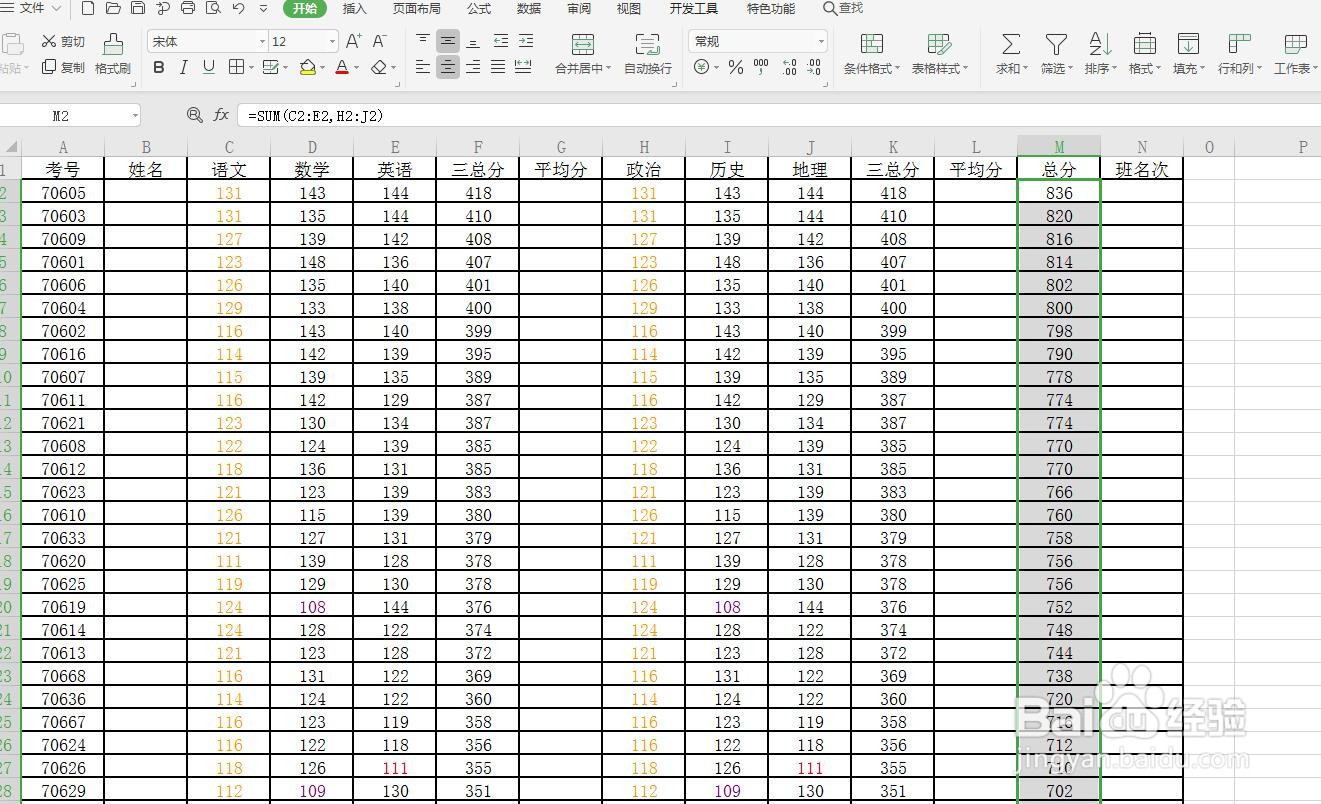
2、求平均分
在这个表格中我们可以看到平均分有三个,分别是三科平均分,和六科平均分
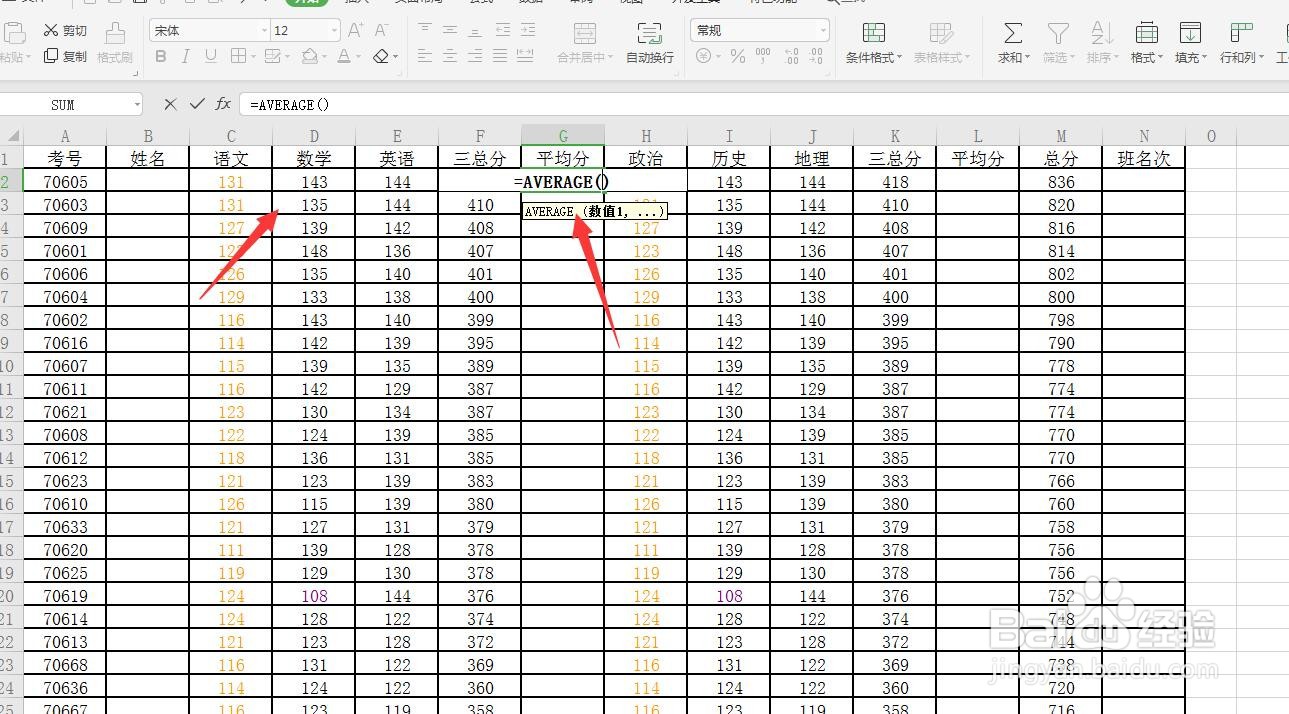
3、平均值函数
首先在第一个总分单元格点击输入=AVERAGE()
选择范围是语文、数学、英语三个单元格
4、第二个平均值
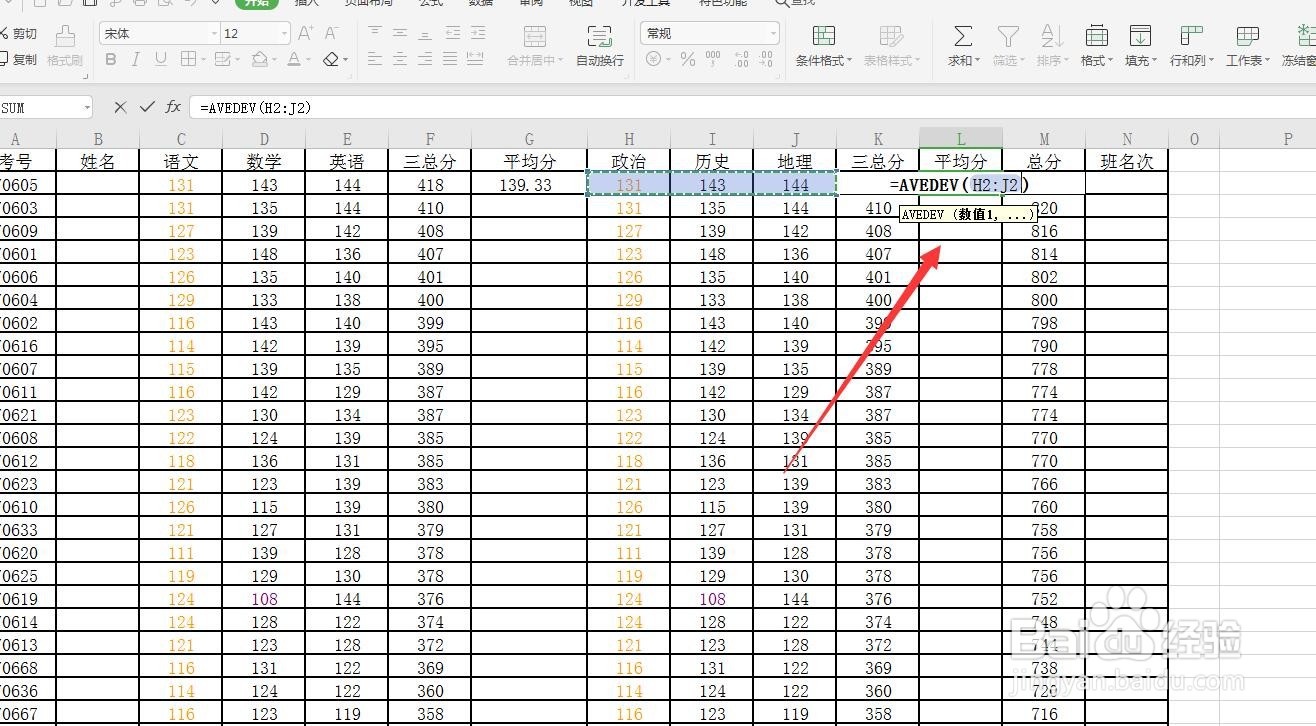
在第二个总分的单元格点击一下,=AVERAGE()
选择范围是政治、历史、地理三个单元格
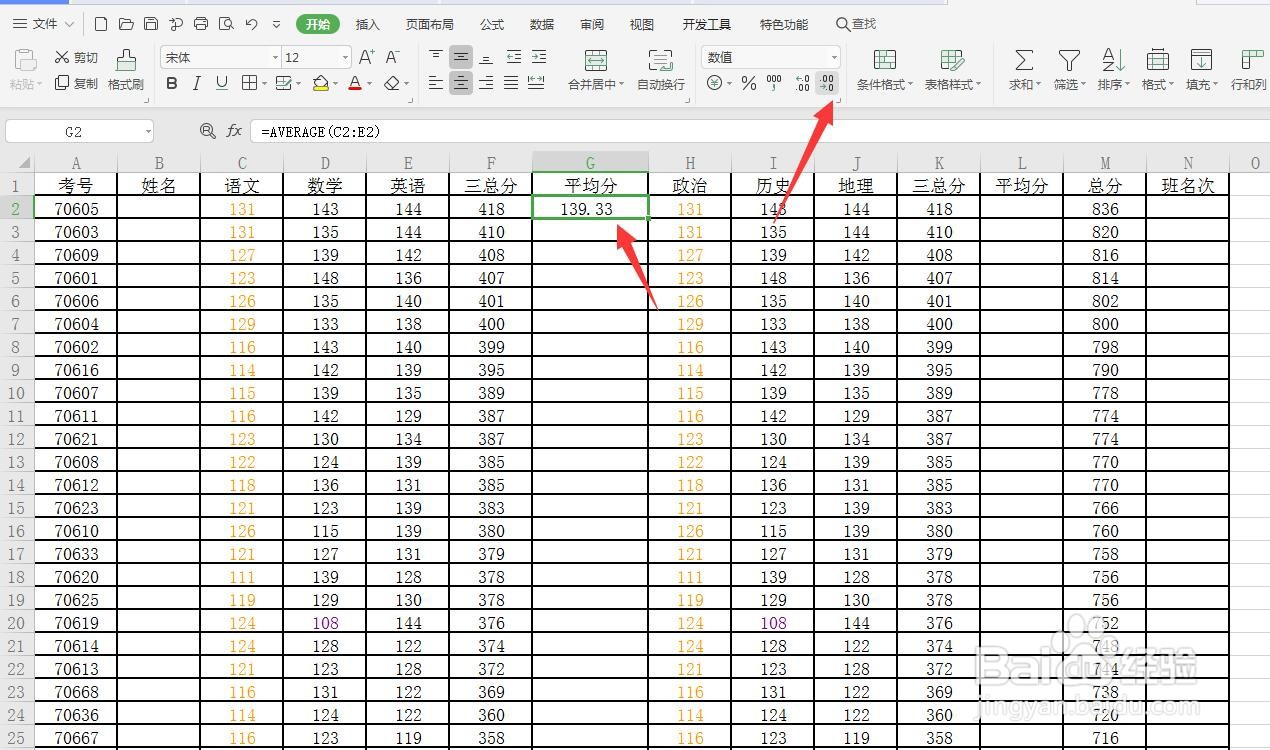
5、减少数位
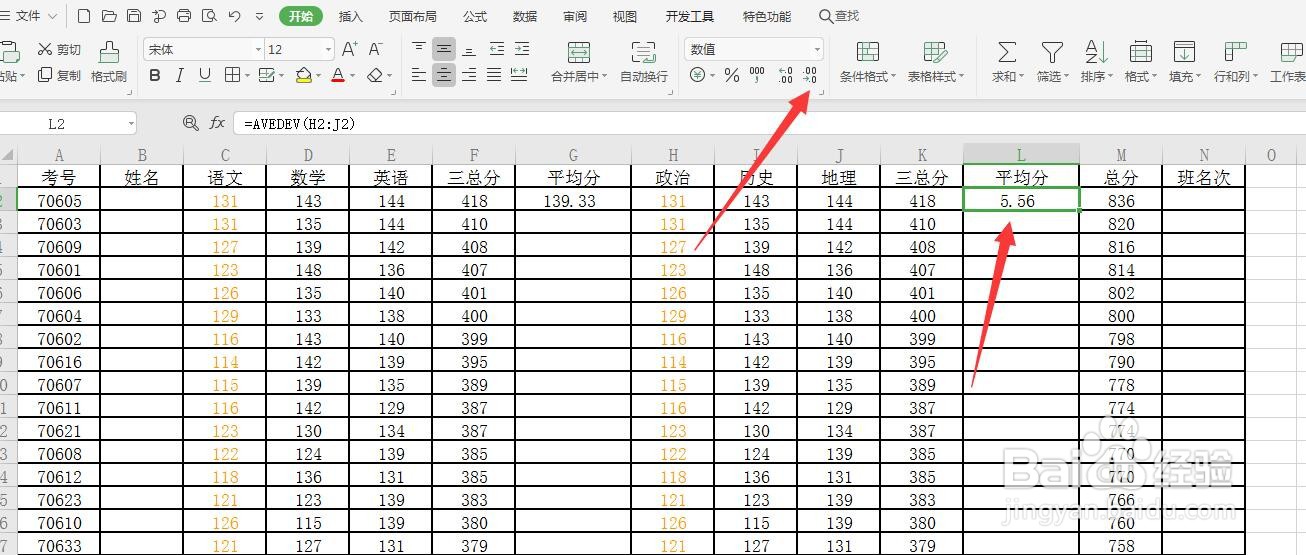
平均分有时候不是整数有很多小数位,我们可以在属性栏点击减少小数的位数
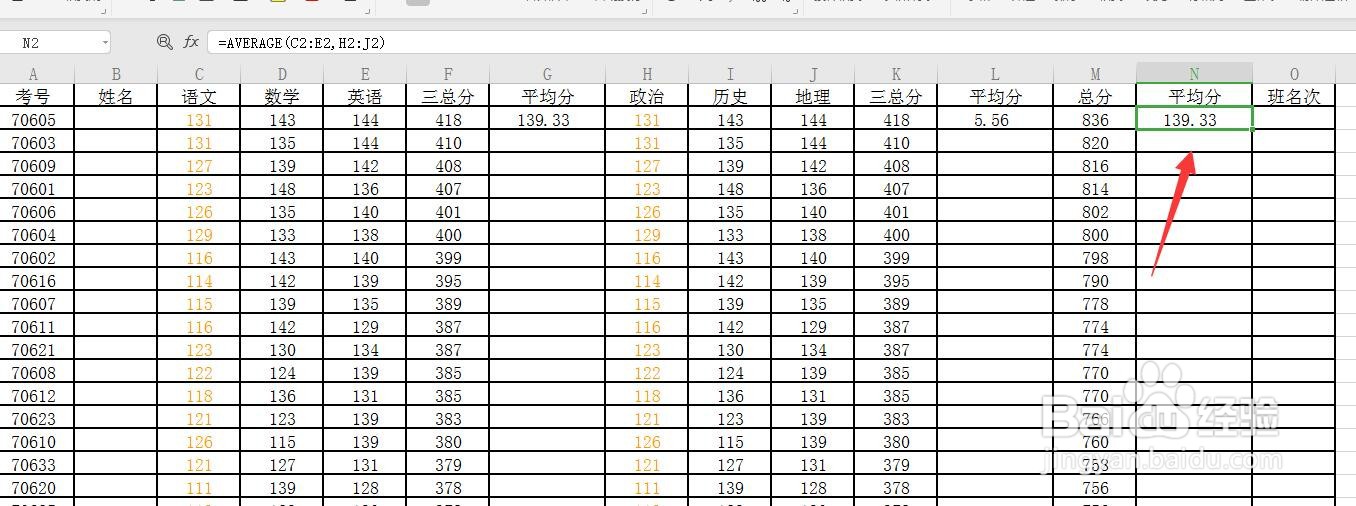
6、求总的平均分
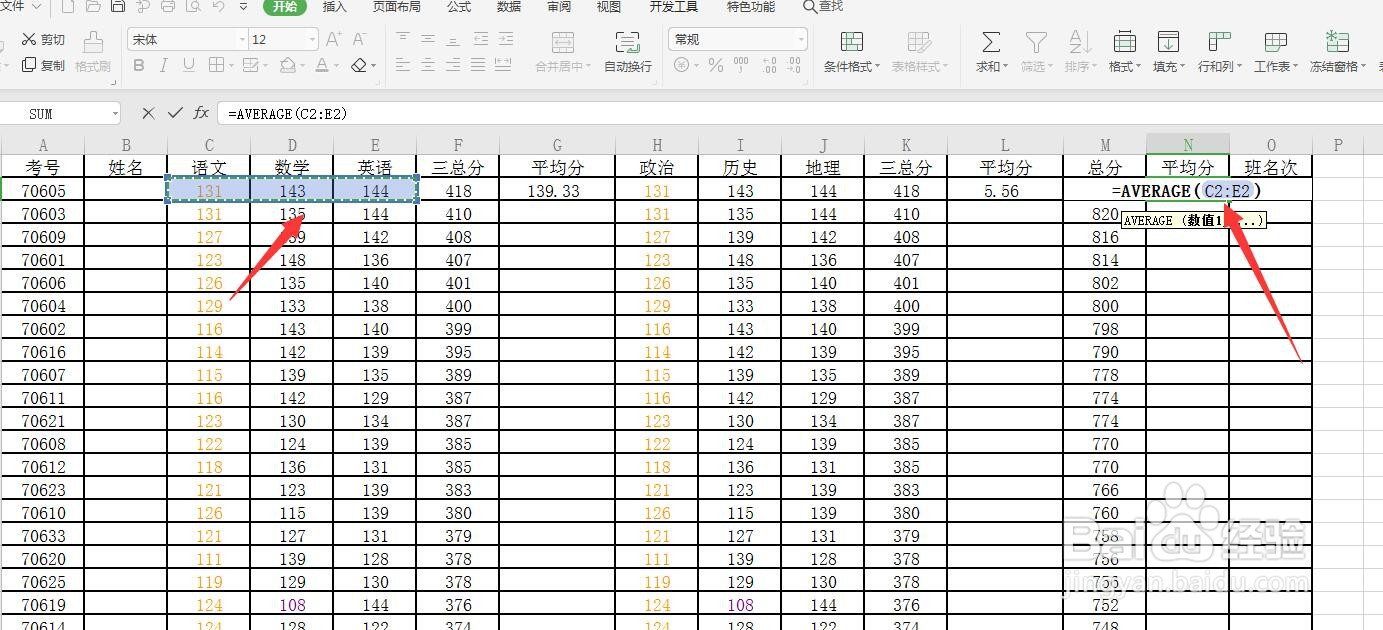
点击单元格=AVERAGE(),范围框选前三个科目
7、CTRL加选
点击CTRL键可以加选单元格的范围,再次框选后三科的范围,回车计算
然后全部下拉计算全部