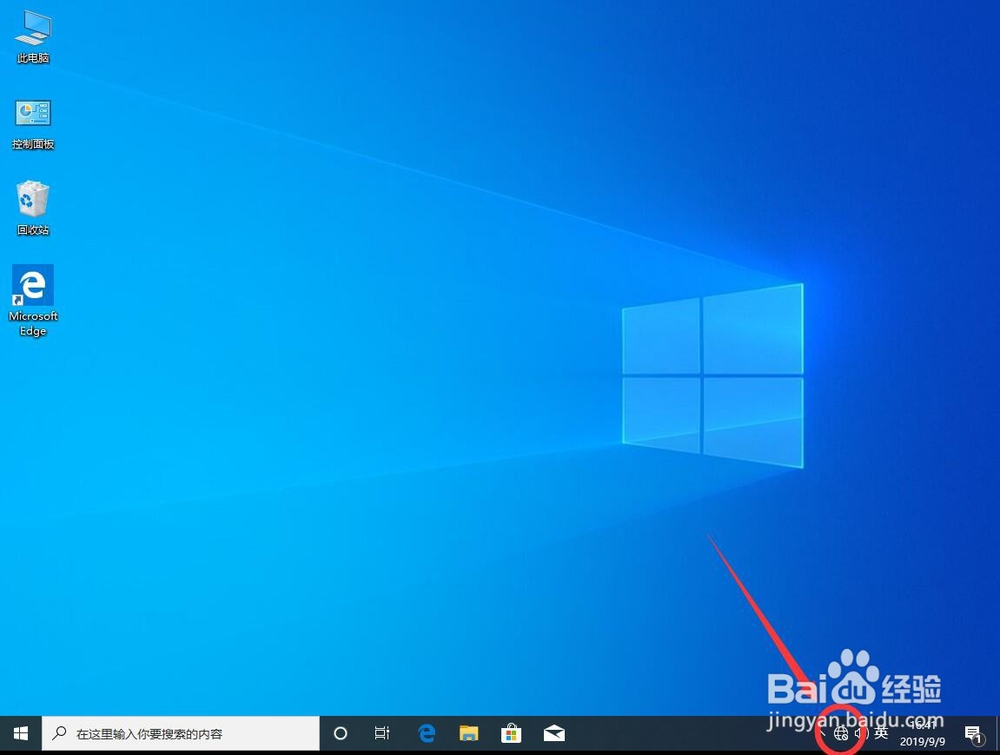
1、如图,点击win10系统右下角的网络图标,未联网的时候显示为一个地球图标
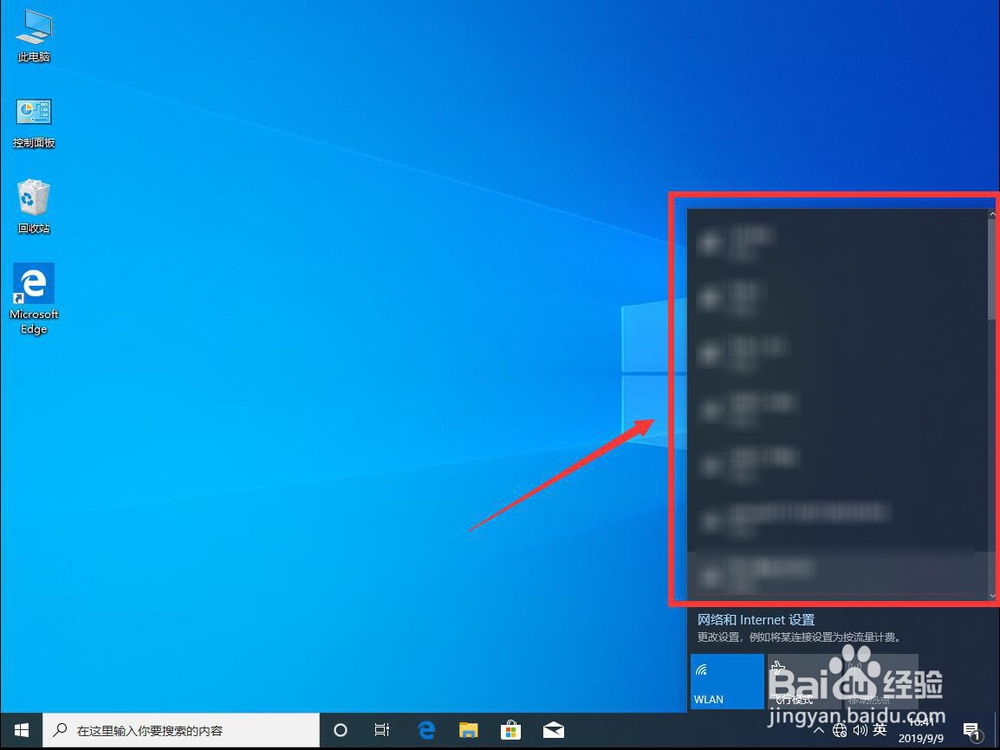
2、打开WiFi列表后,在列表中选择想要连接的WiFi,并点击选中
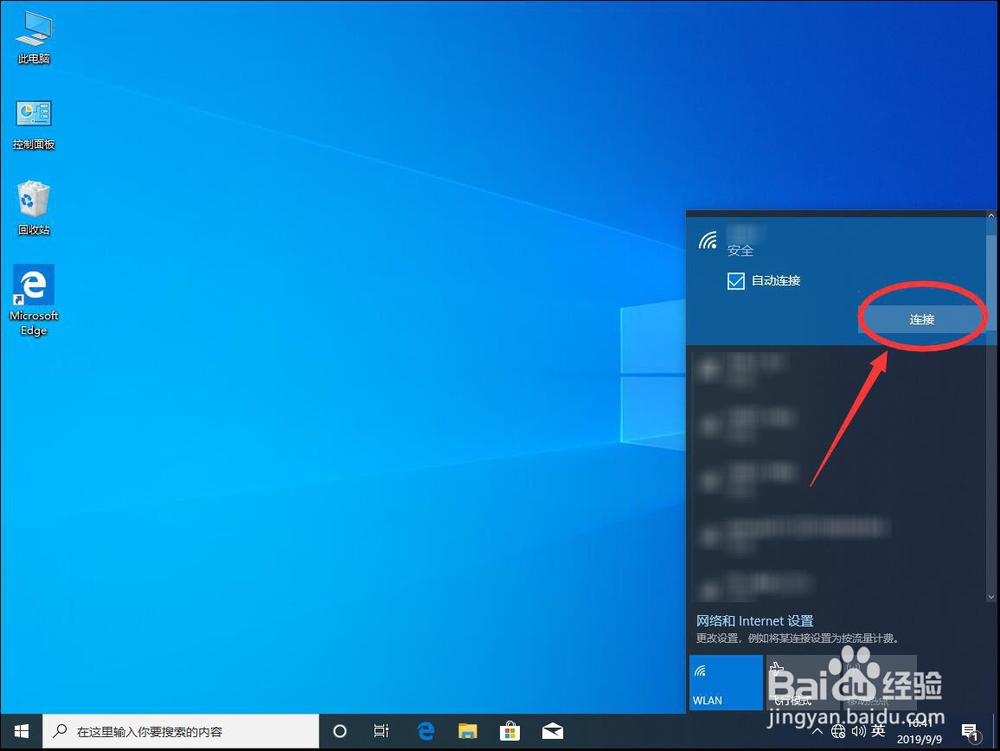
3、选中该WiFi后,在展开的选项中,点击选择“连接”
Tips:这里会默认勾选自动连接,方便下次的时候自动联网,所以不要取消这个勾选
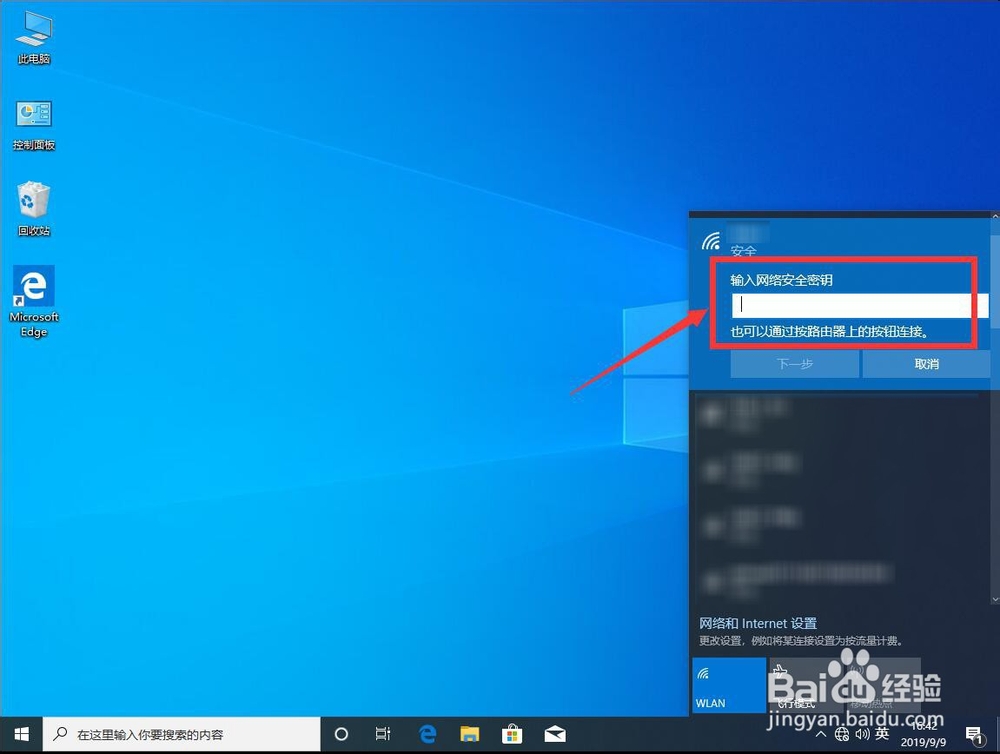
4、点击连接后,弹出对话框,需要输入网络安全密钥,即WiFi的密码
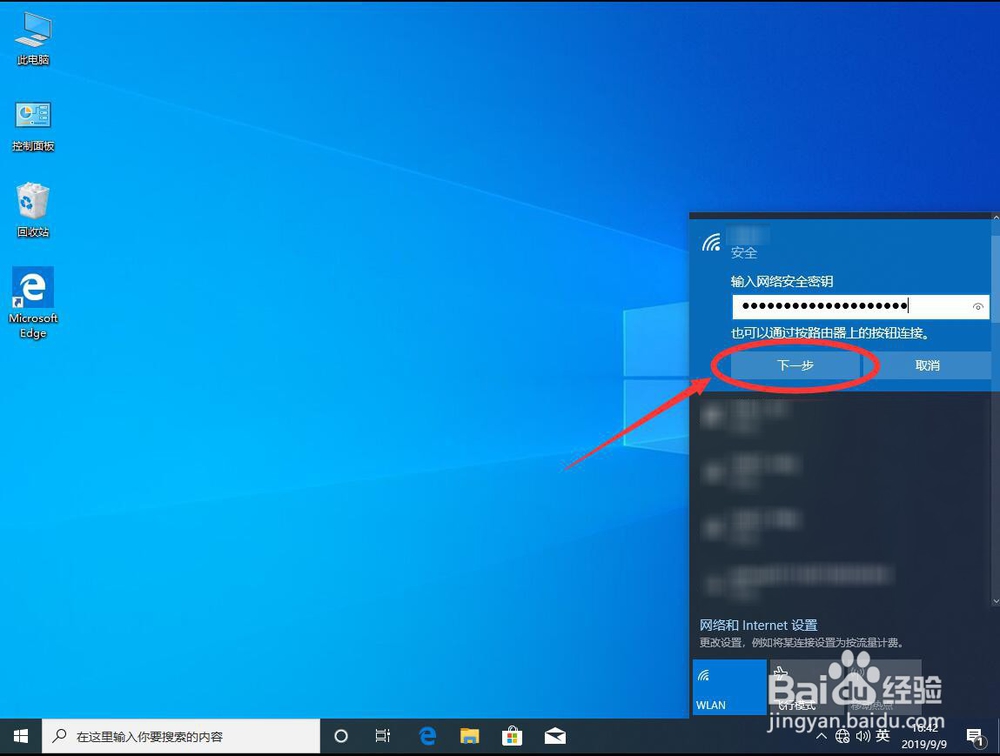
5、输入完WiFi密码后,点击下面的“下一步”
Tips:密码输入的时候都是黑色小圆点,如果不确定自己输入的是否正确,可以点击密码框最右边的眼睛图标,就可以查看到输入的密码了
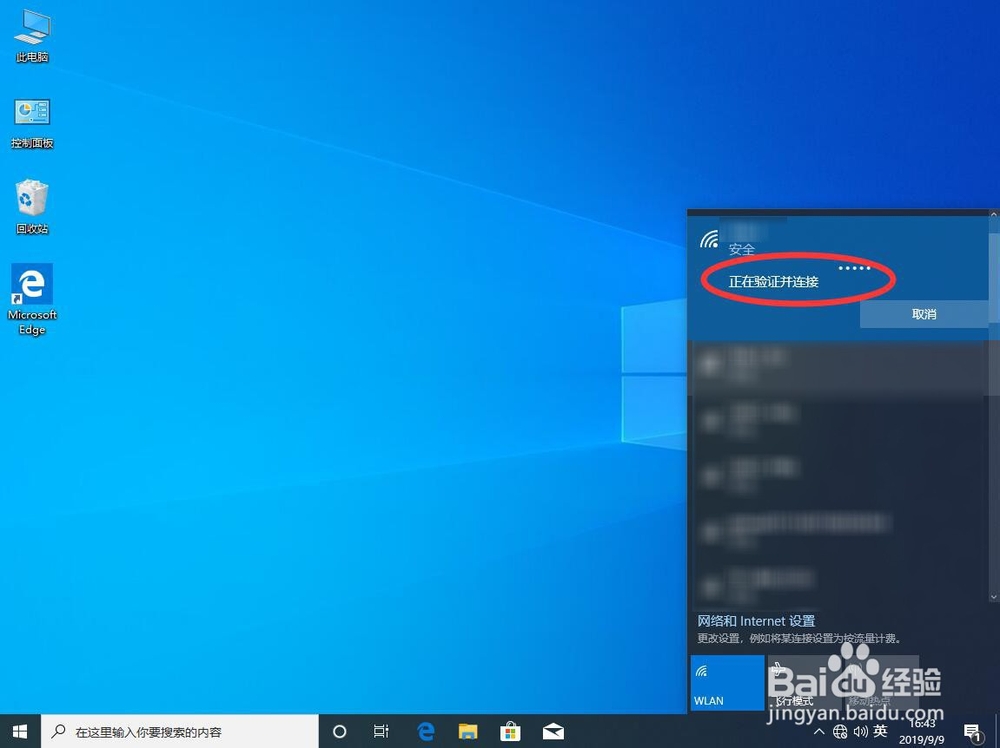
6、等待系统验证并连接WiFi
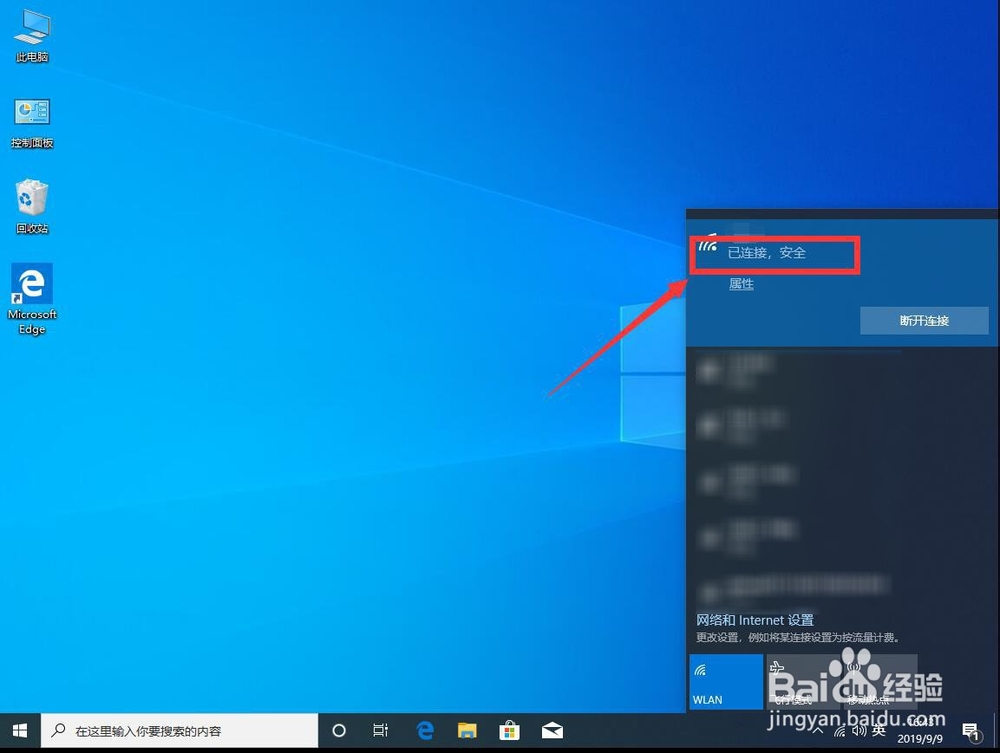
7、当WiFi下面显示“安全,已连接”则表示WiFi已经成功连接,可以正常上网了