网站首页 美食营养 游戏数码 手工爱好 生活家居 健康养生 运动户外 职场理财 情感交际 母婴教育 生活知识 知识问答

U盘重装win7系统?韩博士U盘重装win7系统教程

时间:2026-02-18 14:03:37

1、提前准备好一个内存足够大的U盘,随后将其插入电脑,最后点击“U盘启动”。

U盘重装win7系统?韩博士U盘重装win7系统教程

2、点击“+”选择win7系统进行下载,最后点击“开始制作”。

U盘重装win7系统?韩博士U盘重装win7系统教程

3、在电脑弹出的界面中点击“确定”关闭窗口。

U盘重装win7系统?韩博士U盘重装win7系统教程

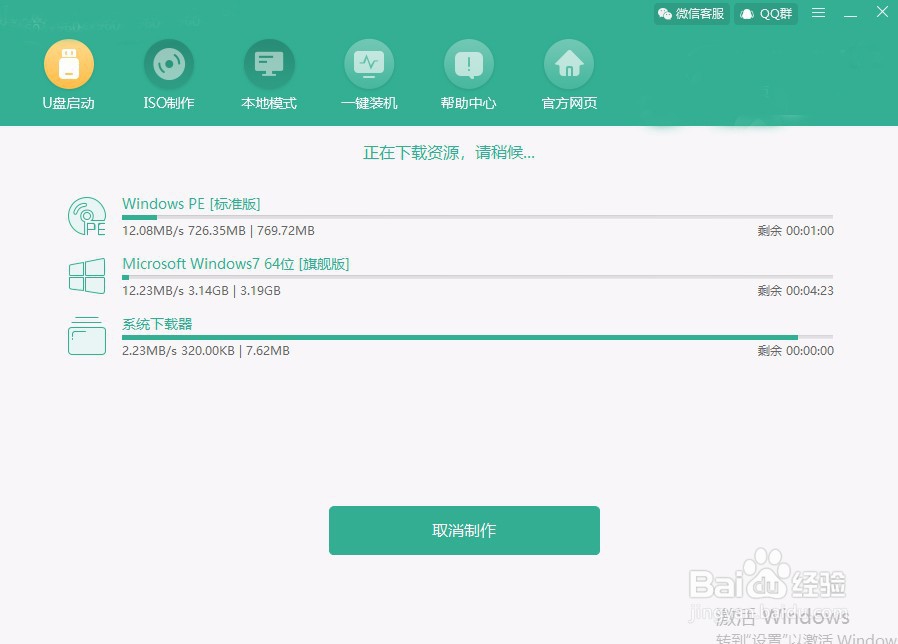
4、电脑进入下载win7系统的状态。

U盘重装win7系统?韩博士U盘重装win7系统教程

5、在以下界面点击“启动预览”进行测试模拟启动。

U盘重装win7系统?韩博士U盘重装win7系统教程

6、电脑弹出以下测试窗口,证明u盘启动盘已经制作成功。

U盘重装win7系统?韩博士U盘重装win7系统教程

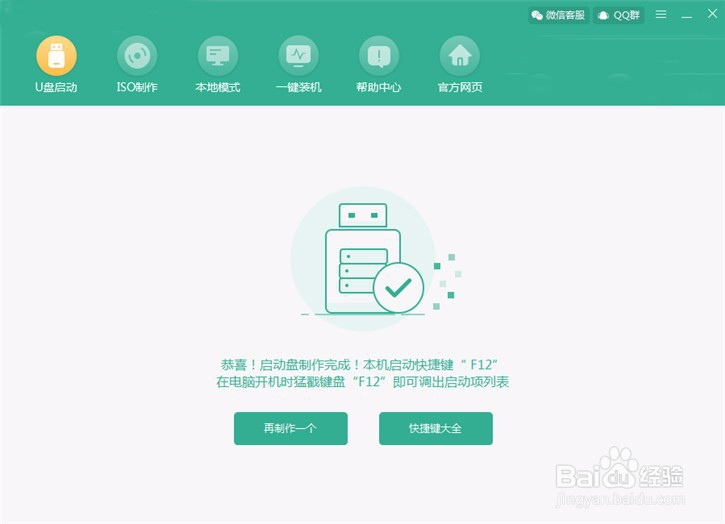
7、电脑会弹出界面提示本机U盘启动快捷键。

U盘重装win7系统?韩博士U盘重装win7系统教程

1、开始重启电脑。在开机界面中猛戳启动快捷键,使用上下移动键选择“usb”选项回车进入。

U盘重装win7系统?韩博士U盘重装win7系统教程

2、在U盘系统维护工具界面中选择第一个选项进入。

U盘重装win7系统?韩博士U盘重装win7系统教程

3、电脑进入PE系统后选择win7系统进行“安装”。

U盘重装win7系统?韩博士U盘重装win7系统教程

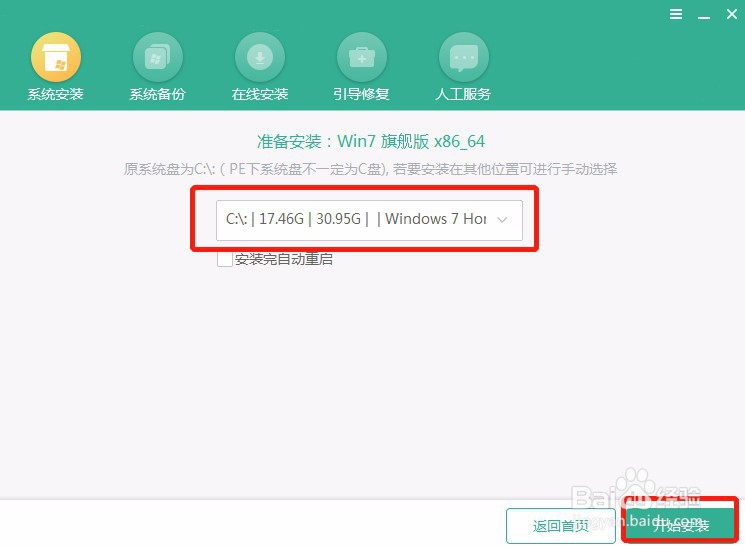
4、在以下界面选择安装路径后点击“开始安装”。

U盘重装win7系统?韩博士U盘重装win7系统教程

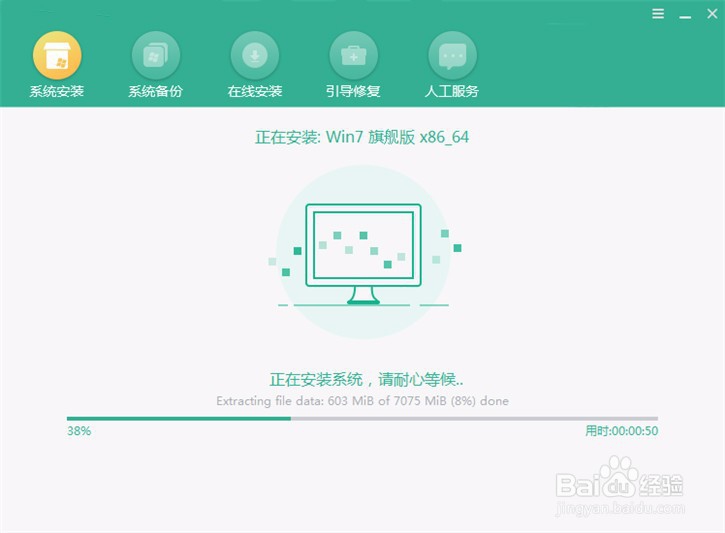
5、电脑开始自动安装win7系统。 

U盘重装win7系统?韩博士U盘重装win7系统教程

6、将U盘等外界设备拔掉后“重启”电脑,最终进入win7桌面。

U盘重装win7系统?韩博士U盘重装win7系统教程

© 2026 一点知道
信息来自网络 所有数据仅供参考
有疑问请联系站长 site.kefu@gmail.com