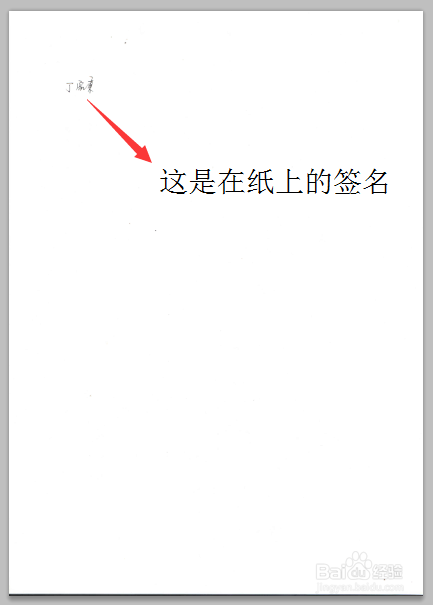
1、首先你得亲自在白纸上签名,然后在扫描仪上扫描成图片格式。这个地方得注意,扫描仪比手机好,如果没有扫描仪的话,用像素高的手机。扫描后如下图:
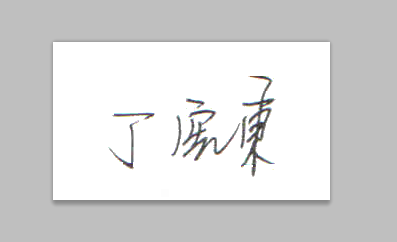
2、使用Photoshop将其裁剪至适合大小。
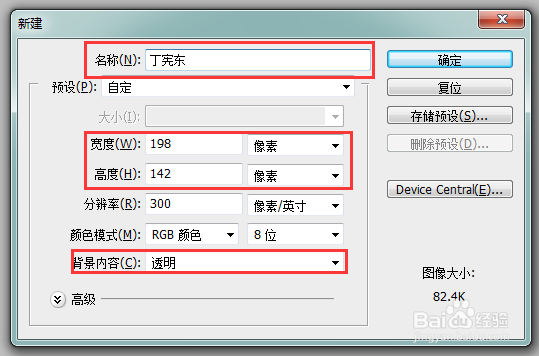
3、新建一个文件,将标题命名为签名名字,像素按照截图上的要求设置,大点没事。注意下方,一定要选择透明。
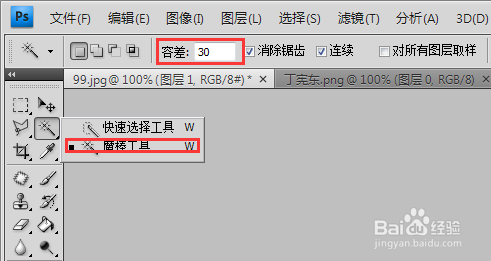
4、选择魔棒工具,将容差设为30。
5、单击白色部位,效果如图。
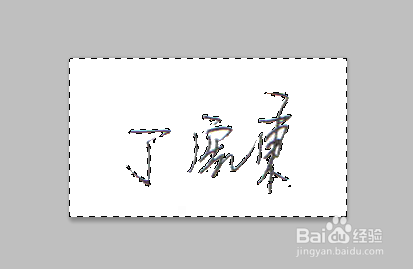
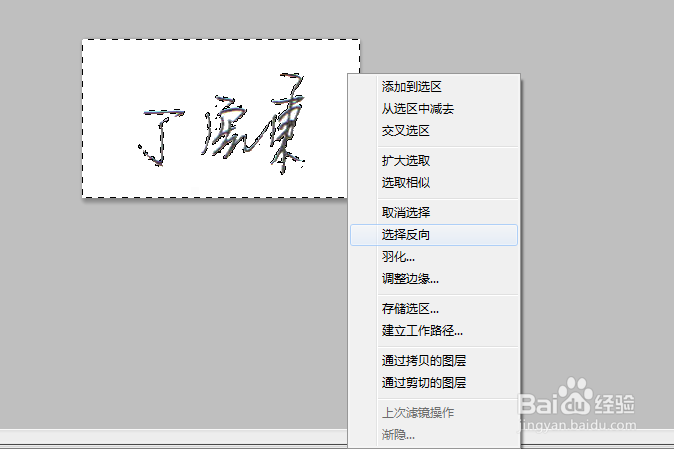
6、在选区上单击鼠标右键,选择反选,这样就把名字的部分选择了。
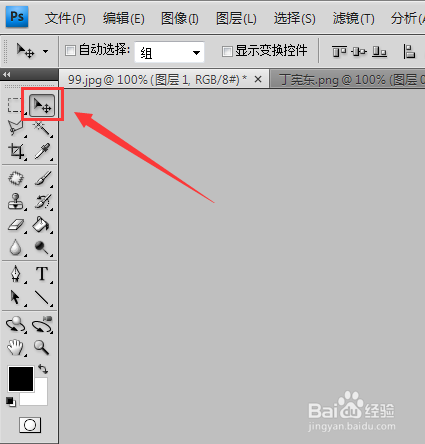
7、然后单击Photoshop上的工具“移动”。如图:
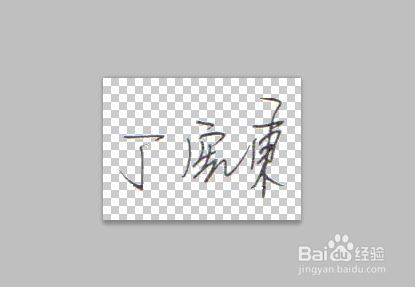
8、点击需要移动的名字不动,移动到之前新建的那张透明图像中。移动后,调整好位置。如图:
9、然后选择存储。
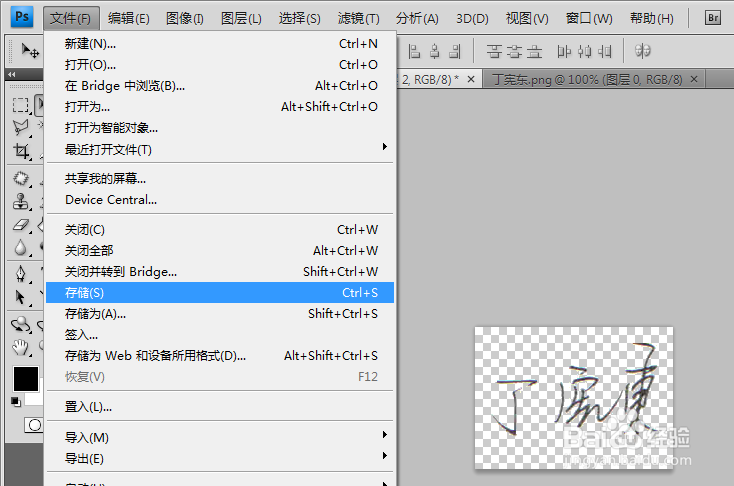
10、存储时要注意,一定要选择PNG格式的,其他格式不是透明的。
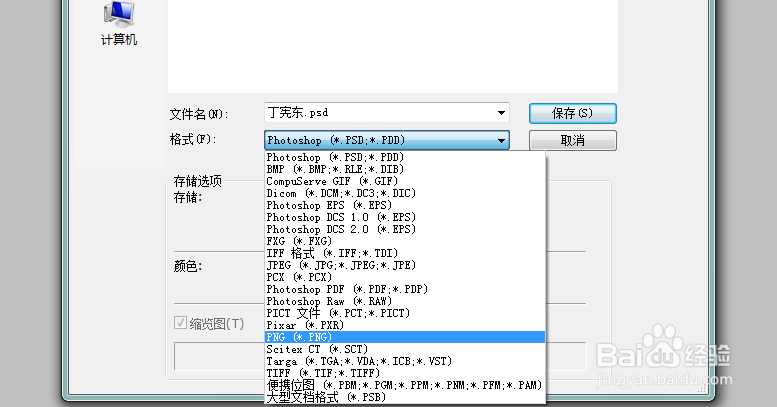
11、最后一步,选择无交错,一切OK了。
