1、点击“开始”|“更改样式,弹出样式窗口
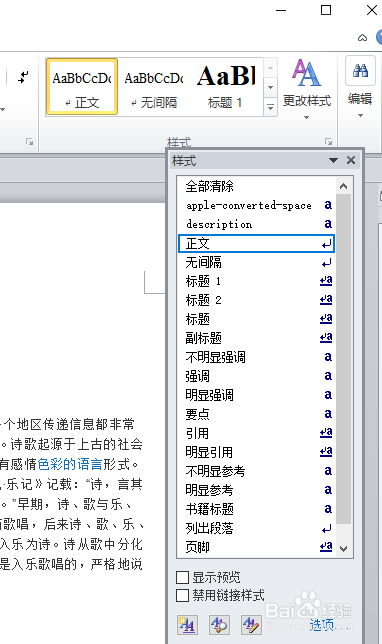
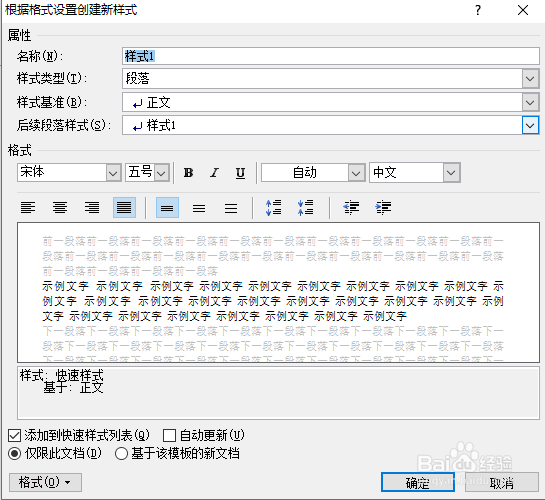
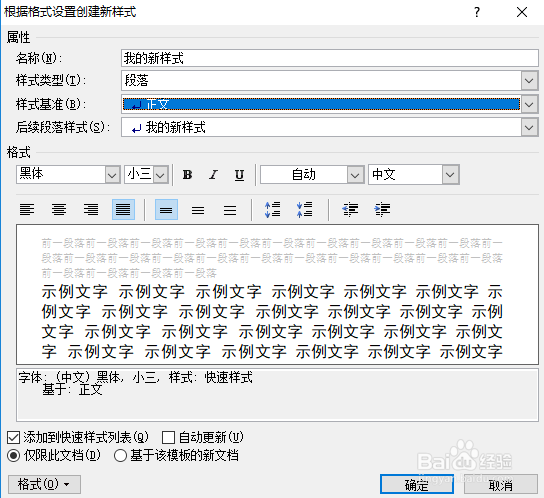
2、点击样式窗口中的“新建样式”按钮,弹出“根据格式设置创新新样式”窗口。
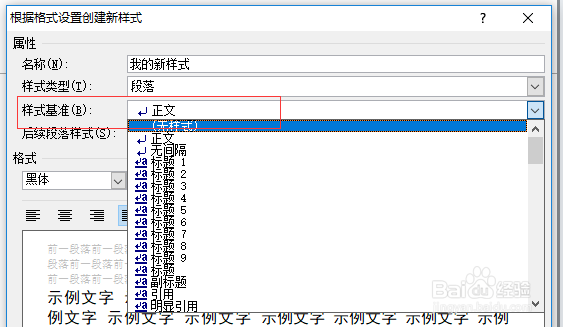
3、设置样式基准:单击“样式基准”下拉列表,在“样式基准”下拉列表中选择Word2010中的某一种内置样式作为新建样式的基准样式
4、设置其它属性:包括字体、字号、颜色、段落间距、对齐方式等。
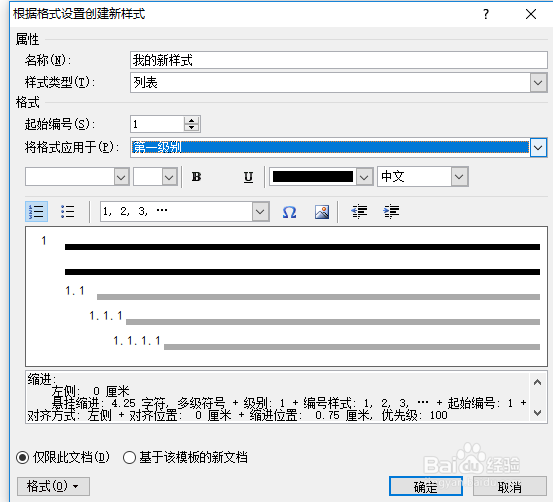
5、如果样式类型为列表,则不再显示“样式基准”,且格式设置仅限于项目符号和编号列表相关的格式选项,列表的样式设置如图:
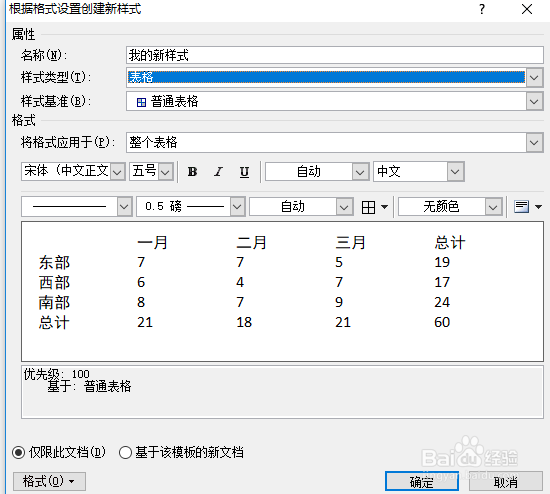
6、如果样式类型为表格,则“样式基准”中仅列出表格相关的样式提供选择,且无法设置段落间距等段落格式,表格的样式设置如图:
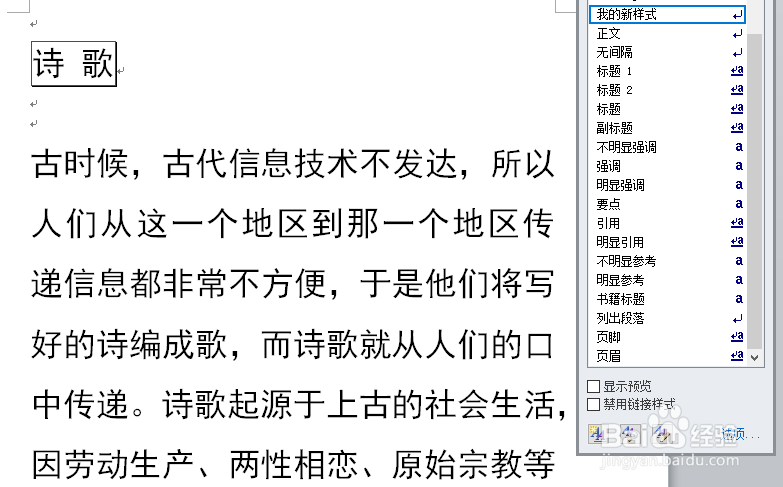
7、对新样式设置好后,点击确定,新样式就会出现在样式列表中。如图:
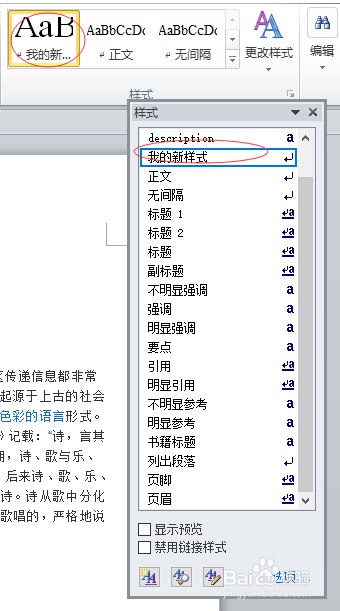
8、在使用新样式时,只要选择相应的文档内容,然后点击刚刚创建的“我的新样式”,就可完成对文档内容样式的调整。