1、步骤1,在电脑上打开wps2019版,如图

2、步骤2,打开后选择新建文档,如图。

3、步骤3,接着在打开的窗口点击如图所示。

4、步骤4,选择点击插入选项,如图。
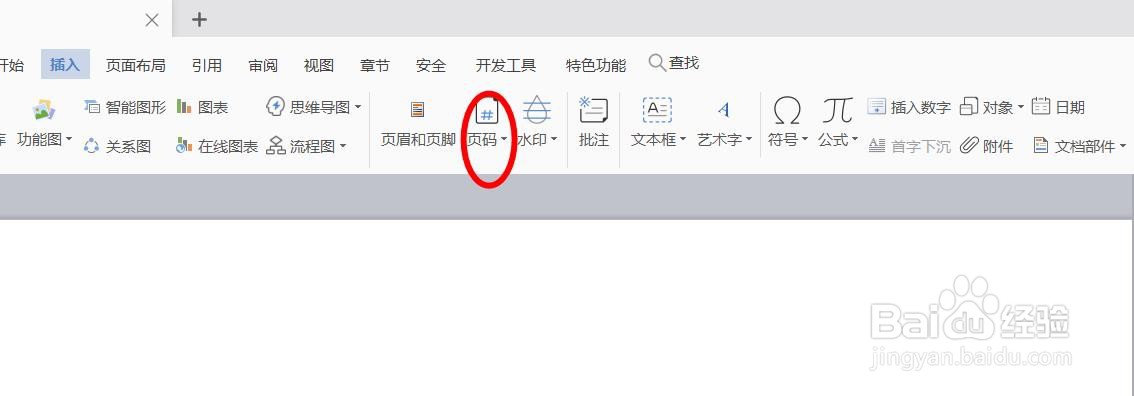
5、步骤5,选择点击页码按钮。

6、步骤6,这样就初步完成了插入页码,效果如下图所示

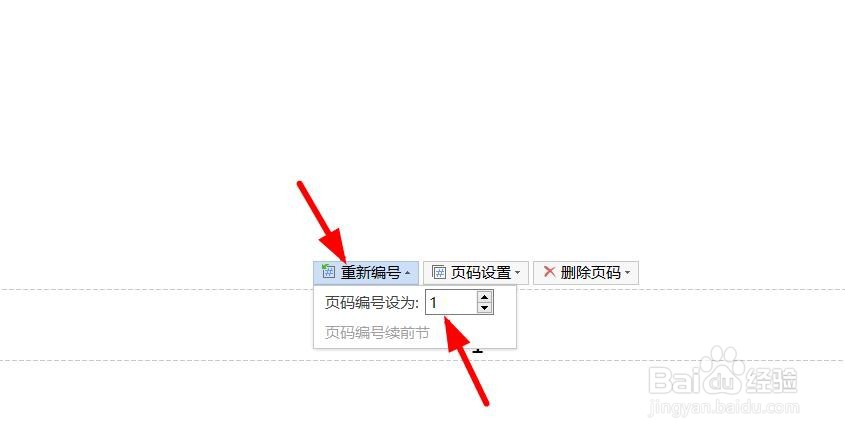
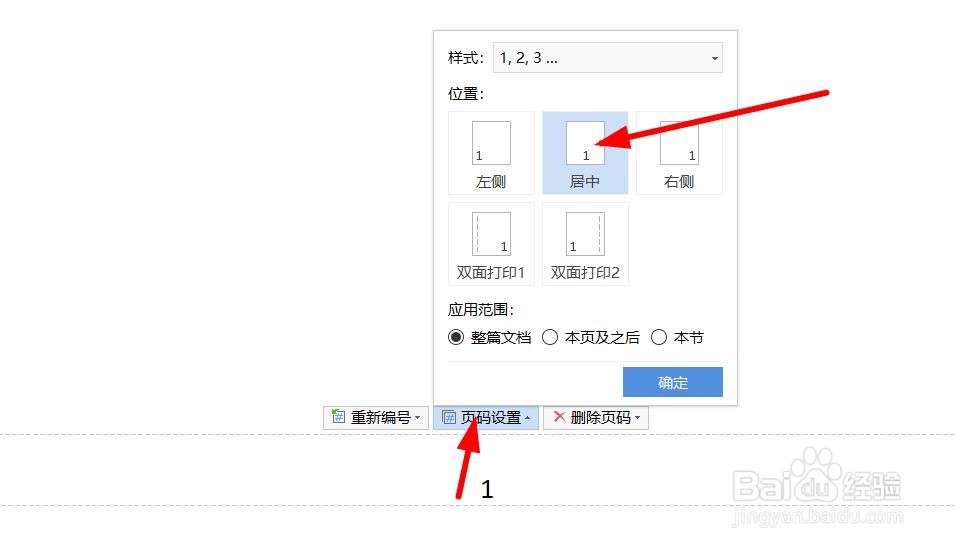
7、另外你也可以对页码进行位置,编号起始页等格式调整。如图
1、步骤1,在电脑上打开wps2019版,如图
2、步骤2,打开后选择新建文档,如图。
3、步骤3,接着在打开的窗口点击如图所示。
4、步骤4,选择点击插入选项,如图。
5、步骤5,选择点击页码按钮。
6、步骤6,这样就初步完成了插入页码,效果如下图所示
7、另外你也可以对页码进行位置,编号起始页等格式调整。如图