网站首页 美食营养 游戏数码 手工爱好 生活家居 健康养生 运动户外 职场理财 情感交际 母婴教育 生活知识 知识问答

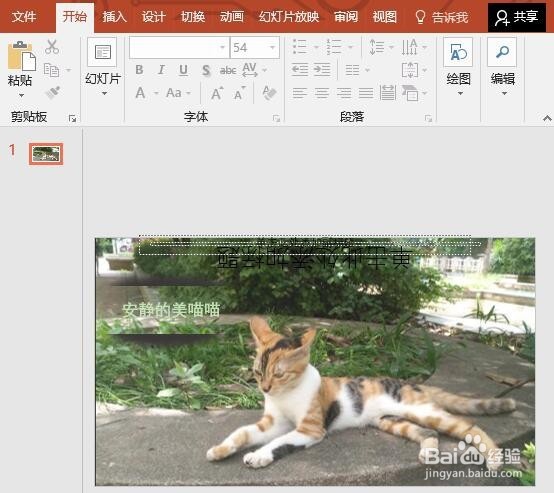
PPT如何用幻灯片背景填充打造天窗效果

时间:2024-10-12 05:00:03

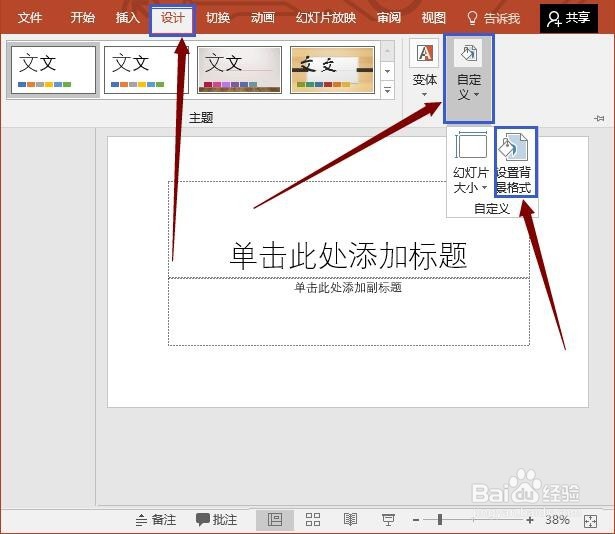
1、打开软件,我们点击“设计”,单击“设置背景格式”。
PPT如何用幻灯片背景填充打造天窗效果

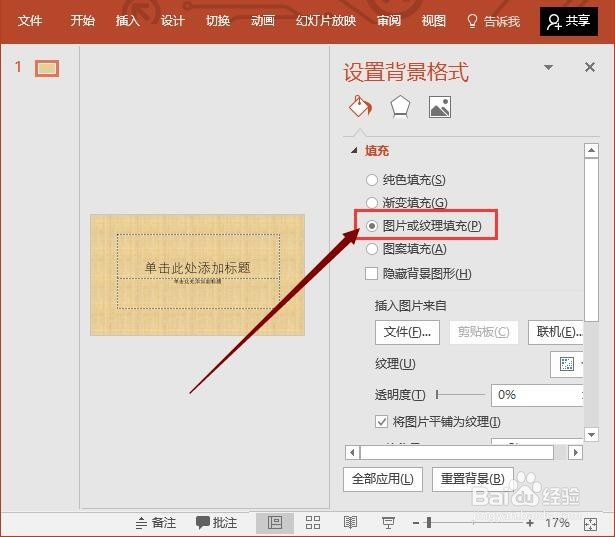
2、接着我们设置背景格式,以图中为例,点击。

PPT如何用幻灯片背景填充打造天窗效果

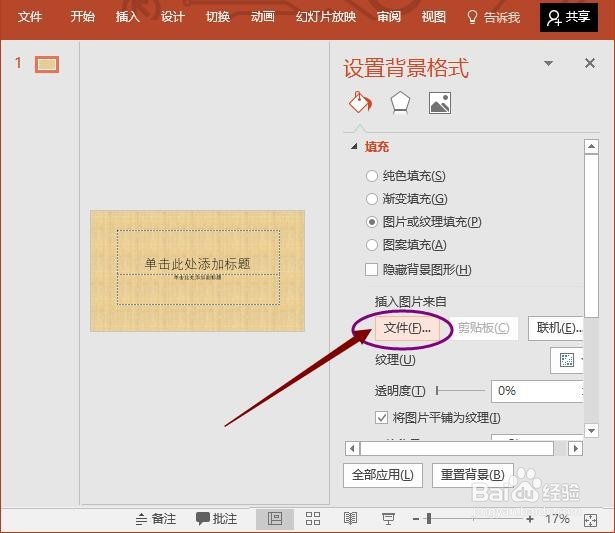
3、然后我们插入图片,单击文件。

PPT如何用幻灯片背景填充打造天窗效果PPT如何用幻灯片背景填充打造天窗效果

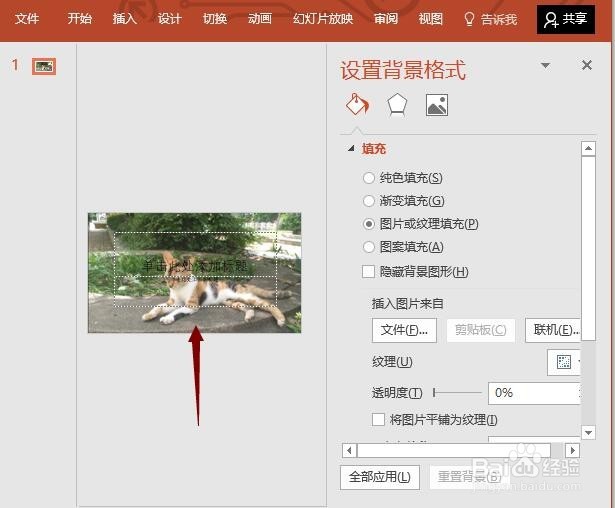
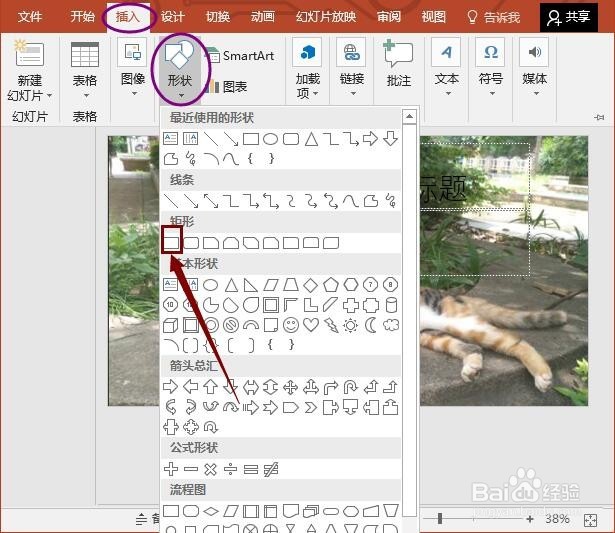
4、这便是插入后效果,接着单击矩形。

PPT如何用幻灯片背景填充打造天窗效果

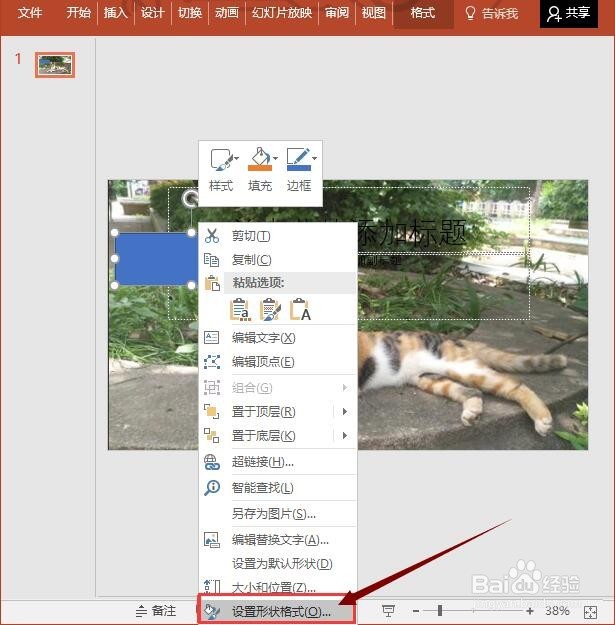
5、在矩形上右击,选择“设置形状格式”。

PPT如何用幻灯片背景填充打造天窗效果

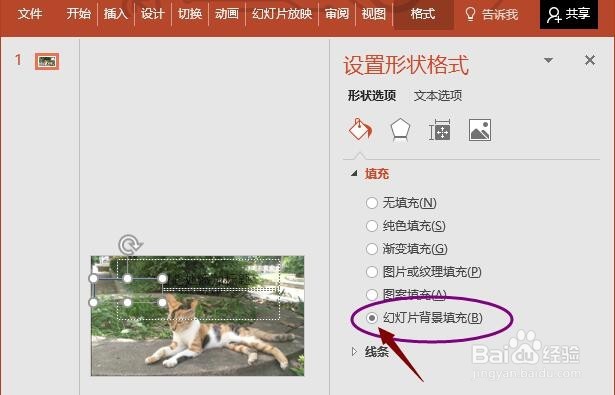
6、然后我们单击“幻灯片背景填充”。

PPT如何用幻灯片背景填充打造天窗效果

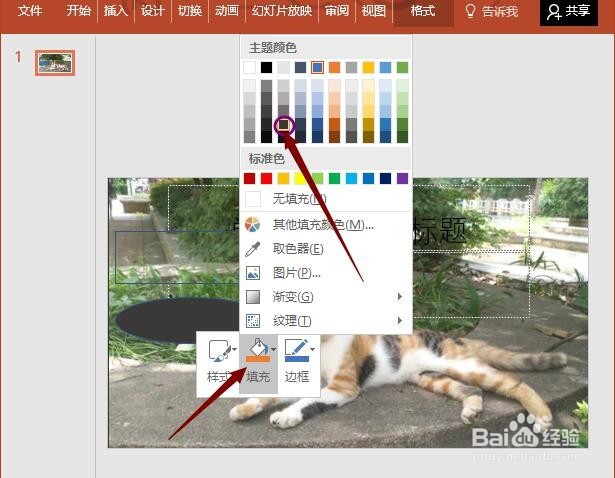
7、同理我们插入“椭圆”。右击椭圆,单击填充,选择所示的颜色。

PPT如何用幻灯片背景填充打造天窗效果

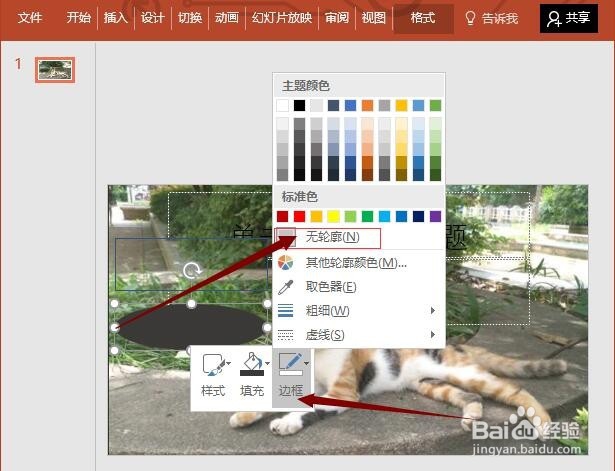
8、接着还是右击椭圆,点击边框,选择“无轮廓”。

PPT如何用幻灯片背景填充打造天窗效果

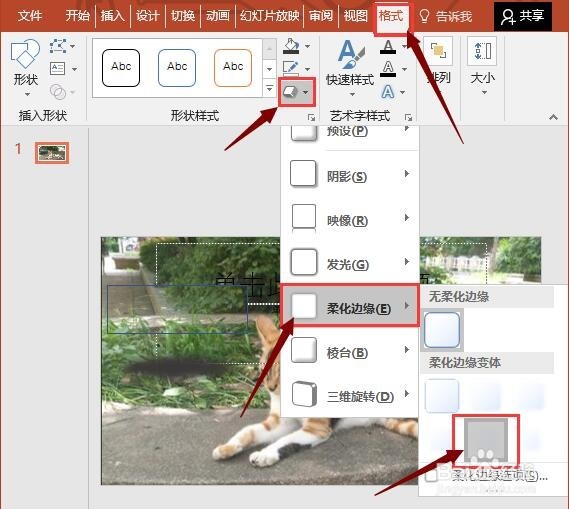
9、接着我们点击“形状效果”,在柔化边缘中选择25磅。

PPT如何用幻灯片背景填充打造天窗效果

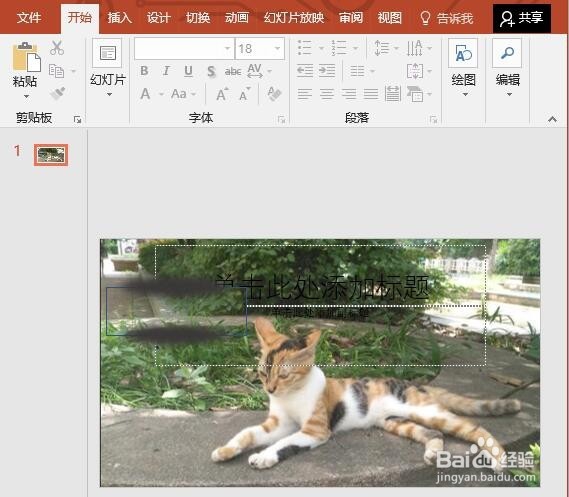
10、按ctrl+D复制椭圆,接着调整好两个椭圆的位置、大小。

PPT如何用幻灯片背景填充打造天窗效果

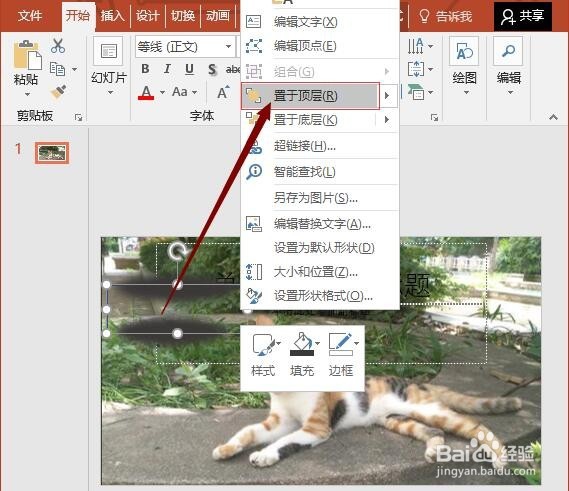
11、在矩形上右击,选择“置于顶层”。

PPT如何用幻灯片背景填充打造天窗效果

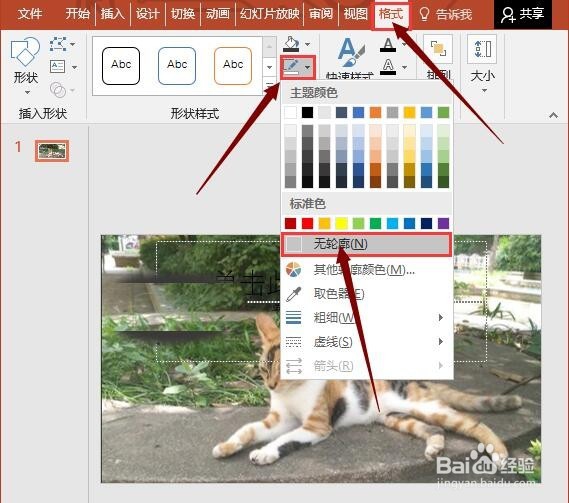
12、接着我们点击形状轮廓中的无轮廓。

PPT如何用幻灯片背景填充打造天窗效果

13、在天窗上右击,单击”编辑文字“。

PPT如何用幻灯片背景填充打造天窗效果

14、最后我们就可以输入文字,设置好格式和颜色就完成啦!

PPT如何用幻灯片背景填充打造天窗效果
© 2026 一点知道
信息来自网络 所有数据仅供参考
有疑问请联系站长 site.kefu@gmail.com