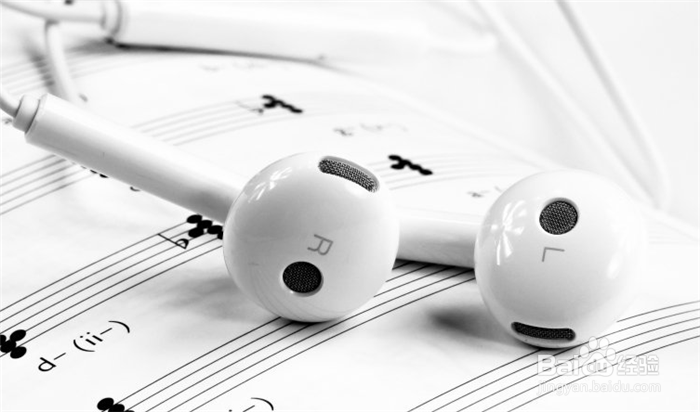
1、首先我们保证电脑接口、硬件、耳机硬件都是好的,没有问题,如图所示。
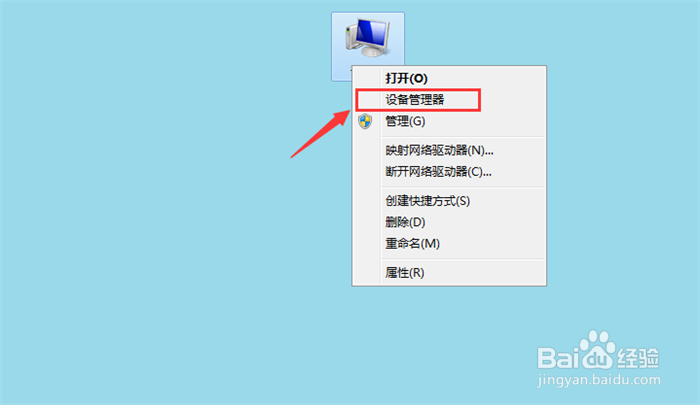
2、然后我们保证声音开启状态,电脑桌面鼠标右键点击【计算机】图标,弹出来的选项,点击【设备管理器】,如图所示。
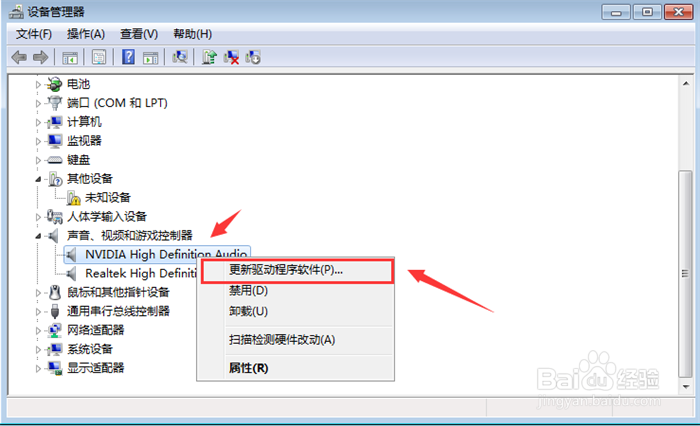
3、然后在设备管理器重,鼠标右键点击【声音、视频和游戏控制器】,弹出来的选项点击【更新驱动程序软件】,更新驱动后,一般问题可以解决,如图所示。
4、如果不能解决,点击电脑桌面左下角的【开始菜单】按钮,如图所示。

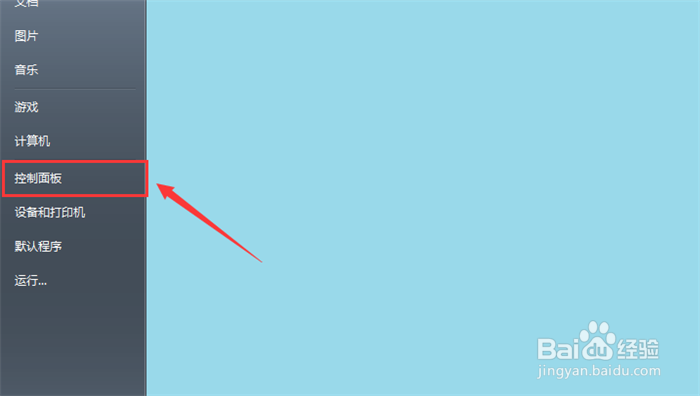
5、弹出来的选项卡,点击【控制面板】选项,如图所示。
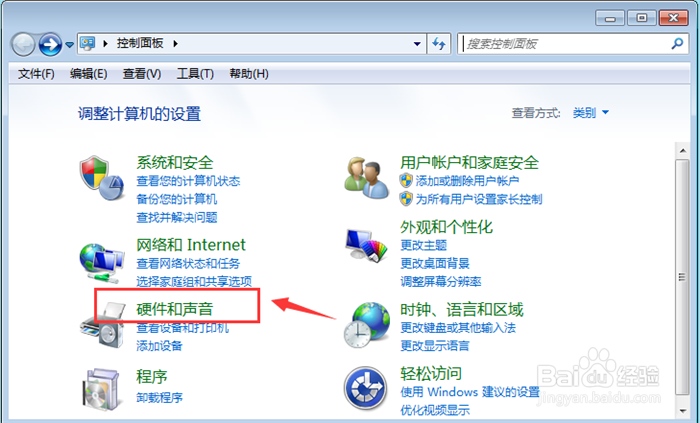
6、然后在控制面板,点击【硬件和声音】,如图所示。
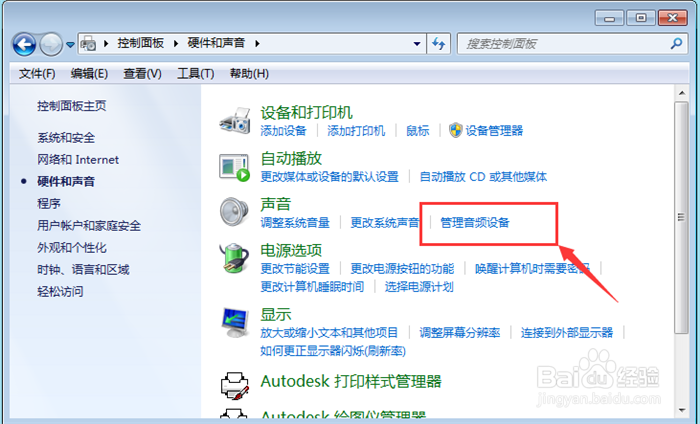
7、然后在里面点击【管理音频设备】,如图所示。
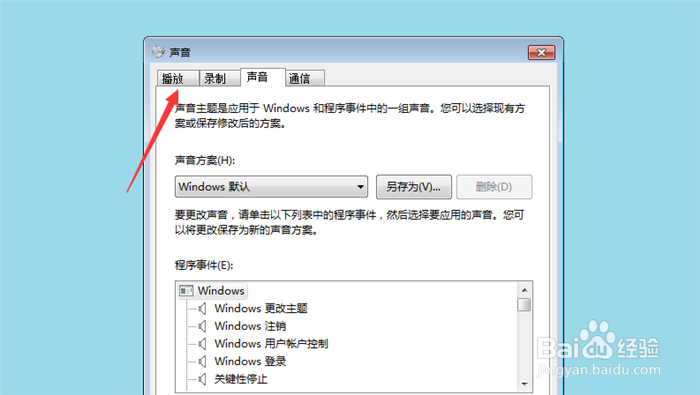
8、弹出来的窗口,点击【播放】,如图所示。
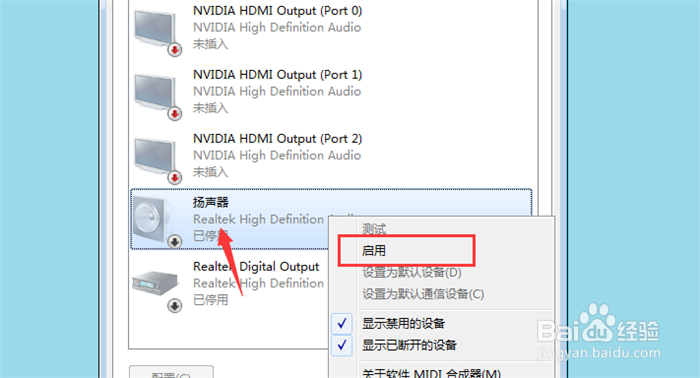
9、在里面右键点击【扬声器】,选项卡点击【启用】,如图所示。
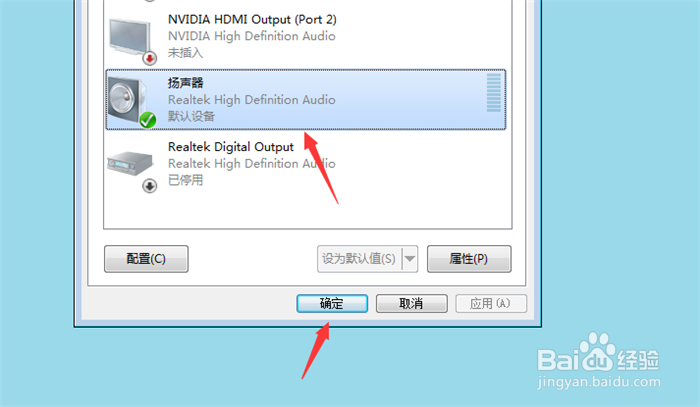
10、扬声器启用后,点击【确定】,这时耳机就可以有声音了,如图所示。
1、1、保证电脑接口、硬件、耳机硬件都是好的,没有问题。
2、保证声音开启状态,电脑桌面鼠标右键点击【计算机】图标,弹出来的选项,点击【设备管理器】。
3、在设备管理器重,鼠标右键点击【声音、视频和游戏控制器】,弹出来的选项点击【更新驱动程序软件】,更新驱动后,一般问题可以解决。
4、如果不能解决,点击电脑桌面左下角的【开始菜单】按钮。
5、点击【控制面板】选项。
6、点击【硬件和声音】。
7、点击【管理音频设备】。
8、点击【播放】。
9、右键点击【扬声器】,选项卡点击【启用】。
10、扬声器启用后,点击【确定】,这时耳机就可以有声音了。