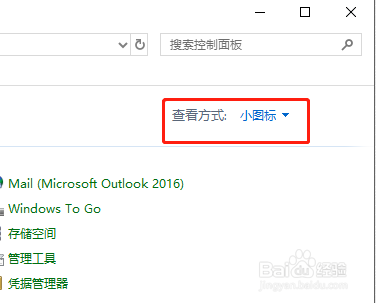
1、在windows桌面左下角,右键windows系统图标,打开控制面板,选择查看方式为小图标,点击电源选项。
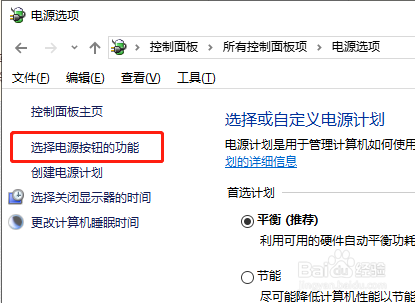
2、进入电源选项界面,在左侧标签中选择并点击选择电源按钮的功能。
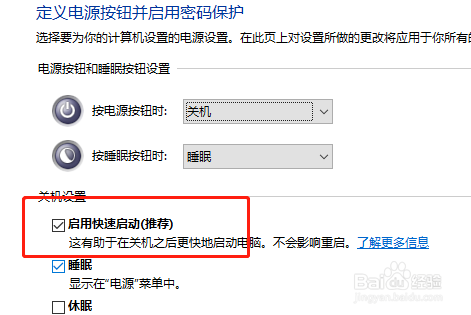
3、然后进入系统设置界面,先点击更改当前不可用的设置,然后勾选启用快速启动,点击保存修改即可。
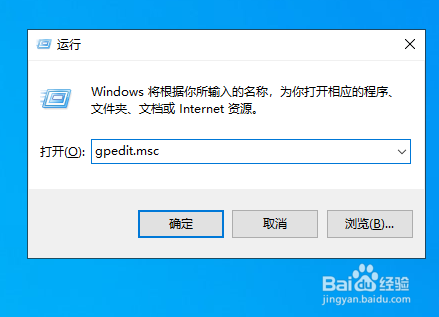
1、按住快捷键WIN+R,打开运行窗口,输入gpedit.msc,点击确定。
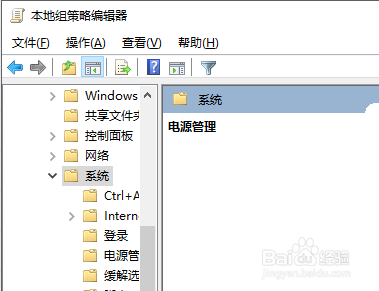
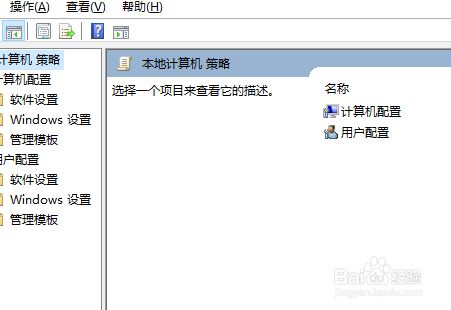
2、打开本地组策略编辑器,依次点击管理模版——系统——关机,然后双击要求使用快速启动。
3、此时会弹出要求使用快速启动窗口,勾选已启动,点击确定即可。
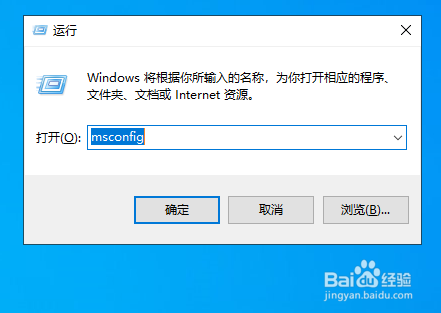
1、按住快捷键WIN+R,打开运行窗口,输入msconfig,点击确定。
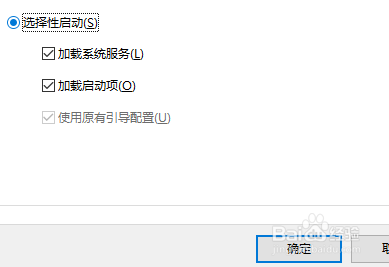
2、进入系统配置窗口,点击常规选项,勾选有选择的启动——加载系统服务——加载启动项。
3、然后依次点击引导——高级选项,打开引导高级选项窗口,勾选处理器个数,设置最大数字,点击确定。
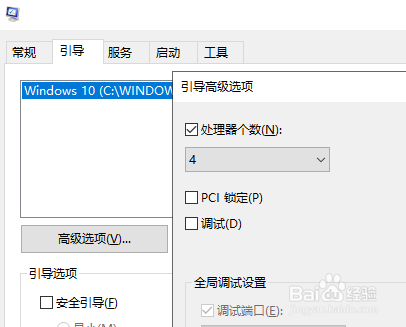
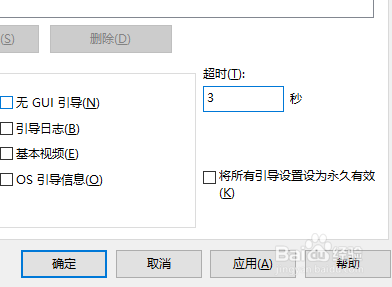
4、接着在超时对话框中输入3,点击确定即可。