网站首页 美食营养 游戏数码 手工爱好 生活家居 健康养生 运动户外 职场理财 情感交际 母婴教育 生活知识 知识问答

Microsoft SQL Server 如何安装

时间:2024-10-27 19:12:41

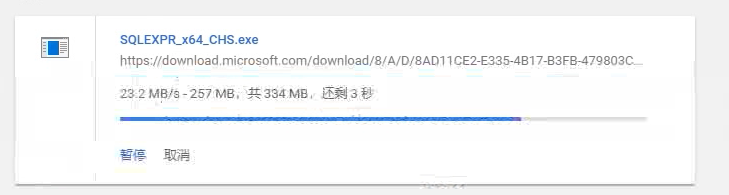
1、点击链接:https://www.microsoft.com/en-us/download/details.aspx?id=53167,下载
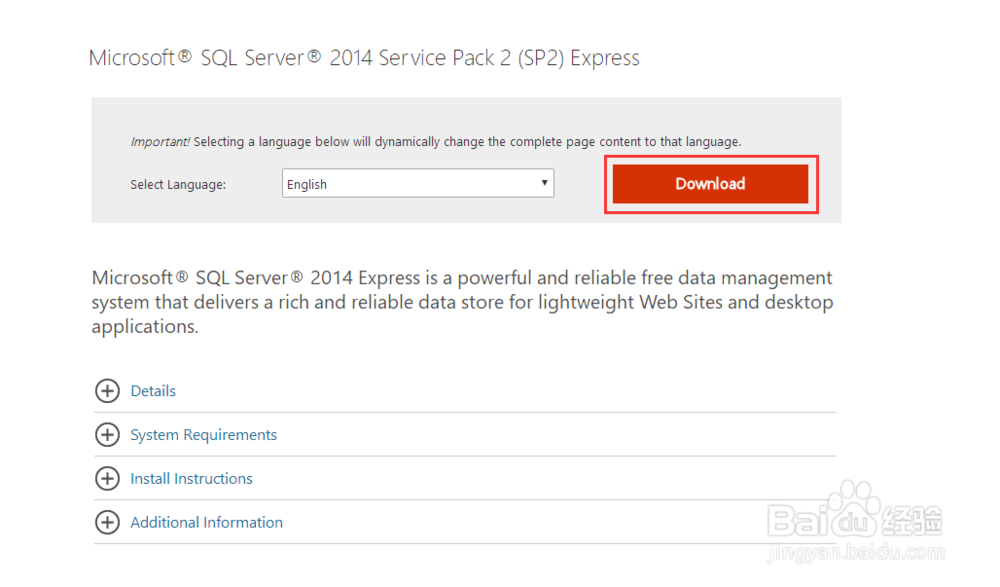
Microsoft SQL Server 如何安装

2、选择勾选的程序,点击next

Microsoft SQL Server 如何安装Microsoft SQL Server 如何安装

3、下载完成后点击运行

Microsoft SQL Server 如何安装Microsoft SQL Server 如何安装

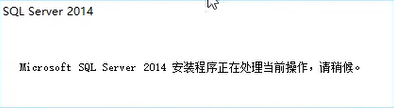
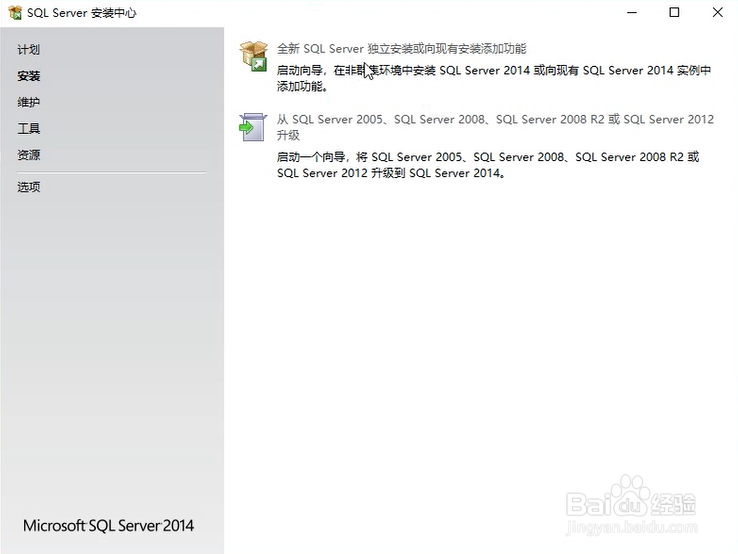
4、弹出安装界面

Microsoft SQL Server 如何安装

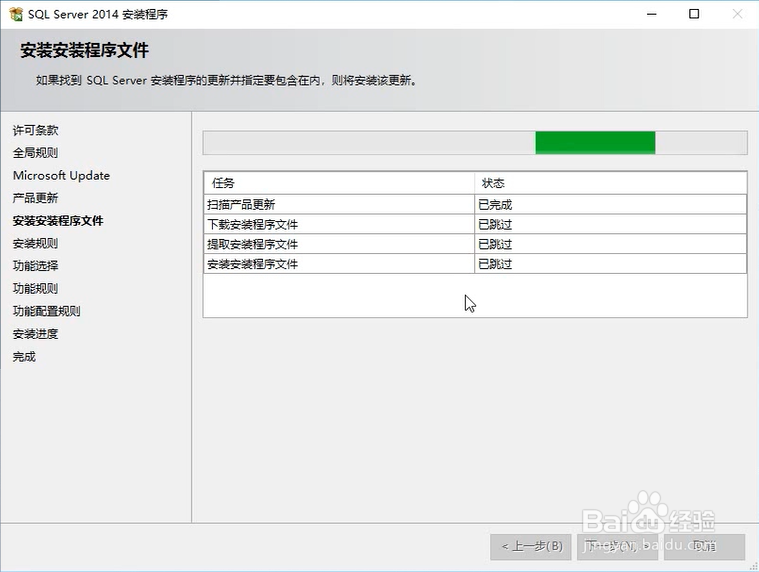
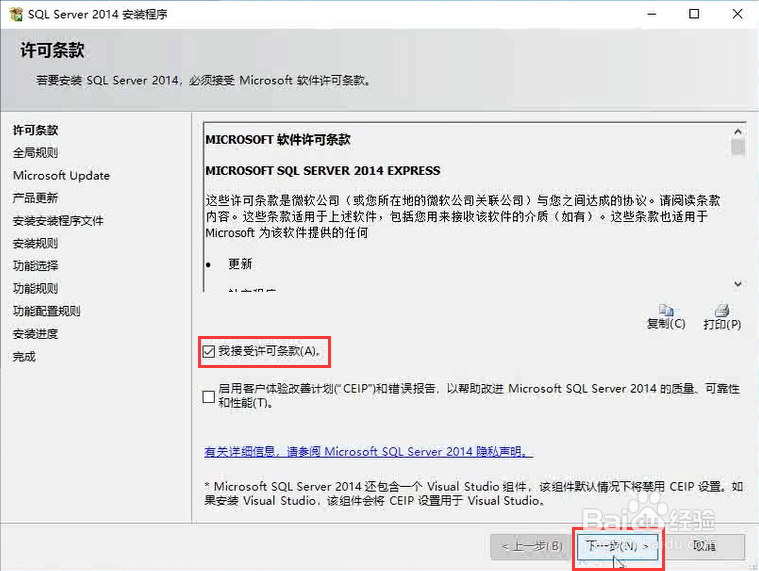
5、稍等片刻即可出现下方安装界面,勾选【我接受许可条款】,点击【下一步】,等待检查
Microsoft SQL Server 如何安装Microsoft SQL Server 如何安装

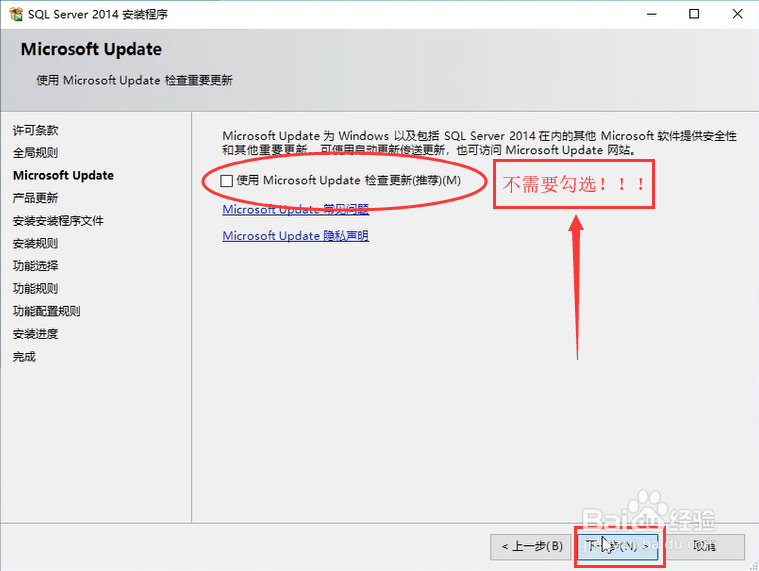
6、检查完成之后,不需要勾选!直接选择【下一步】,全部默认即可,再次点击【下一步】
Microsoft SQL Server 如何安装Microsoft SQL Server 如何安装Microsoft SQL Server 如何安装Microsoft SQL Server 如何安装Microsoft SQL Server 如何安装

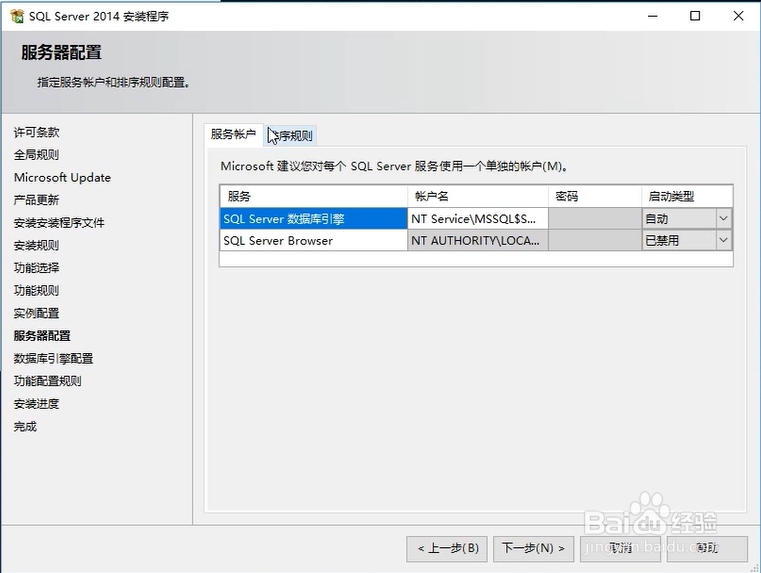
7、在排序规则中,查看是否为:Chinese_PRC_CI_AS!,点击【下一步】

Microsoft SQL Server 如何安装

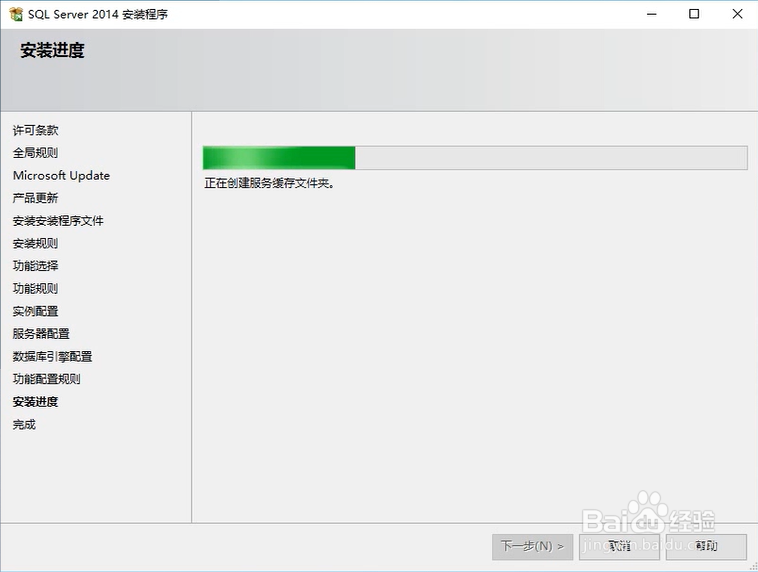
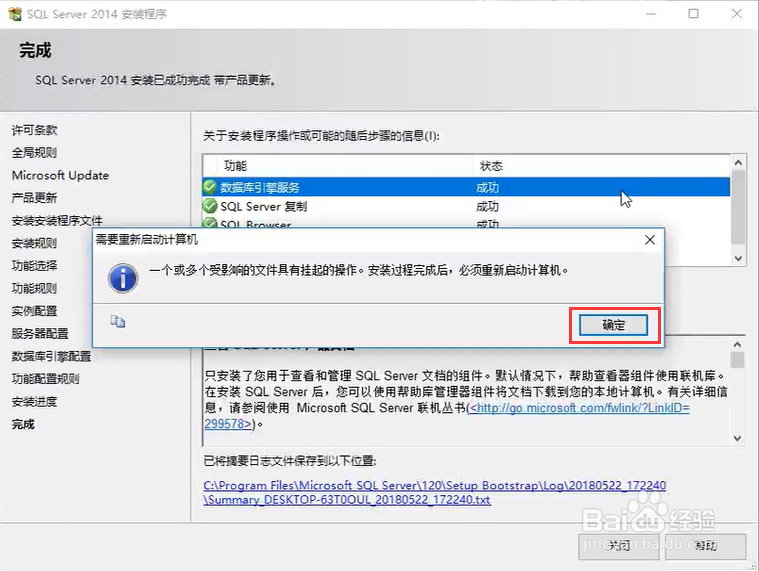
8、选择【混合模式】,设置密码,点击【下一步】,安装完成之后,提示重启,点击【确定】。

Microsoft SQL Server 如何安装Microsoft SQL Server 如何安装Microsoft SQL Server 如何安装
© 2026 一点知道
信息来自网络 所有数据仅供参考
有疑问请联系站长 site.kefu@gmail.com