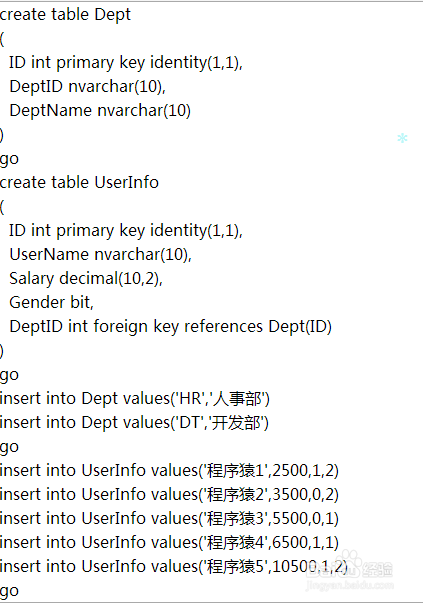
1、首先在创建水晶报表拉模式之前我们需要准备数据库数据,如下图所示:
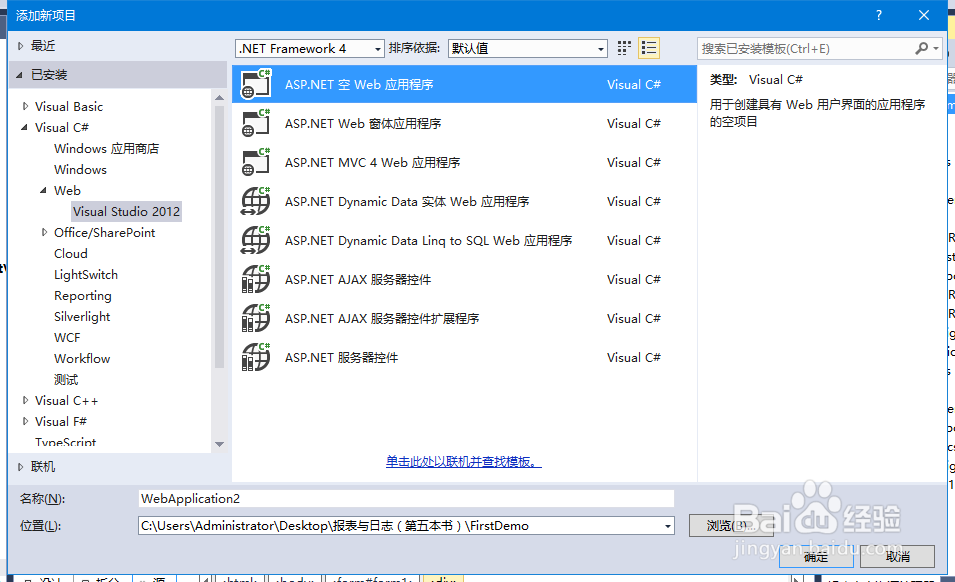
2、然后,打开VS2013创建一个空网站项目,如下图所示:
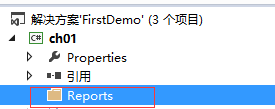
3、接着在该项目下右键添加一个Reports文件夹,用来管理水晶报表,如下图所示:
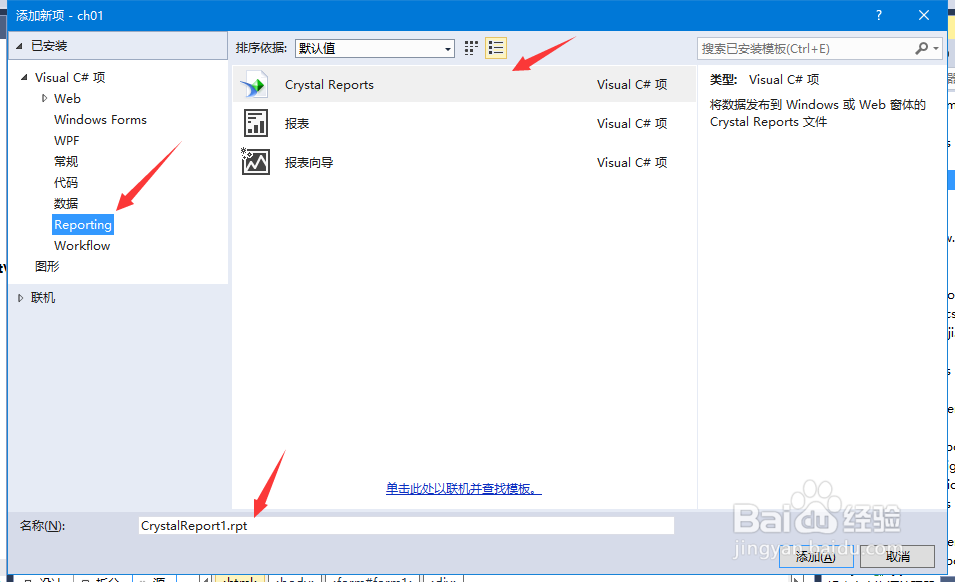
4、接着 在文件夹下右键选择添加"新建项目",找到"CrystalReports",输入报表名称,如下图所示:
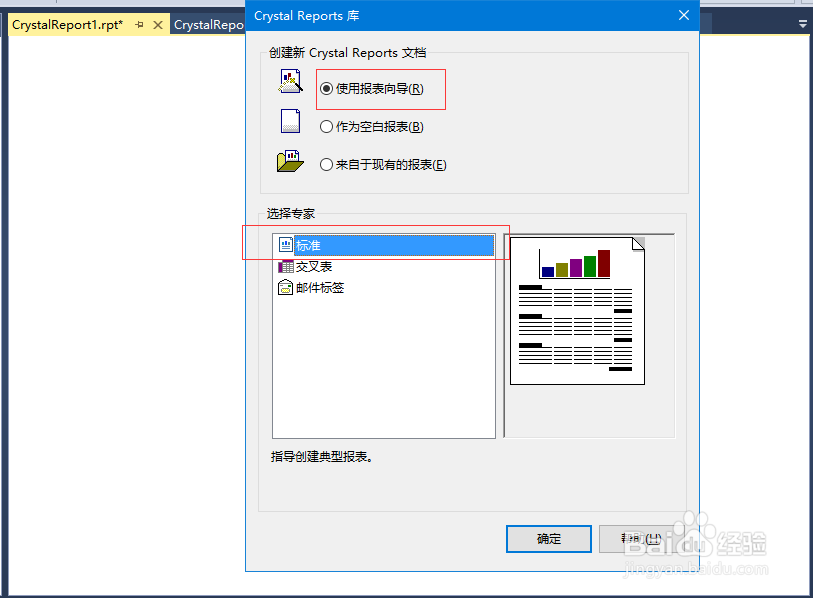
5、点击添加按钮后,会弹出默认的水晶报表向导对话框,我们按向导默认选项,如下图所示:
6、确定后,打开“标准报表创建向导”界面,如下图所示:
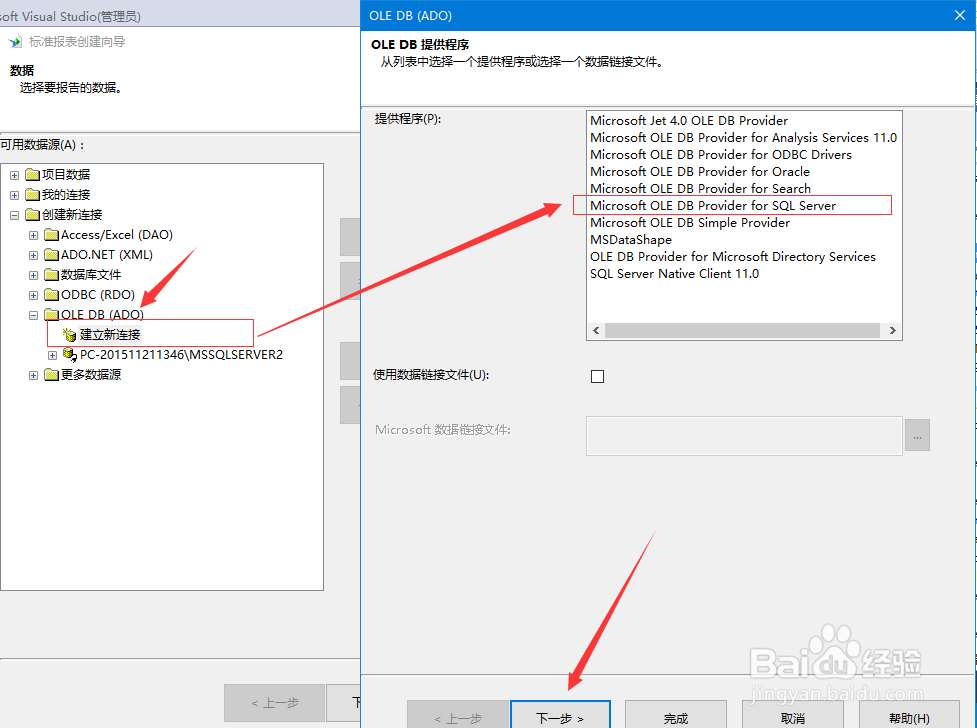
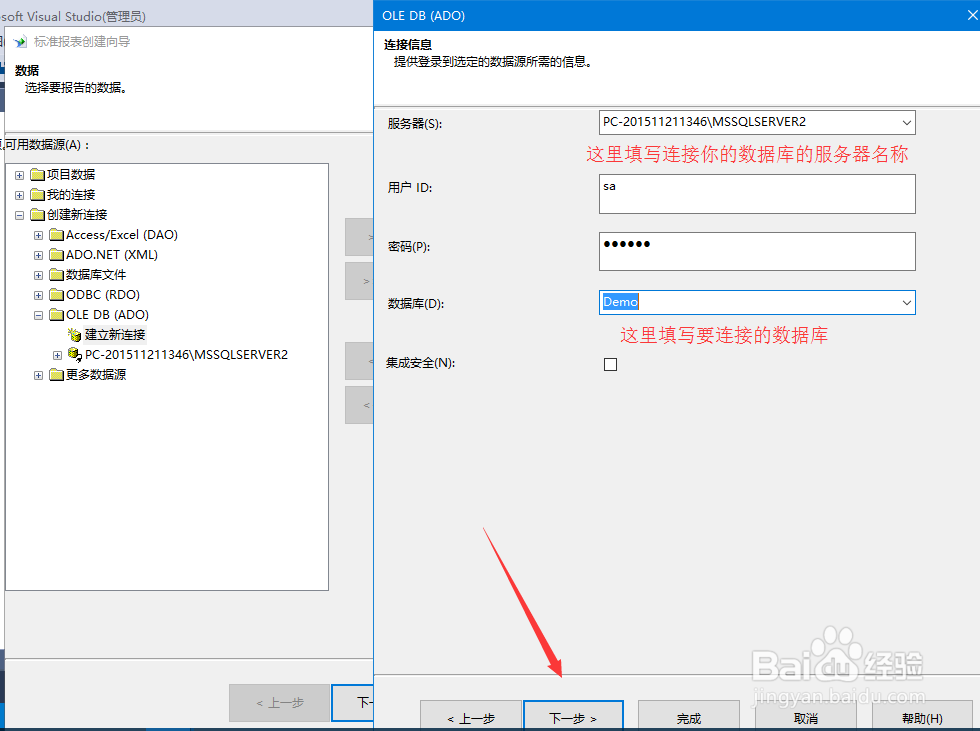
7、连接数据库成功后,会在简历连接那里出现你的连接信息,然后选择你要显示的表,如下图所示:

8、这里选择你要显示的表字段,如下图所示:
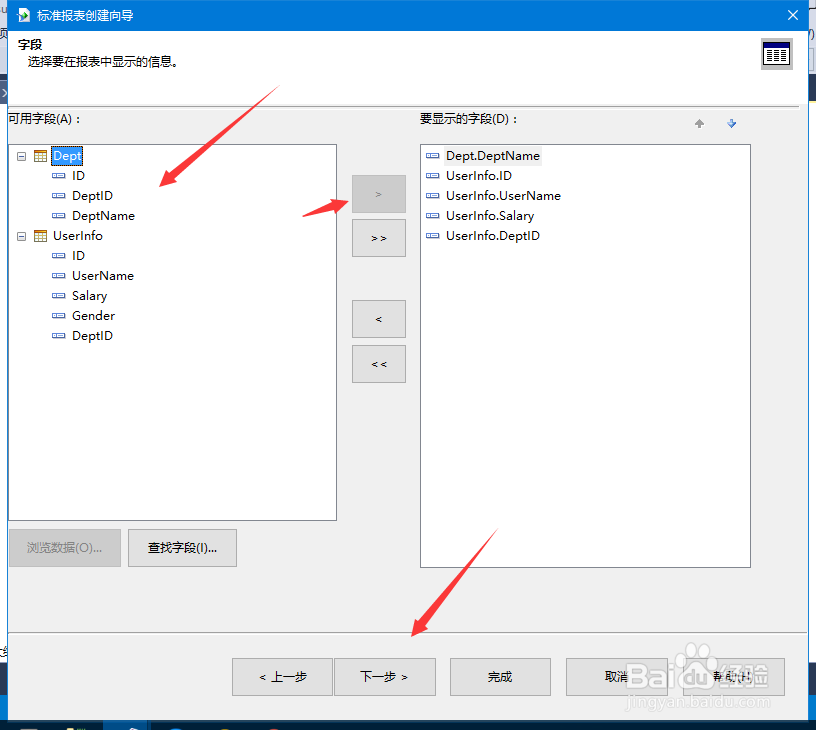
9、点击下一步后后面弹出的选项可以不用选择,因为暂时还用不着,所以后面一直点击下一步到完成会出现以下界面,如下图所示:
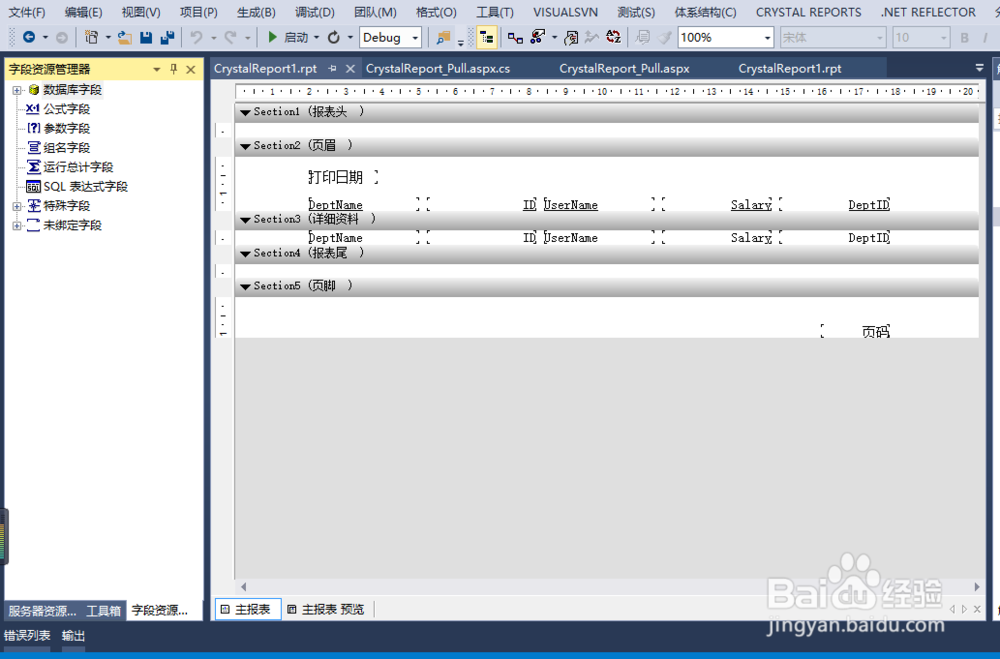
10、看到上面这个界面,说明你已经创建了一个水晶报表模板,因为是直接连接数据库的,所以我们可以能立即看到实际的效果,点击最下面的主报表预览,即可显示数据库的表数据,如下图所示:
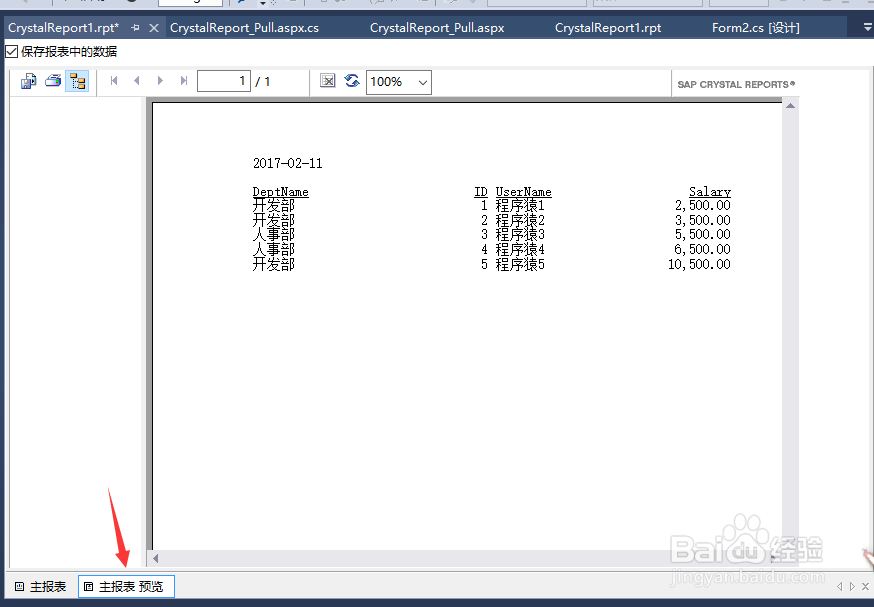
11、至此,我们没有敲过任何代码,拉模式报表创建完成。