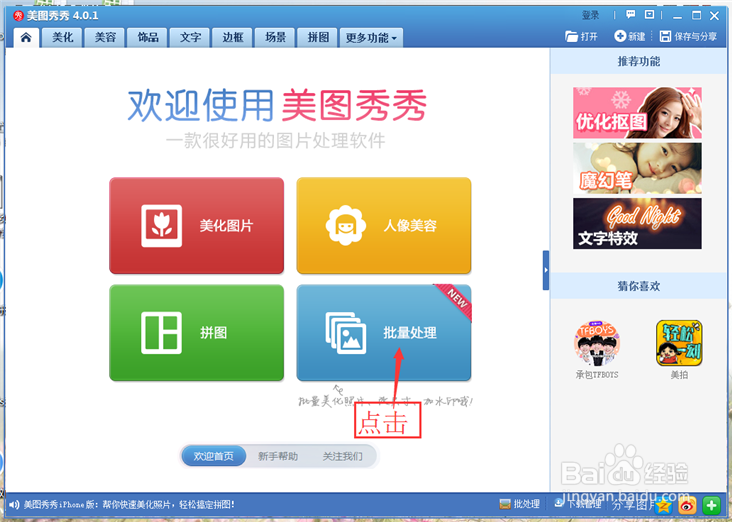
1、我们打开美图秀秀软件。点击“批量处理”。
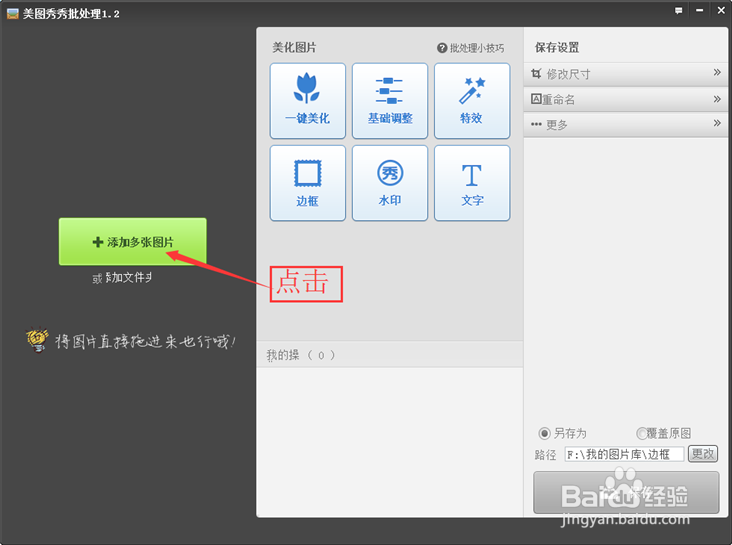
2、出现“美图秀秀批处理”框框,在“美图秀秀批处理”框中点击添加“多张照片”。
3、点击后会出现,让我们选择照片的页面框,我们可以用ctrl+a全选所有的图片。选择好了之后,点击打开。
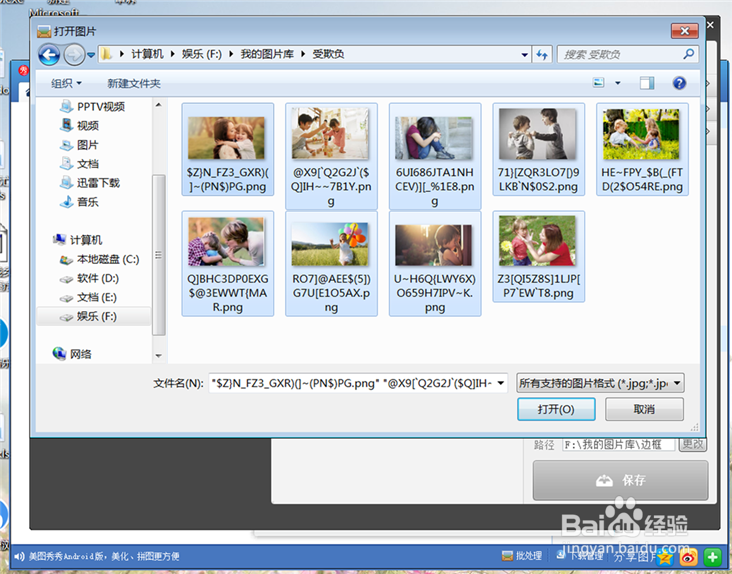
4、我们选择的图片就会出现在“美图秀秀批处理”页面框内。
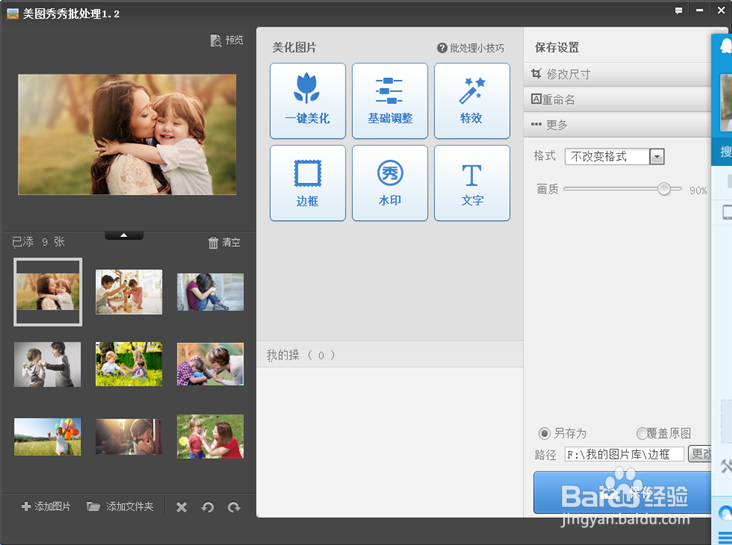
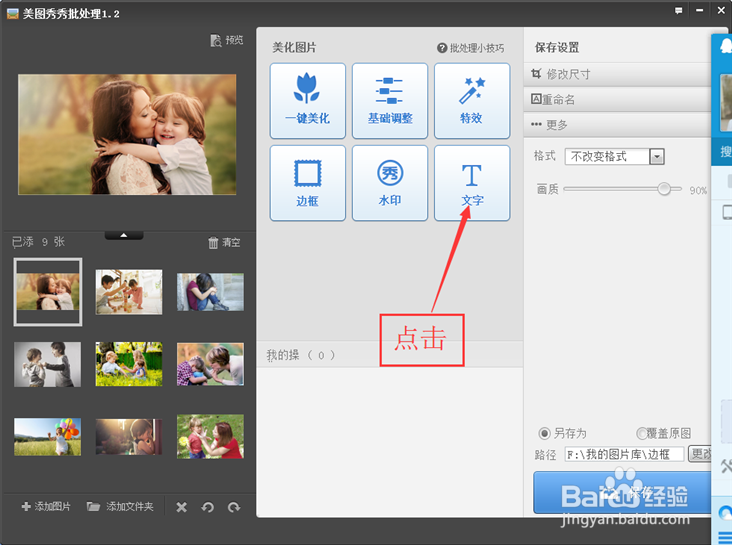
5、我们点击“美图秀秀批处理”页面框内的文字。
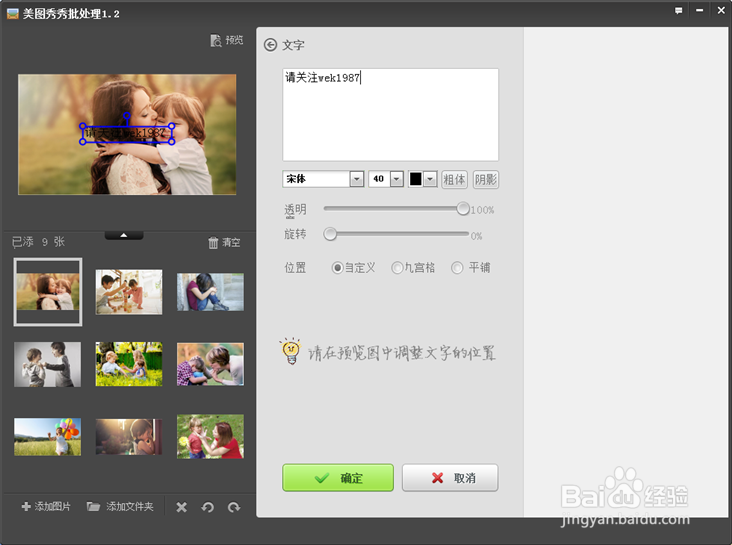
6、出现文字编辑框,我们可以输入我们需要添加的文字,
7、可以选择文字的方向,颜色,大小,对文字做出各种的调整。
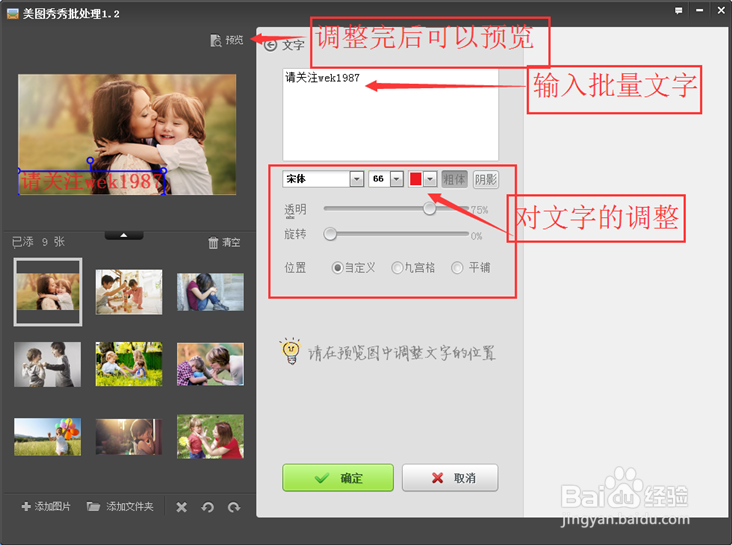
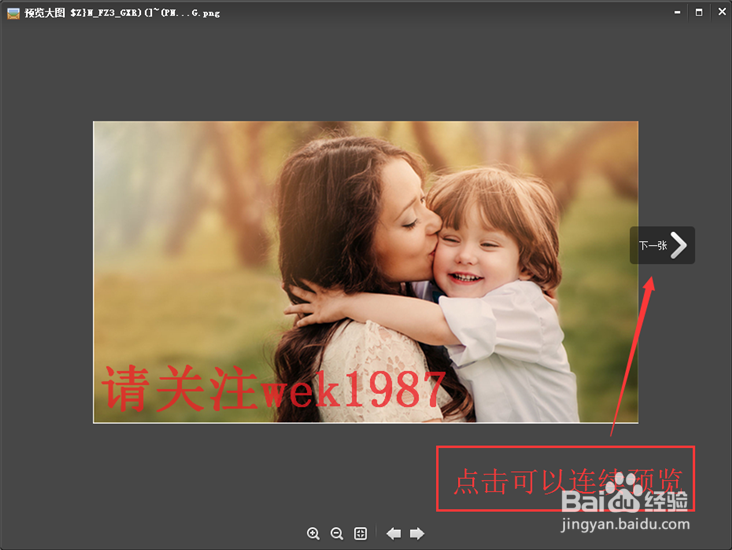
8、调整完成后,可以点击上方的预览,对图片进行预览。下面是预览效果。
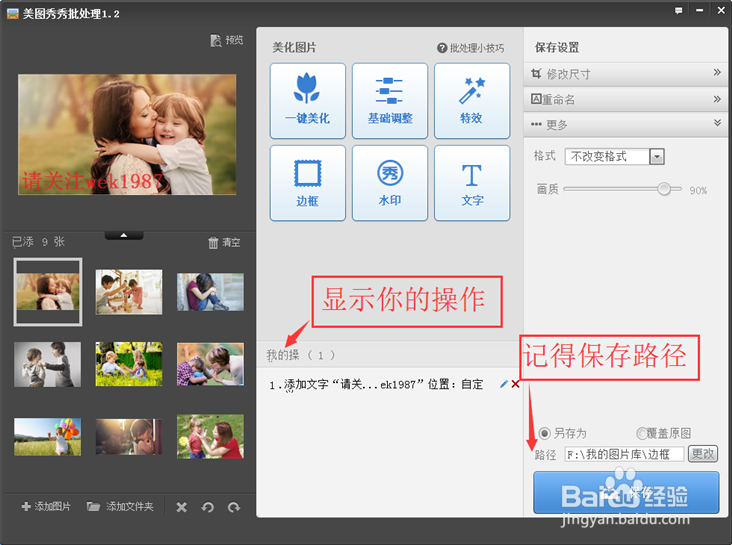
9、操作完成后,我们就要对图片进行保存了,我们有几种保存模式,可以选择覆盖原图,也可以另选保存路径,这样原图没有改变,我们做了个有文字的副本,我们要记得自己的保存的路径。