网站首页 美食营养 游戏数码 手工爱好 生活家居 健康养生 运动户外 职场理财 情感交际 母婴教育 生活知识 知识问答

怎么修改win10桌面图标大小 如何调整桌面图标

时间:2024-10-16 17:37:51

win10系统有小伙伴反馈有时候桌面图标太大了,怎么调小。有的又涕诒钍心觉得太小了,需要放大。此外图标能不能排序或者更换其他的样式呢?本经验跟咗嚛一起看看,怎么修改win10桌面图标大小 如何调整桌面图标

怎么修改win10桌面图标大小 如何调整桌面图标

怎么修改win10桌面图标大小

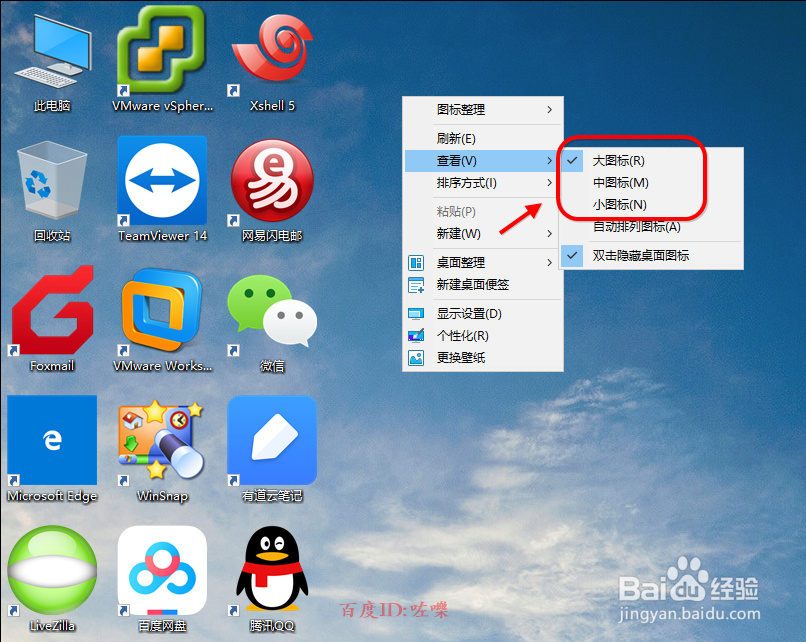
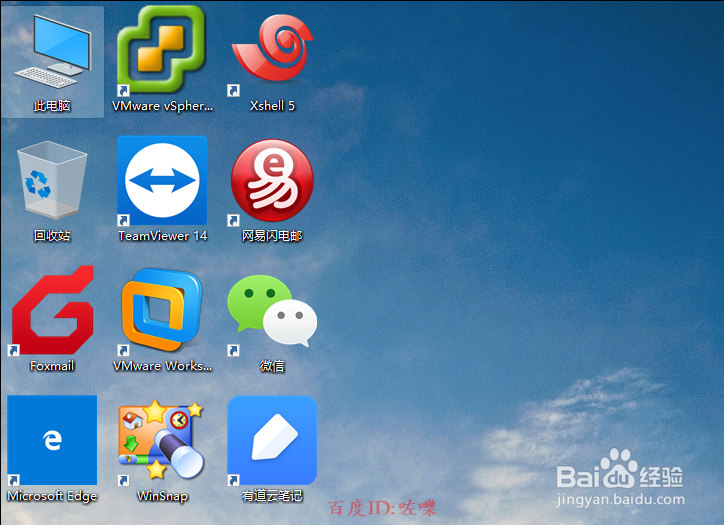
1、如图,桌面图标文件太大了。可以右击桌面空白处,选择“查看”菜单
怎么修改win10桌面图标大小 如何调整桌面图标

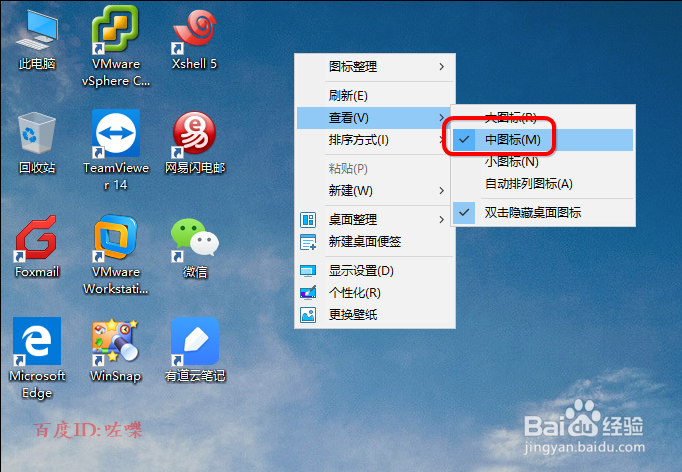
2、然后选择需要的大小,如中图标。桌面的图标就调整了

怎么修改win10桌面图标大小 如何调整桌面图标

3、当然您也可以选择小图标,根据自己的喜欢来调整(默认是 中图标大小)

怎么修改win10桌面图标大小 如何调整桌面图标

桌面图标没有了

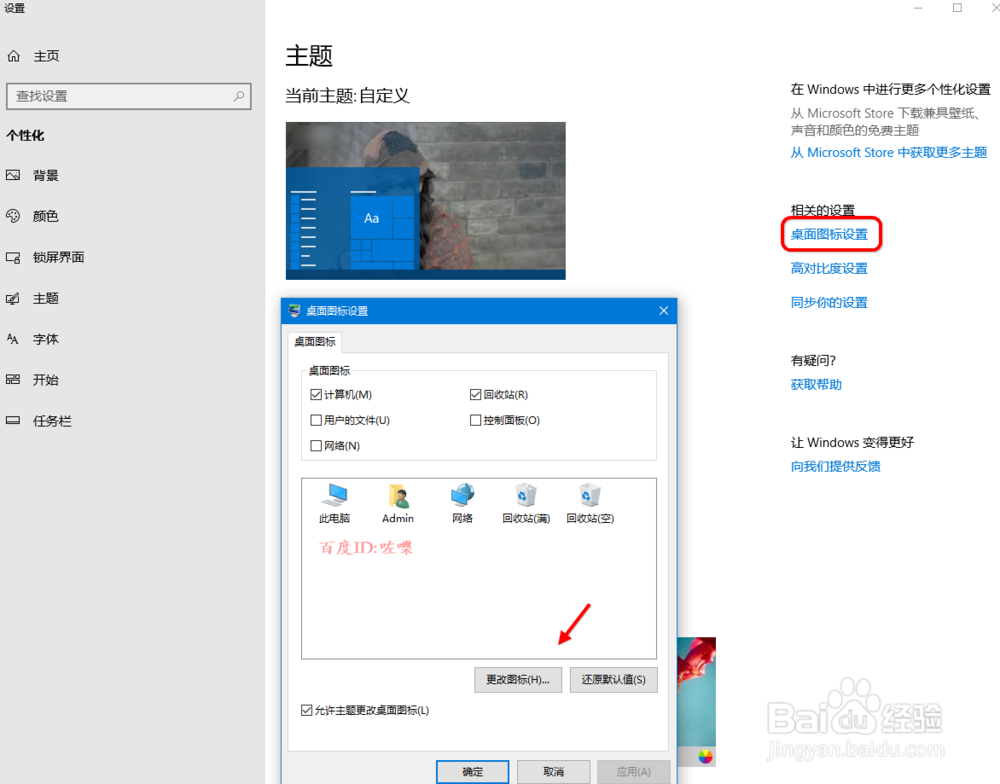
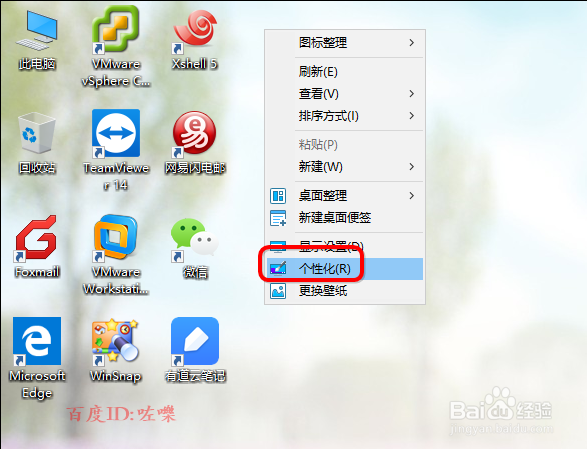
1、刚刚安装的win10默认只有 回收站图标,如果要找到其他常用图标。右击空白处的 个性化
怎么修改win10桌面图标大小 如何调整桌面图标

2、然后找到,主题选项。右击 桌面图标设置,如箭头位置,启用显示桌面图标

怎么修改win10桌面图标大小 如何调整桌面图标

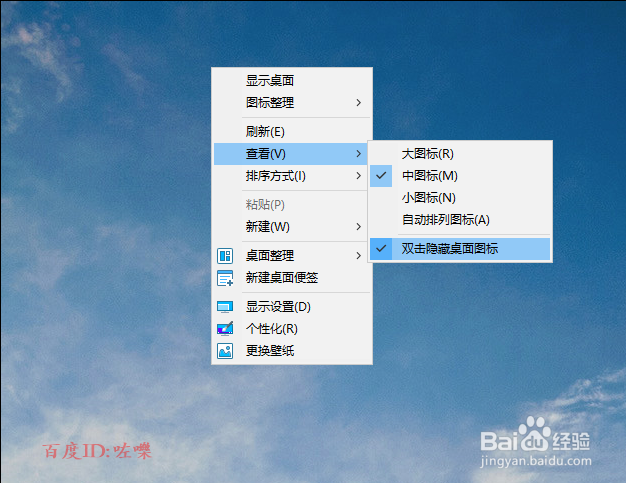
3、如果是全部桌面图标都不见了,可能隐藏了。右击查看勾选显示,或者鼠标双击桌面空白处
怎么修改win10桌面图标大小 如何调整桌面图标

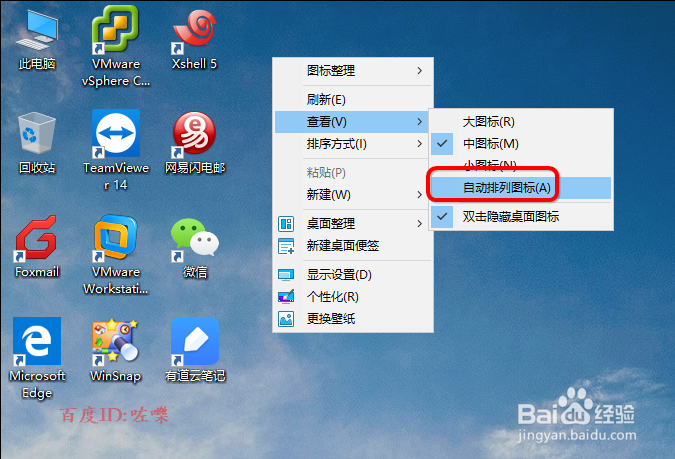
4、桌面图标排序有时候桌面排序乱七八糟需要自动对齐,可以勾选右击查看勾选自动排序。
怎么修改win10桌面图标大小 如何调整桌面图标
© 2026 一点知道
信息来自网络 所有数据仅供参考
有疑问请联系站长 site.kefu@gmail.com