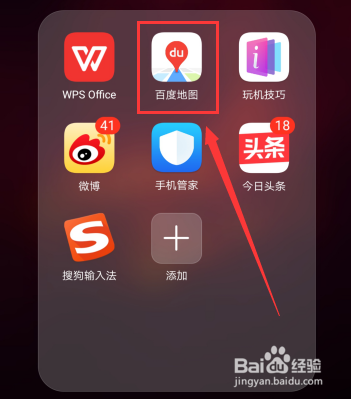
1、首先,在手机桌面打开百度地图APP。
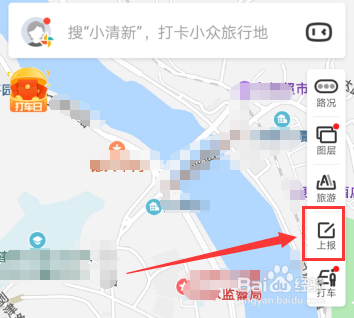
2、进入百度地图界面,点击右侧的菜单栏“上报”。
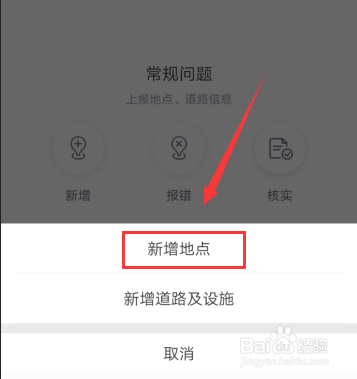
3、上报界面,点击常规问题下方的“新增”。

4、弹出菜单中,选择“新增地点“。
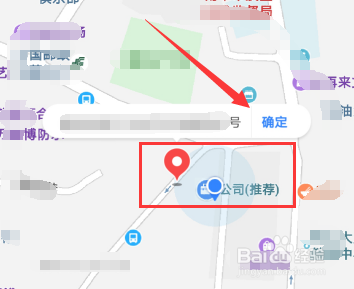
5、新增地点界面,输入地点名称、,点击位置下方地图。

6、地图会显示目前所在的位置,点击“确定“。
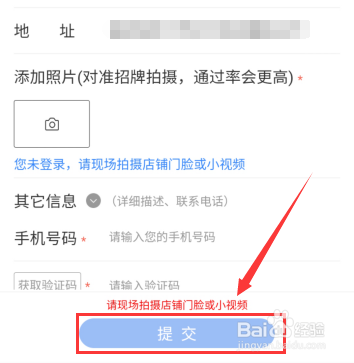
7、返回到刚才界面,添加拍摄的地点照片,再输入手机号码和验证码,点击“提交”即可。
1、首先,在手机桌面打开百度地图APP。
2、进入百度地图界面,点击右侧的菜单栏“上报”。
3、上报界面,点击常规问题下方的“新增”。
4、弹出菜单中,选择“新增地点“。
5、新增地点界面,输入地点名称、,点击位置下方地图。
6、地图会显示目前所在的位置,点击“确定“。
7、返回到刚才界面,添加拍摄的地点照片,再输入手机号码和验证码,点击“提交”即可。