1、双击电脑桌面“Word 2007”快捷方式图标。

2、打开要插入表格的Word文档,鼠标单击要插入表格的位置。
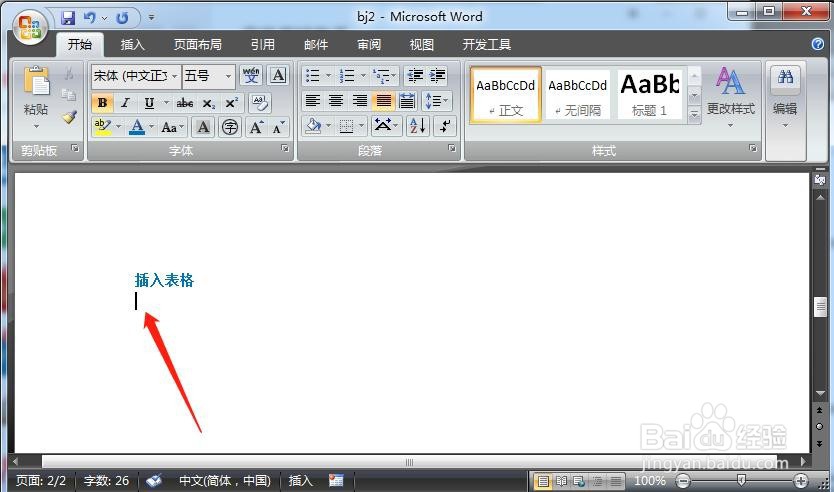
3、单击页面顶部“插入”选项卡。
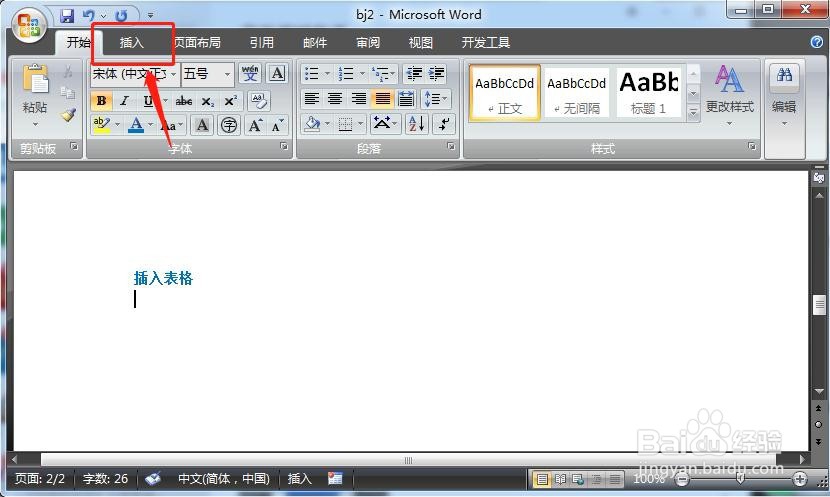
4、单击“表格”组中的“表格”按钮图标。
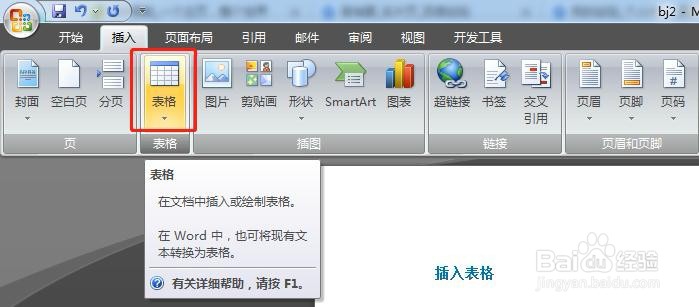
5、在下拉菜单中,单击“插入表格”选项。
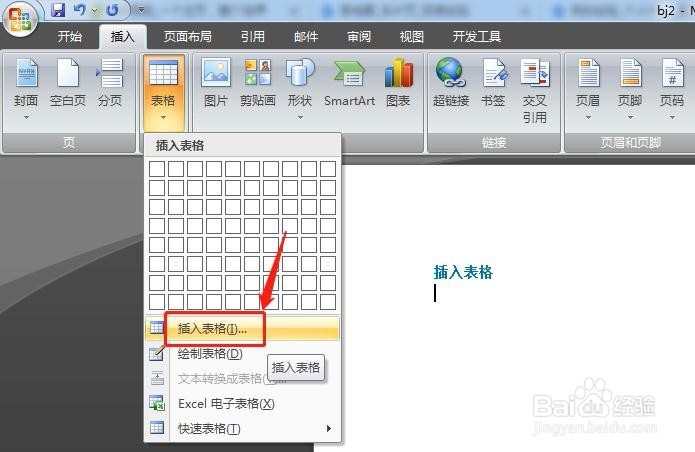
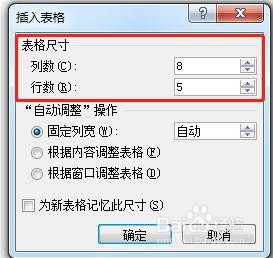
6、在插入表格对话框中,在“表格尺寸”下,输入列数和行数。
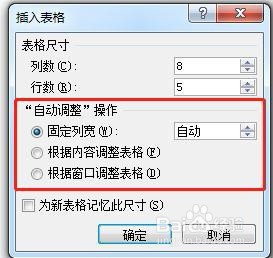
7、在“‘自动调整’操作”下,根据自己需要选择选项以调整表格尺寸。
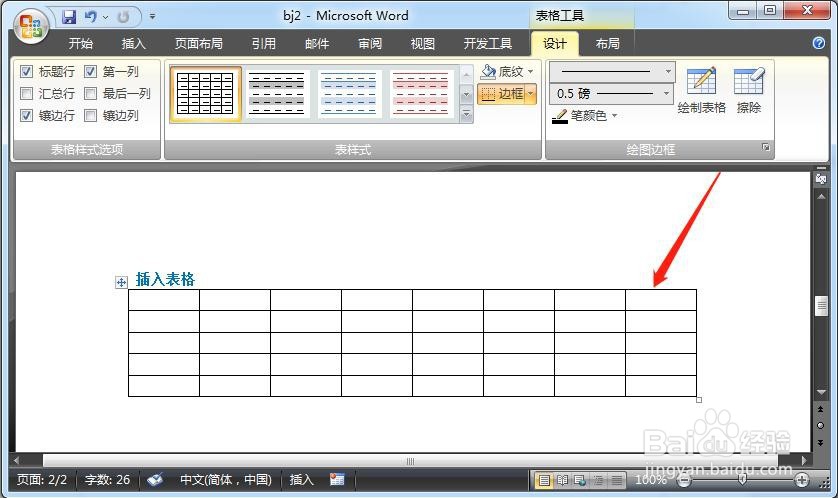
8、设置完成后,单击“确定”即可。如图,已成功插入表格。
1、1 双击电脑桌面“Word 2007”快捷方式图标。
2 打开要插入表格的Word文档,鼠标单击要插入表格的位置。
3 单击页面顶部“插入”选项卡。
4 单击“表格”组中的“表格”按钮图标。
5 在下拉菜单中,单击“插入表格”选项。
6 在“表格尺寸”下,输入列数和行数。
7 在“‘自动调整’操作”下,根据自己需要选择选项以调整表格尺寸。
8 设置完成后,单击“确定”即可。如图,已成功插入表格。