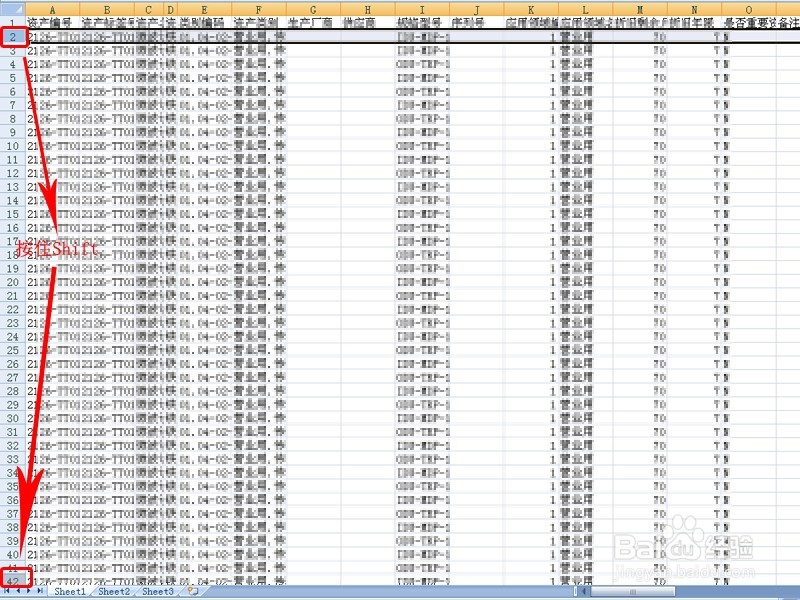
1、打开需要调整的EXCEL表,选中需要调整行距的所有行,选中技巧:先点中第一行,按住键盘shift键,再点中需要调整的最后一行,如下图示:
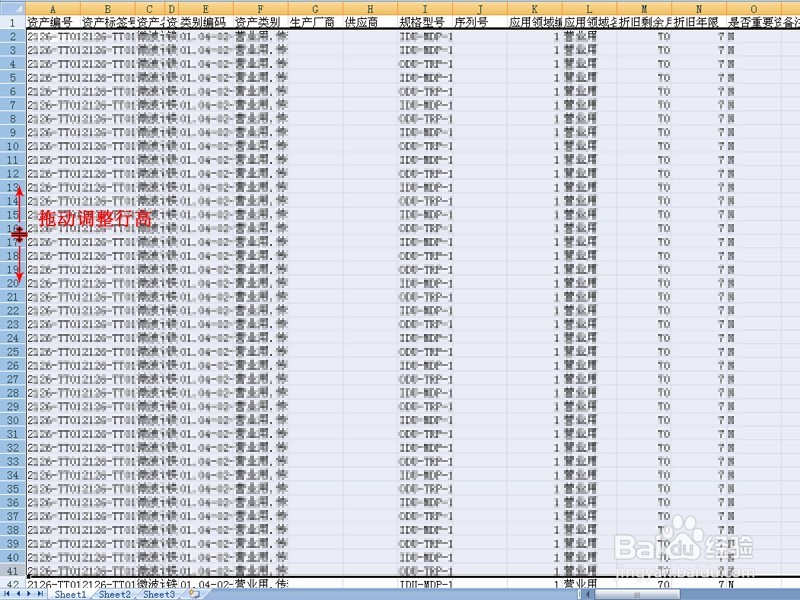
2、方法一:选中需要调整的行后,鼠标放在任意选中行之前的行线,鼠标变成调整图标后即可上下拖动行高。调整一行所有选中行都会跟着调整。如下图示:
3、方法二:有确切的行高数据要求时,也可以输入选中的行高数据。右击选中区域,点击“行高”,在弹出窗口中输入行高数据即可。如下图示:


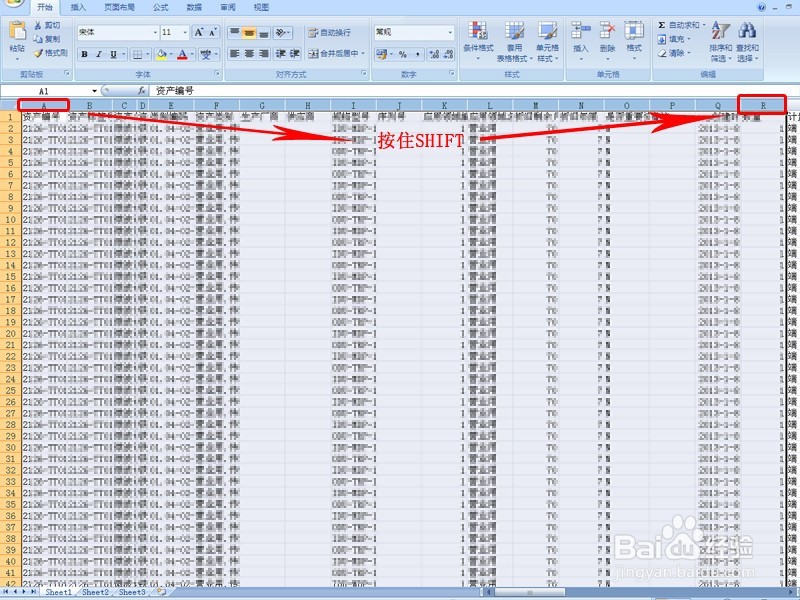
1、打开需要调整的EXCEL表,选中需要调整列宽的所有列,选中技巧同上,不过这次是先点中第一列,按住键盘shift键,再点中需要调整的最后一列,如下图示:
2、选中需要调整的列后,鼠标放在任意选中列之前的竖线,鼠标变成调整图标后即可左右拖动列宽。调整一列所有选中列都会跟着调整。
当然,有确切的列宽数据要求时,也可以输入选中的列宽数据。右击选中区域,点击“列宽”,在弹出窗口中输入列宽数据即可。如下图示: