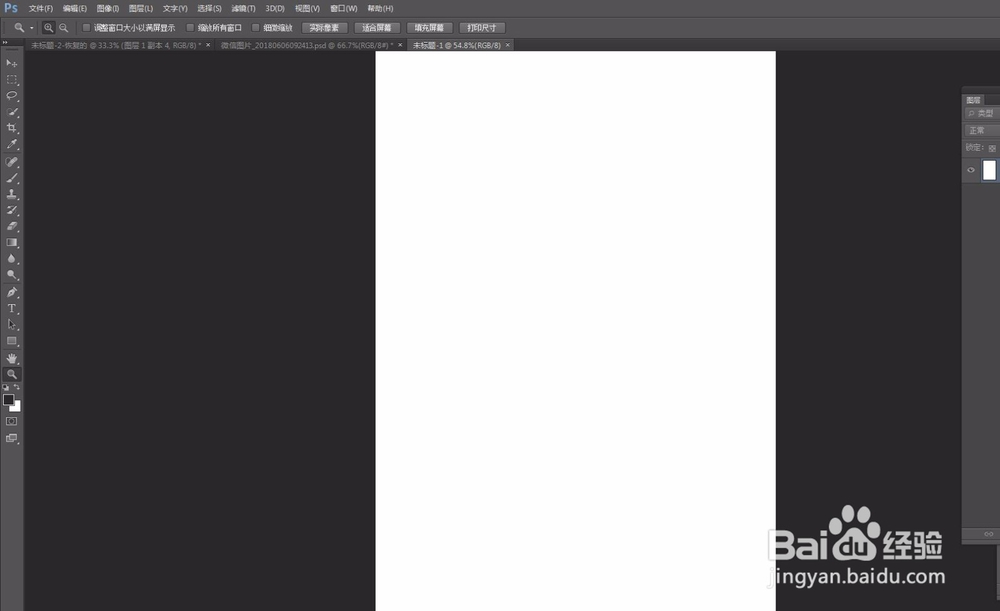
1、首先打开PS软件,并且新建一个文件。
尺寸分辨率可以任意设定,因为是用来练习用的。
颜色是默认的白色,我们可以在上面做出虚线的效果。
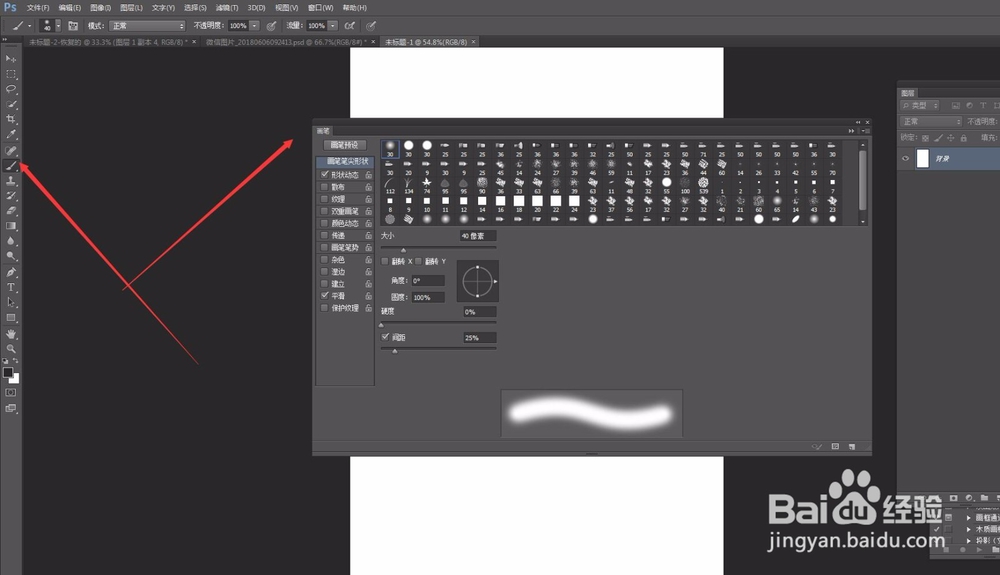
2、首先想到的是用画笔工具。
工具栏中选择画笔工具。然后调出画笔面板。
如果显示区没有画笔面板,可以在窗口菜单中直接调出来。
3、选择一个硬角的笔刷。我选择的是方形的这种。
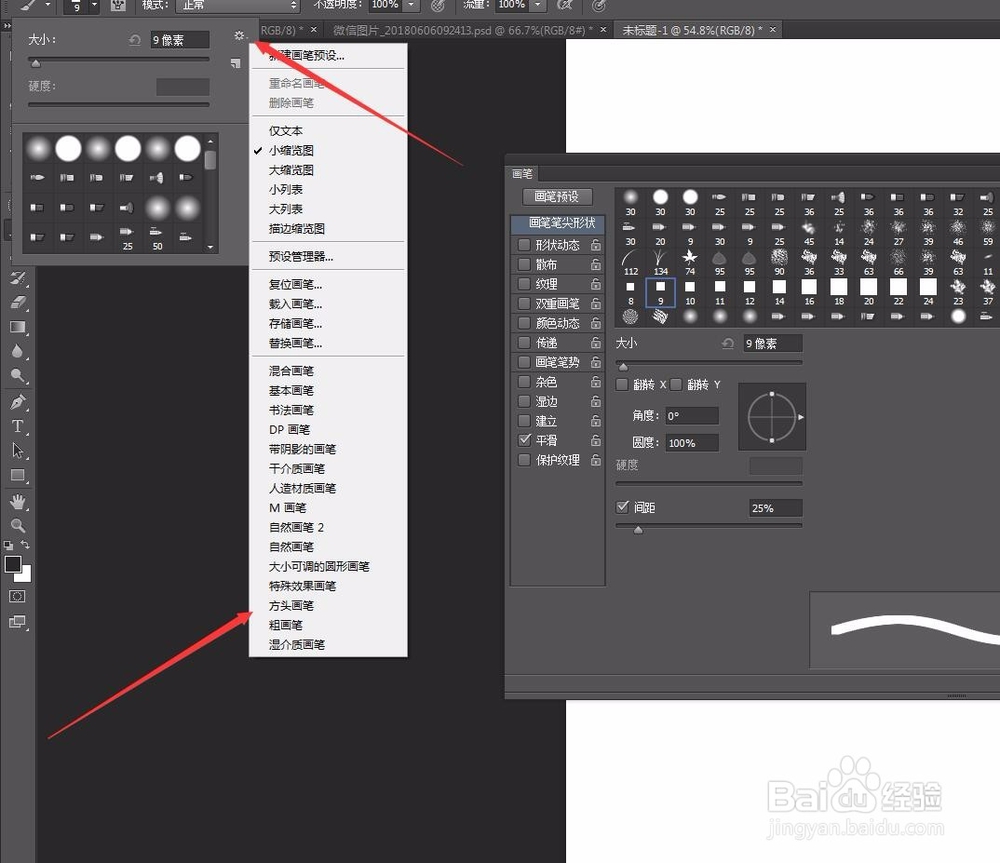
如果你的画笔预设里没有现成的方形笔刷,可以点击一下画笔工具。
在属性栏中有一个设置的小图标,点击一下,在下方有一个方形笔刷。
点击追加。然后就可以找到了。
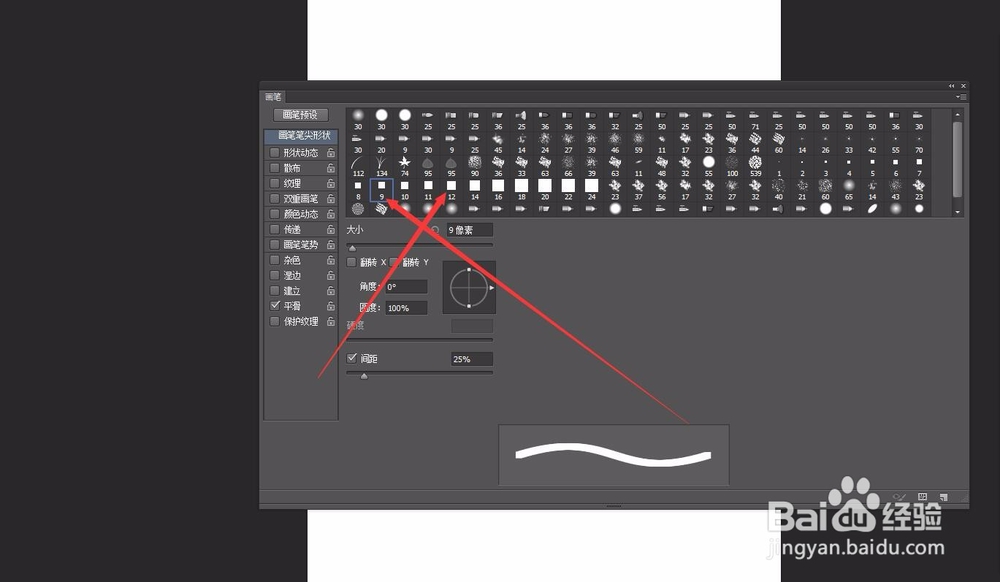
4、然后回到画笔面板中,选择一个方形笔刷,然后圆角那里,我们不需要正方形,可以用鼠标直接对预览图中的笔刷进行压缩。
可以看到,当压缩预览图中的笔刷的时候,圆度的数值也跟着改变了。
所以,我们也可以直接更改圆度的数值。
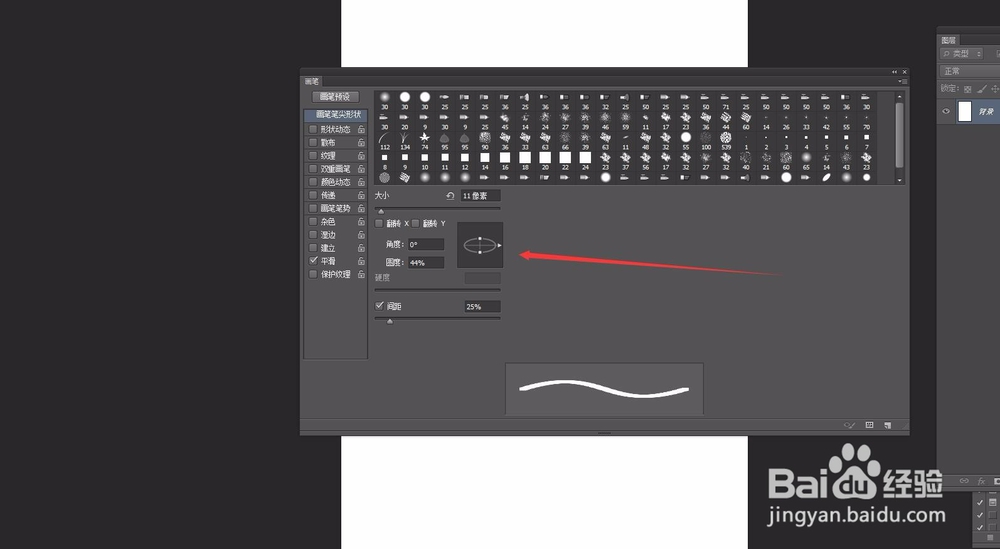
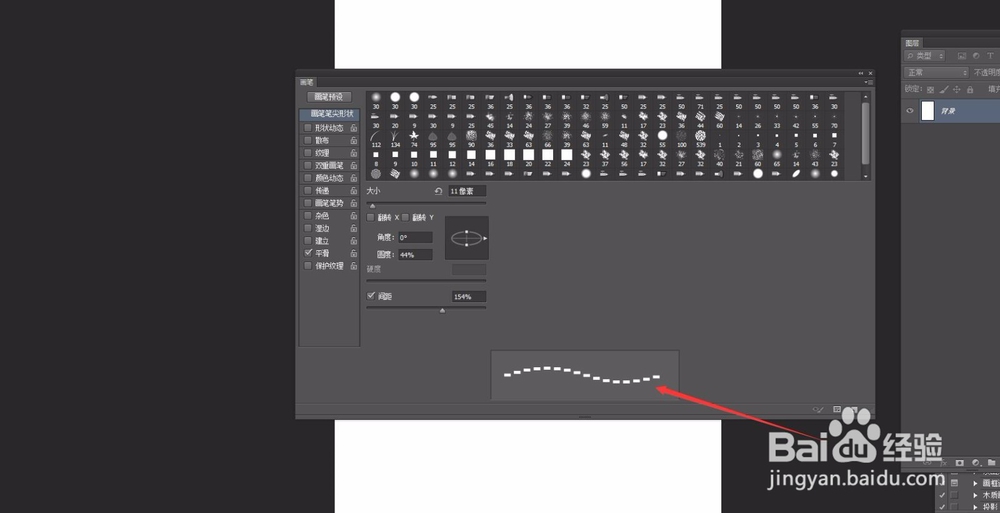
5、间距也要调整,将滑块向右拖动,可以在预览窗口中观察效果,让每一个线段都间隔一段距离,形成许仙的 效果。
然后选择黑色的画笔按住SHIFT键,绘制一条直线。
因为我们设置了画笔,虚线的效果就出来了。
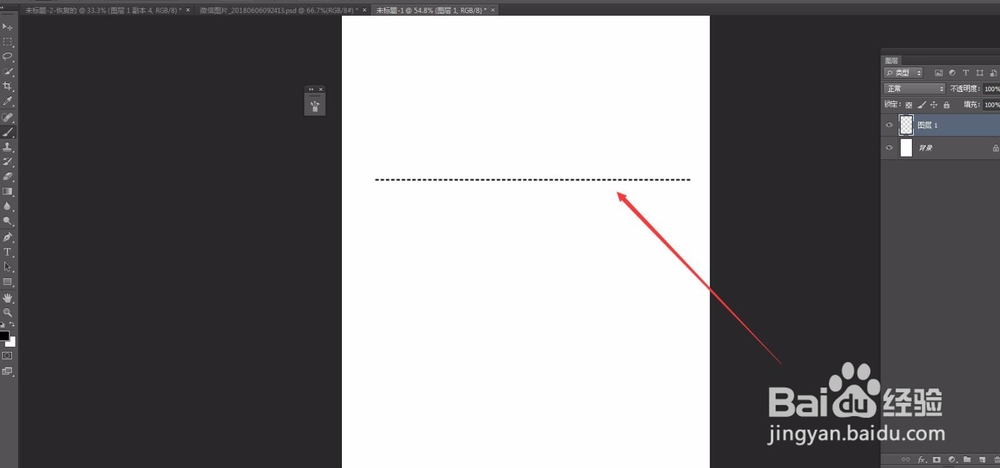
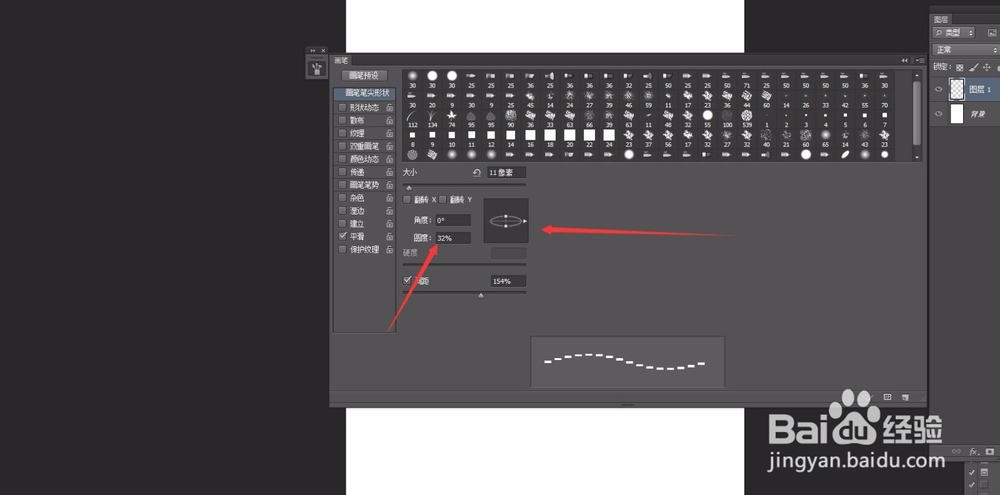
6、如果感觉线太粗了,我们还可以重新打开画笔面板,将圆度的数值调低一点。
这样所画出来的线就会细很多。
再来试一下,这样的效果比之前的强很多。
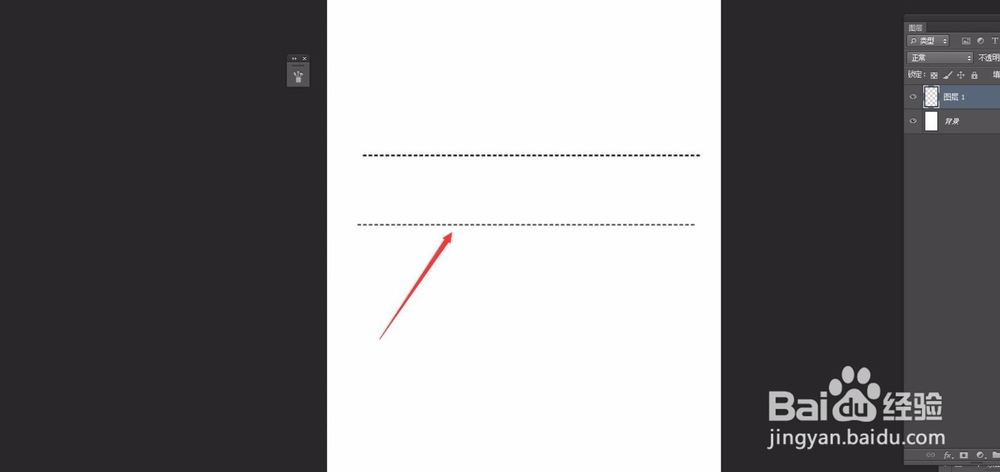
7、如果不喜欢用画笔,还可以直接用文字工具输入--------
这样也可以做出虚线的效果。可以在文字工具中的属性栏中调节字体,字号的大小。
以及颜色的更改。
同样可以做出虚线的效果、

