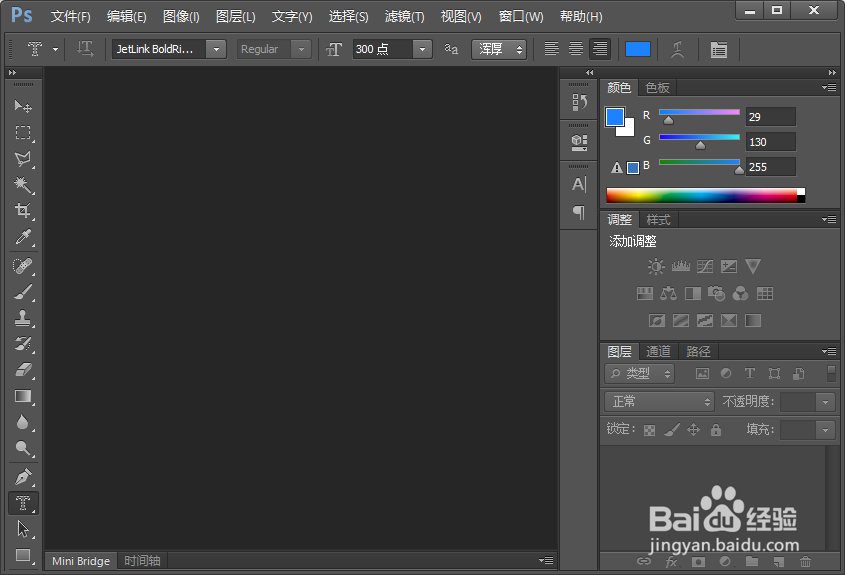
1、打开ps这款软件,进入ps的操作界面,如图所示:
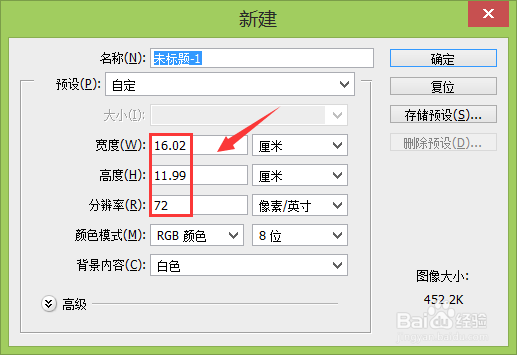
2、在该界面内按下Ctrl+N键,弹出新建对话框,在该对话框内设置参数如图所示:
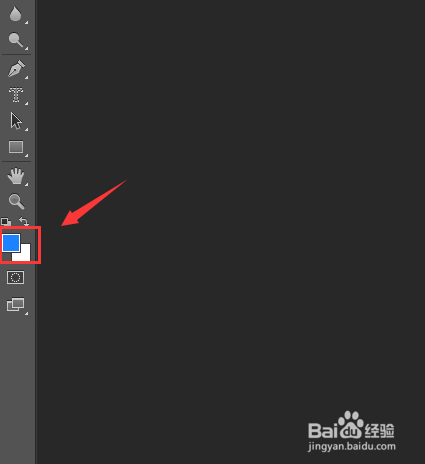
3、在工具箱内找到前景背景选项,将前景色设置蓝色,按下alt+delete键将背景色填充为蓝色,如图所示:
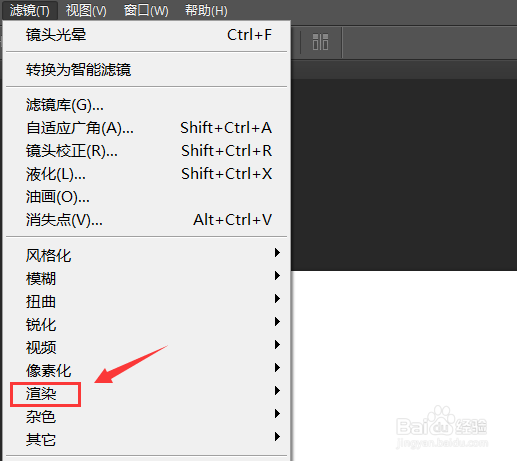
4、在滤镜菜单里找到渲染选项,如图所示:
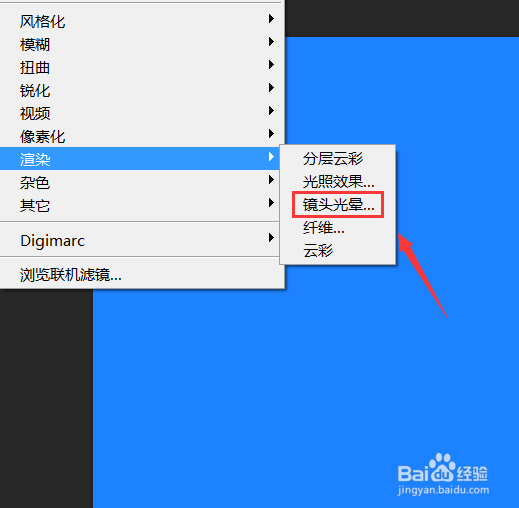
5、点击渲染选项,在其子级菜单里找到镜头光晕选项,如图所示:
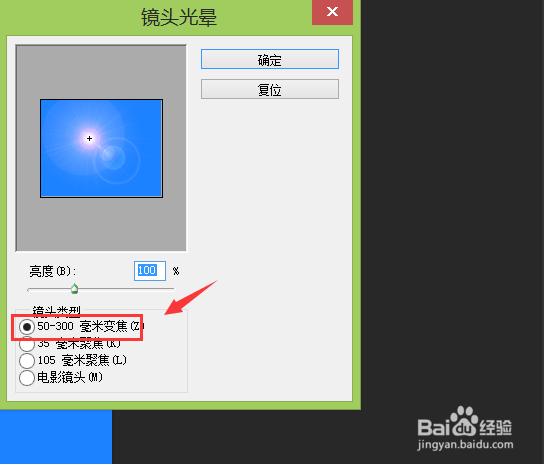
6、点击镜头光晕选项,在弹出的对话框内设置镜头光晕类型,如图所示:
7、设置好以后点击确定,我们需要的光晕效果就出来了,如图所示:

1、打开ps这款软件,进入ps的操作界面,如图所示:
2、在该界面内按下Ctrl+N键,弹出新建对话框,在该对话框内设置参数如图所示:
3、在工具箱内找到前景背景选项,将前景色设置蓝色,按下alt+delete键将背景色填充为蓝色,如图所示:
4、在滤镜菜单里找到渲染选项,如图所示:
5、点击渲染选项,在其子级菜单里找到镜头光晕选项,如图所示:
6、点击镜头光晕选项,在弹出的对话框内设置镜头光晕类型,如图所示:
7、设置好以后点击确定,我们需要的光晕效果就出来了,如图所示: