1、假设有如图所示的文档,
注意文本转为表格时,文本内容之间的空格,上下每行,左右各列之间的应该保持一样,这样转换的表格才不会出现太大的差错。

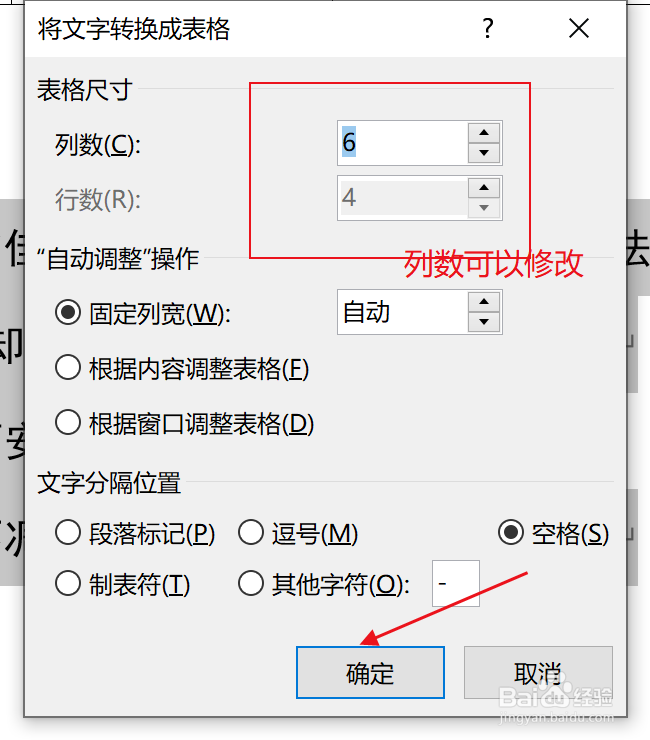
2、选中文本,依次选择”插入“,"表格",”文本转换成表格“命令,

3、弹出对话框,点击确定(可以修改列数),效果如图所示:

1、假设我们有一个表格如图所示:

2、选中该表格,选择”布局“,”数据“,点击表格转换为文本

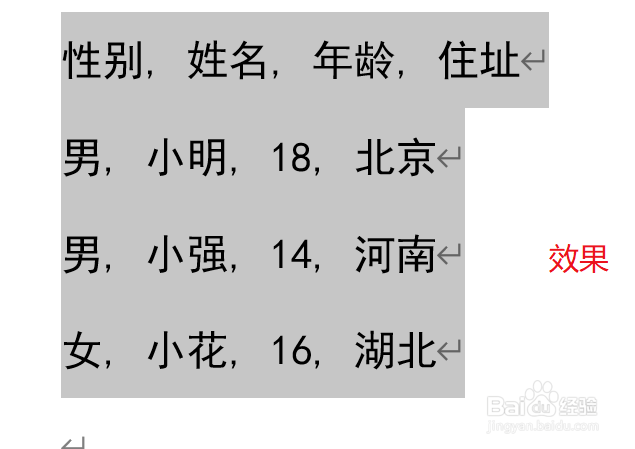
3、弹出,一个属性对话框,可以选择转换后的文字的之间的间隔,用什么分开,这里选择”逗号“

4、最终效果
1、假设有如图所示的文档,
注意文本转为表格时,文本内容之间的空格,上下每行,左右各列之间的应该保持一样,这样转换的表格才不会出现太大的差错。
2、选中文本,依次选择”插入“,"表格",”文本转换成表格“命令,
3、弹出对话框,点击确定(可以修改列数),效果如图所示:
1、假设我们有一个表格如图所示:
2、选中该表格,选择”布局“,”数据“,点击表格转换为文本
3、弹出,一个属性对话框,可以选择转换后的文字的之间的间隔,用什么分开,这里选择”逗号“
4、最终效果