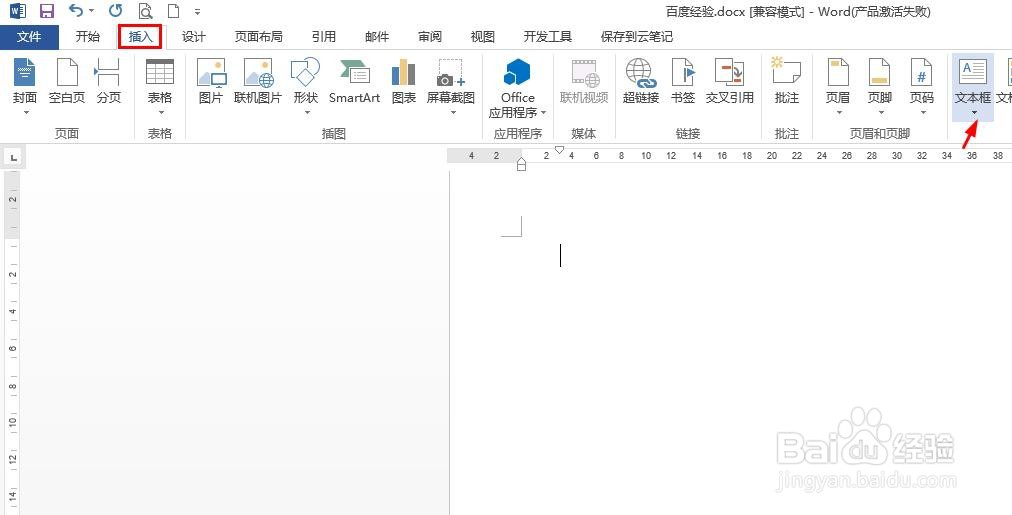
1、第一步:打开一个word文档,选择菜单栏“插入”中的“文本框”。
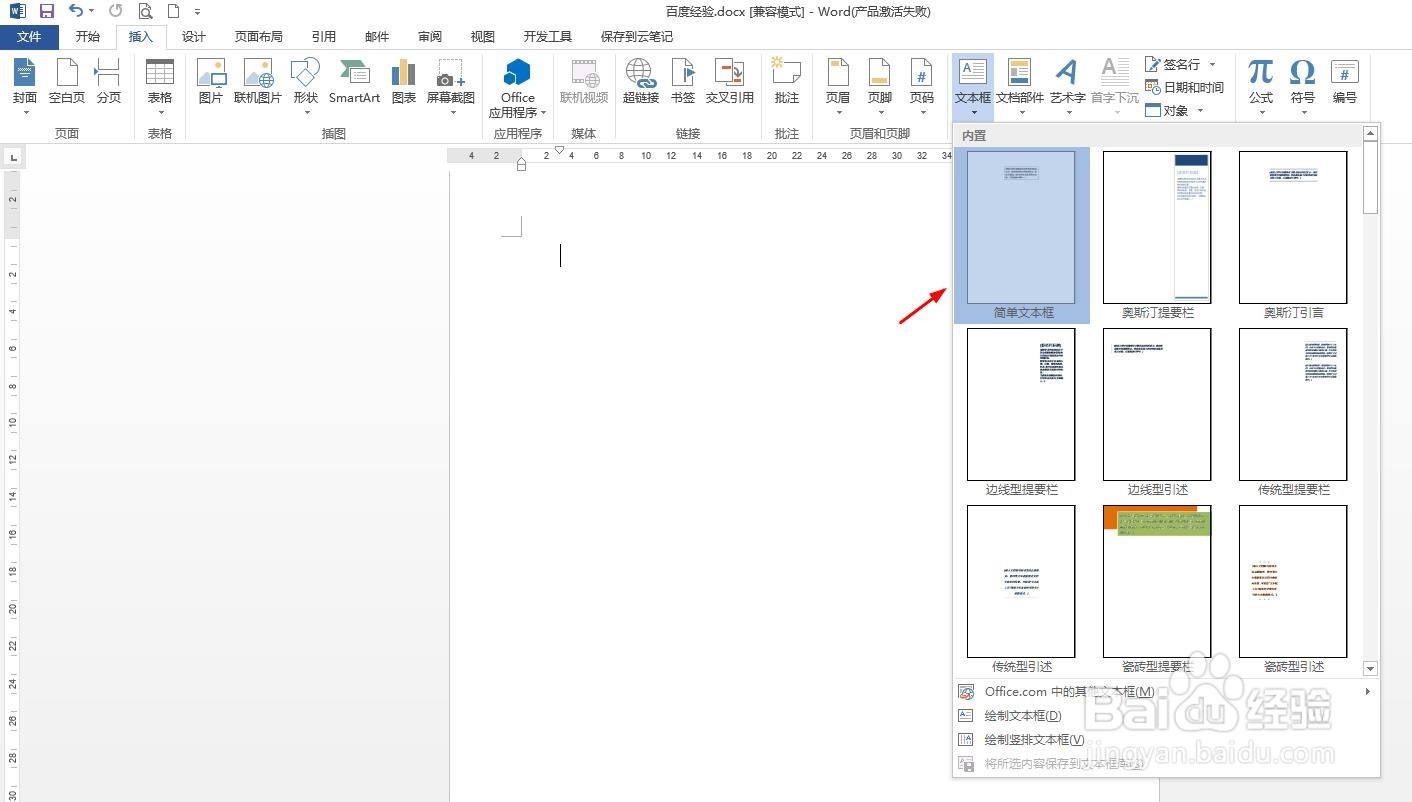
2、第二步:在文本框下拉菜单中,选择“简单文本框”选项。
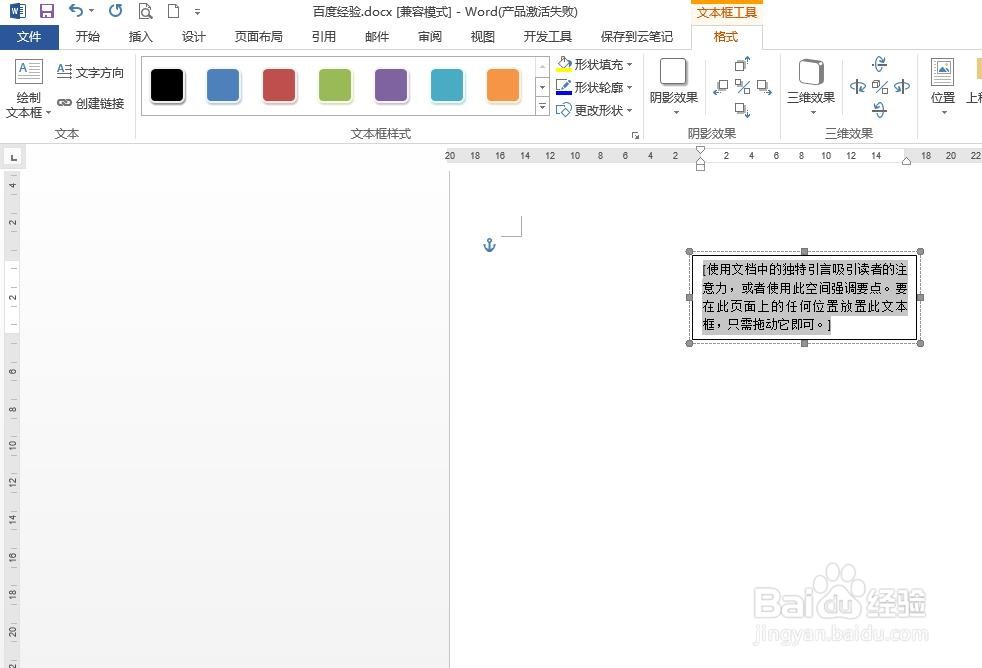
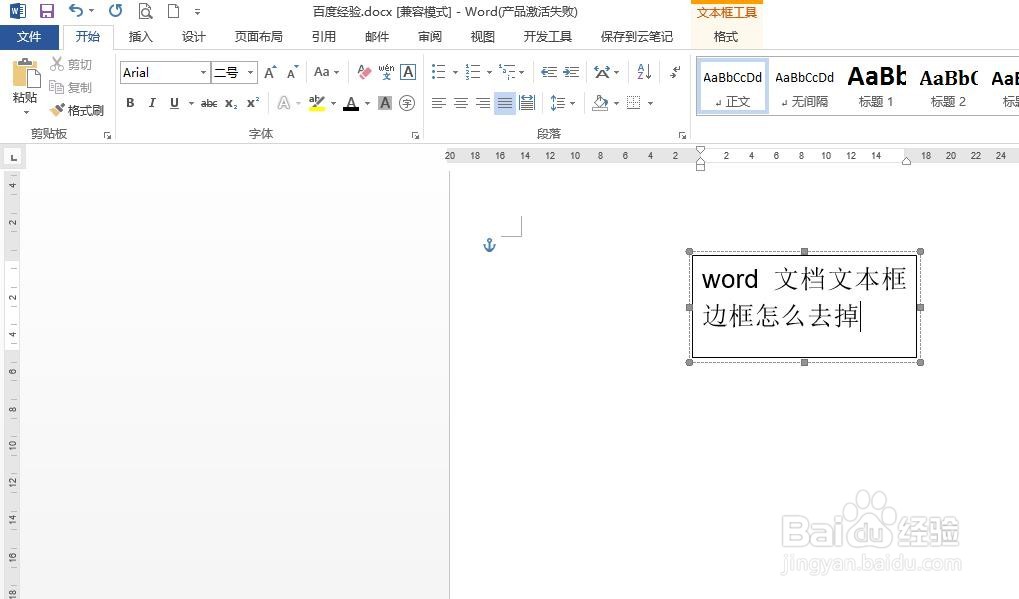
3、第三步:如下图所示,word文档中会出现一个默认的文本框,将文字删除掉,并输入要添加的文字。
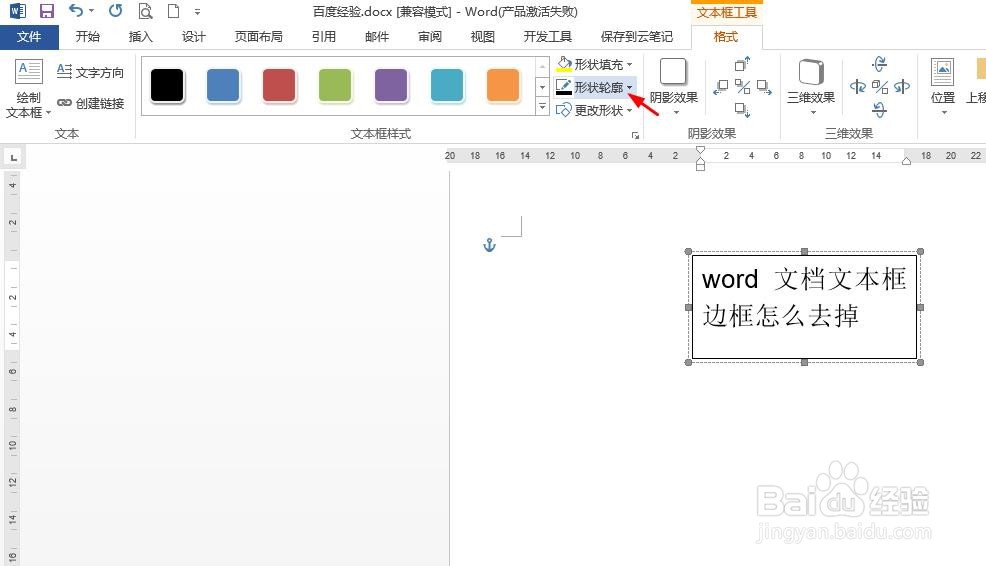
4、第四步:选中文本框,单击菜单栏“格式”中的“形状轮廓”。
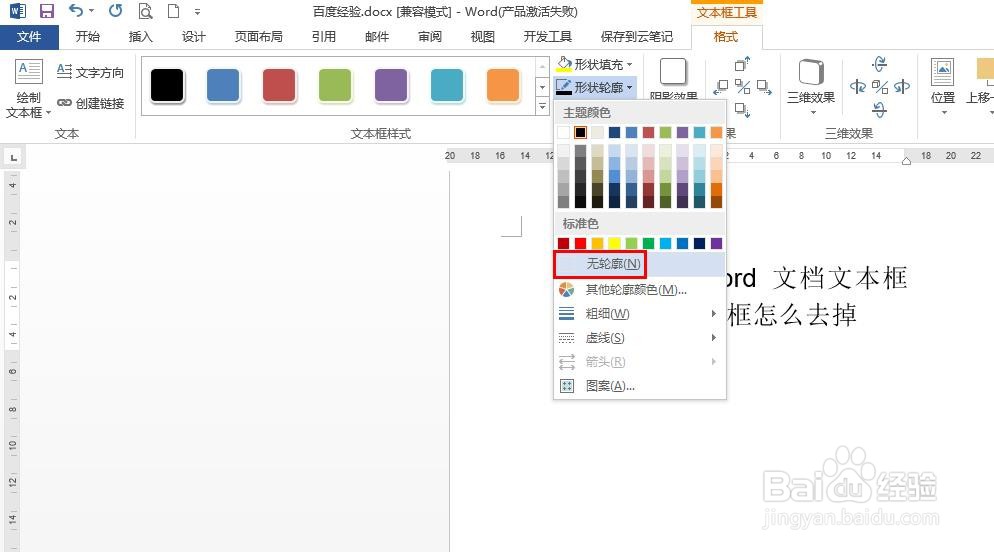
5、第五步:在形状轮廓下拉菜单中,选择“无轮廓”选项。
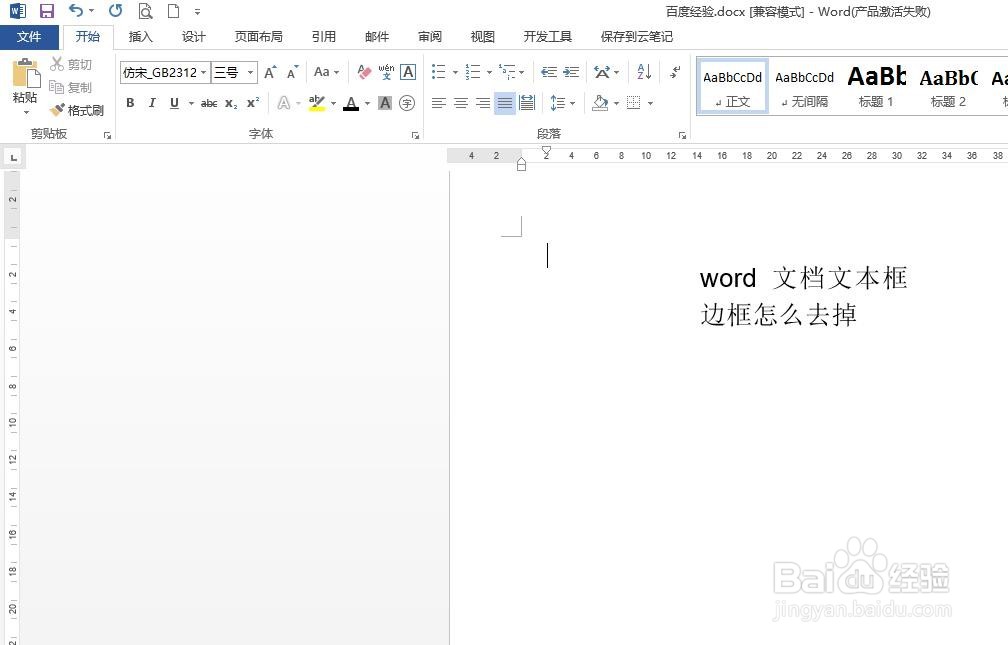
6、如下图所示,word文档中文本框被去掉。
1、第一步:打开一个word文档,选择菜单栏“插入”中的“文本框”。
2、第二步:在文本框下拉菜单中,选择“简单文本框”选项。
3、第三步:如下图所示,word文档中会出现一个默认的文本框,将文字删除掉,并输入要添加的文字。
4、第四步:选中文本框,单击菜单栏“格式”中的“形状轮廓”。
5、第五步:在形状轮廓下拉菜单中,选择“无轮廓”选项。
6、如下图所示,word文档中文本框被去掉。