1、我们新建一个10X10CM的空白文档,然后新建参考线,确定图中的中点。
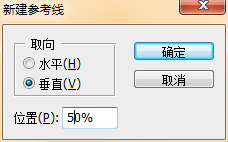
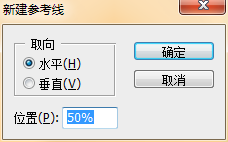

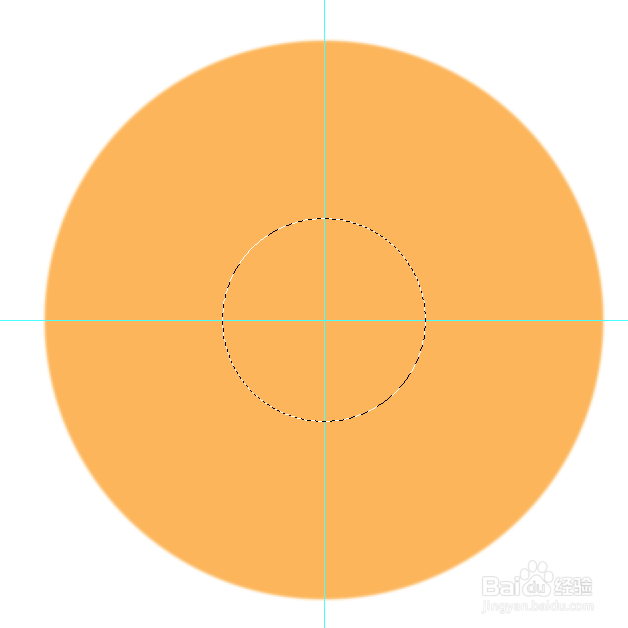
2、新建空白图层,已参考线的中点为圆点绘制一个圆形(将鼠标移动到中心,按住ALT+SHIFT绘制),填充色彩。
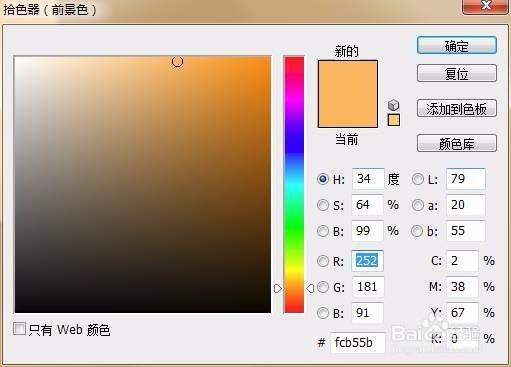
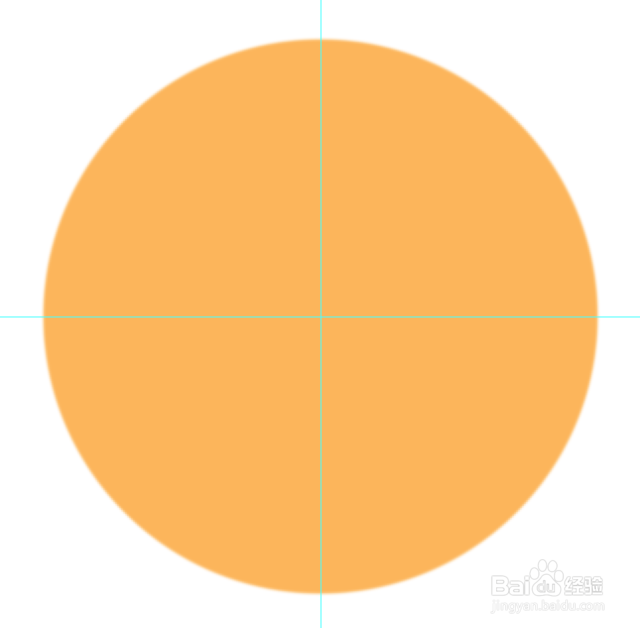
3、再次以圆点为中心绘制一个小圆,DELETE删除中间部分。

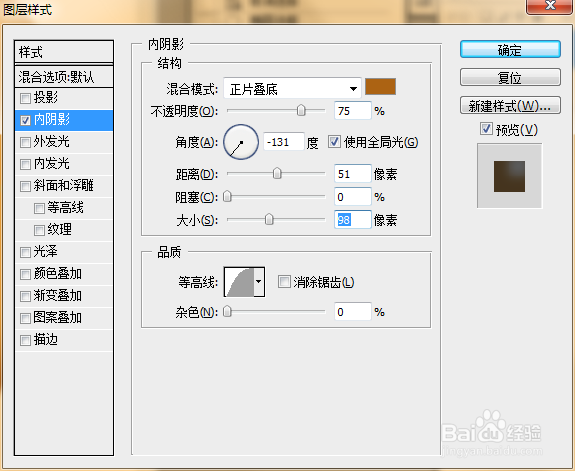
4、双击该图层,打开图层样式,设置内阴影如下。
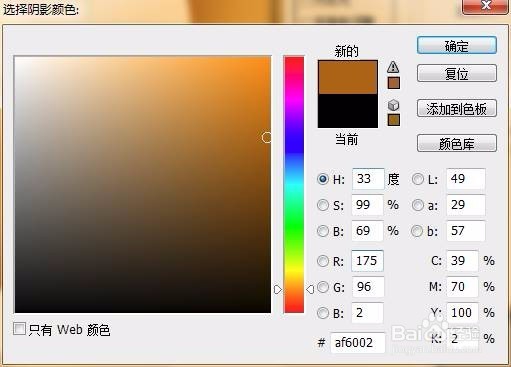
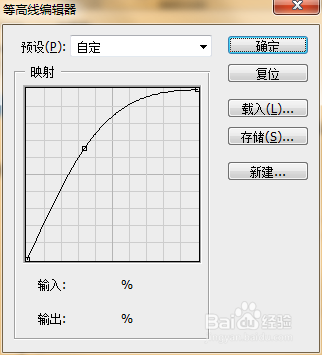
5、等高线曲线调整
6、设置投影,一定要勾去“使用全局光”
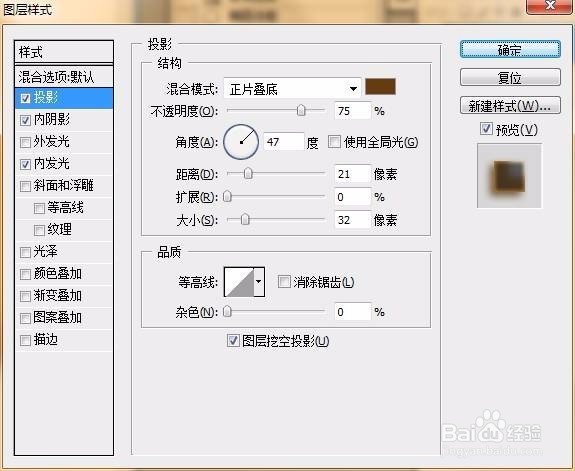
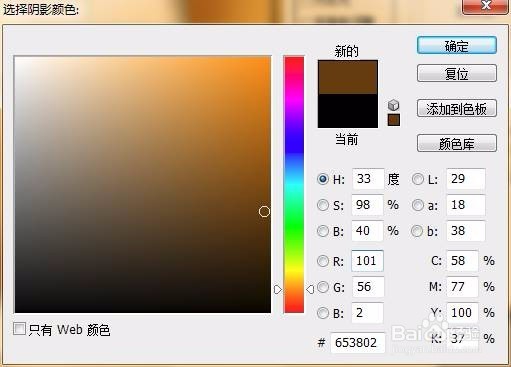
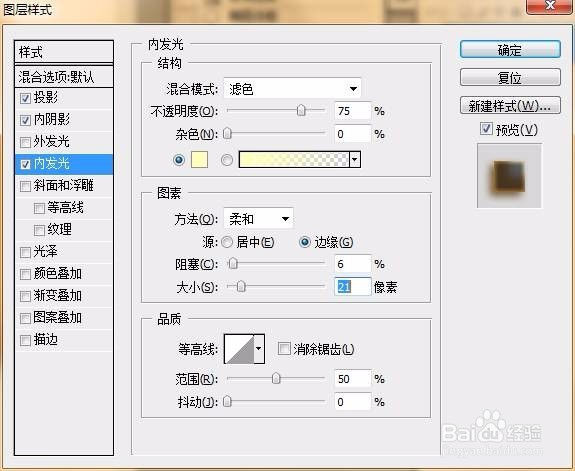
7、设置内发光,做出暗部反光。
设置完成效果如下

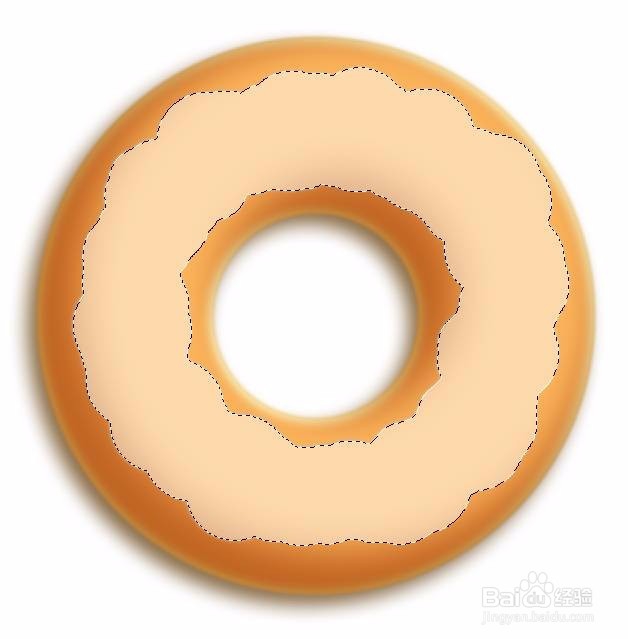
8、新建空白图层,用白色画笔随便绘制如下图形,降低不透明度到50%。

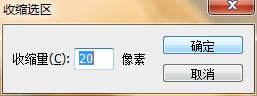
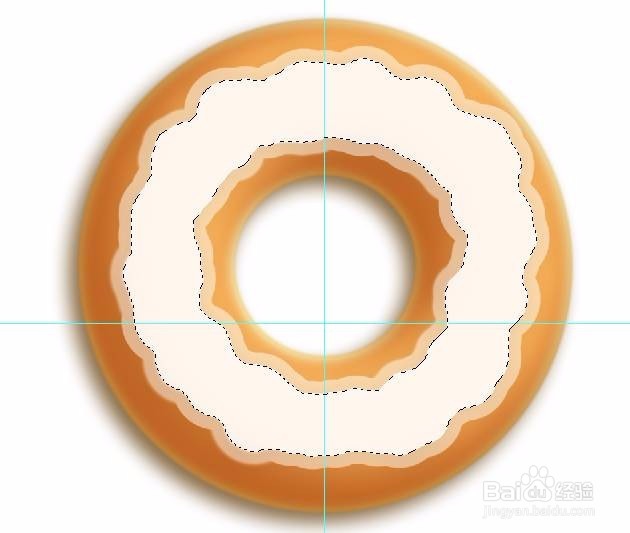
9、按住ALT载入该选区,选择---修改---收缩---20.并且新建图层,填充为白色,不透明度80
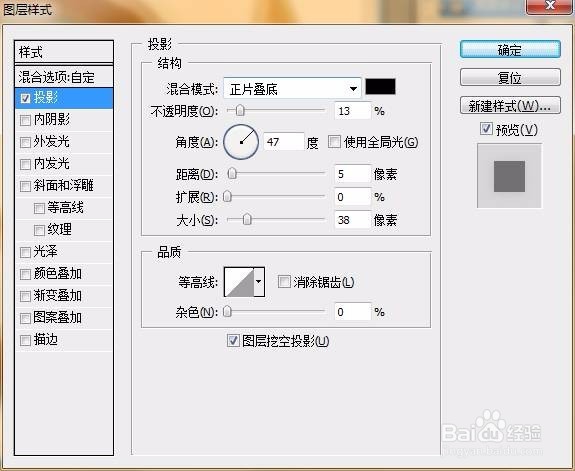
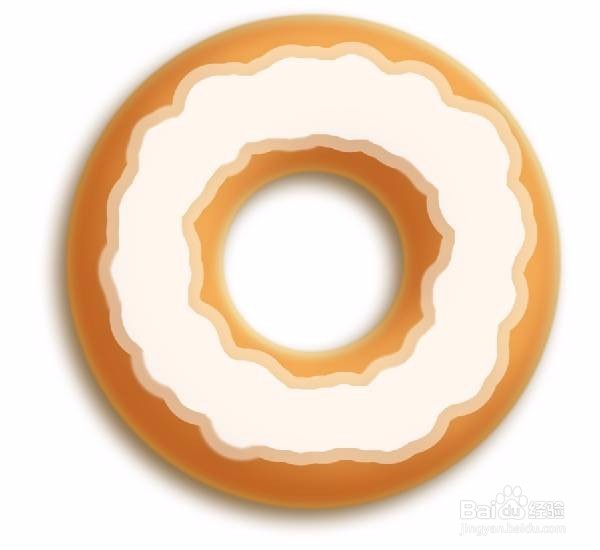
10、分别给2个奶油图层加点投影(勾去全局光,降低不透明度。)
11、新建空白图层,用画笔工具,给图上点上糖块。

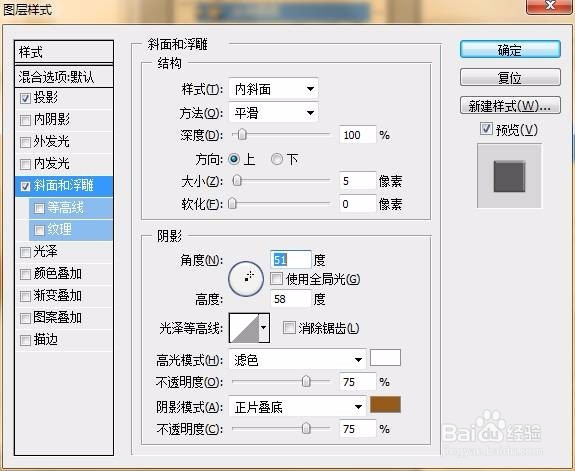
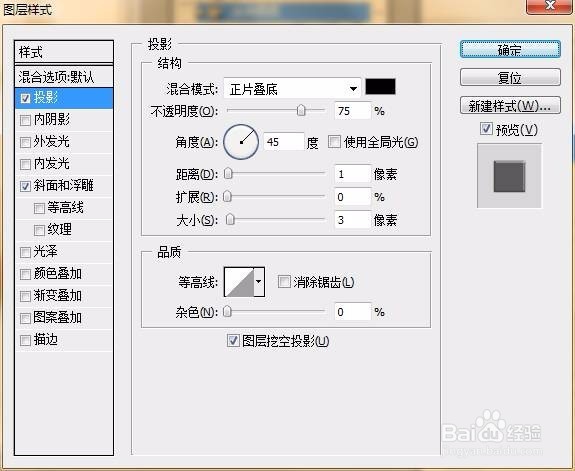
12、点开糖块的图层样式,设置如下,给糖块增加立体感

13、加上背景和文字,收工。