1、首先将CAD打开,如图所示。

2、点击上面的【绘图】选项,如图所示。

3、弹出来的选项,点击【矩形】,如图所示。

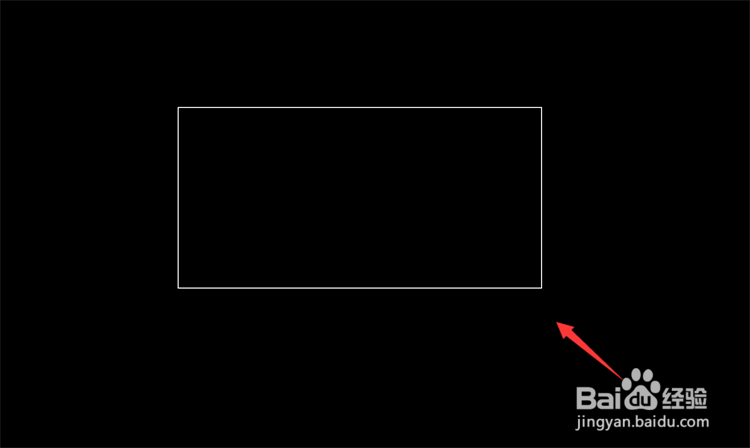
4、然后按住鼠标左键,对角线拖动鼠标,可以画出一个矩形,如图所示。
5、然后选中矩形,点击【修改】选项,如图所示。

6、在里面点击【分解】,如图所示。

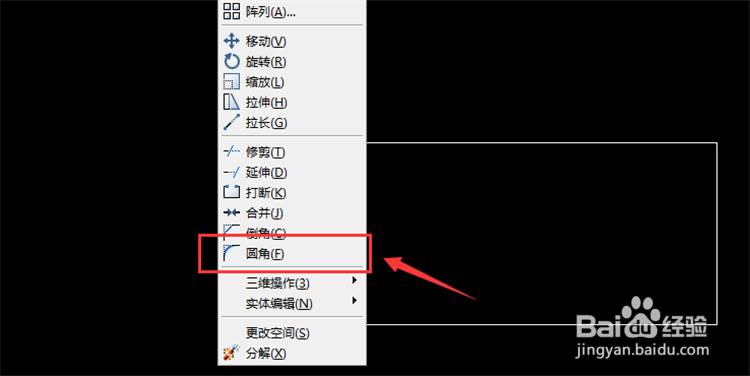
7、再次来到选项,点击【圆角】,如图所示。
8、在命令栏输入R,按回车按键,如图所示。

9、然后输入圆角的半径,按回车按键,如图所示。

10、然后点击矩形一个边,按住Shift按键点击临边,如图所示。

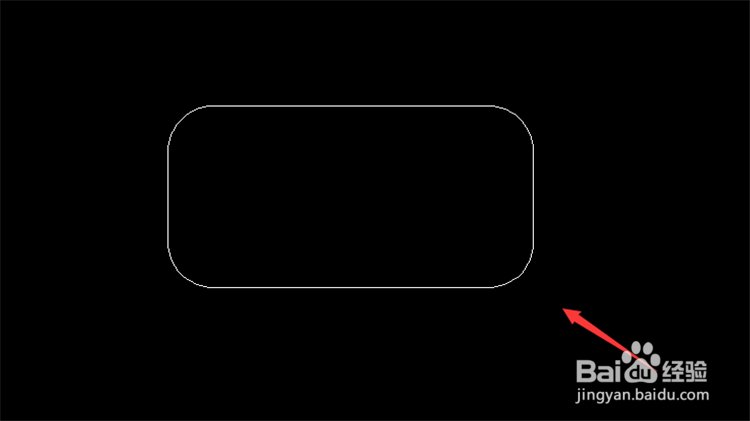
11、然后就可以将矩形的一个角倒成圆角,之后继续按照这个方法将其它角都倒成圆角,如图所示。

1、1、将CAD打开
2、点击上面的【绘图】选项
3、点击【矩形】
4、按住鼠标左键,对角线拖动鼠标,可以画出一个矩形
5、选中矩形,点击【修改】选项
6、点击【分解】
7、点击【圆角】
8、在命令栏输入R,按回车按键
9、输入圆角的半径,按回车按键
10、点击矩形一个边,按住Shift按键点击临边
11、可以将矩形的一个角倒成圆角,之后继续按照这个方法将其它角都倒成圆角