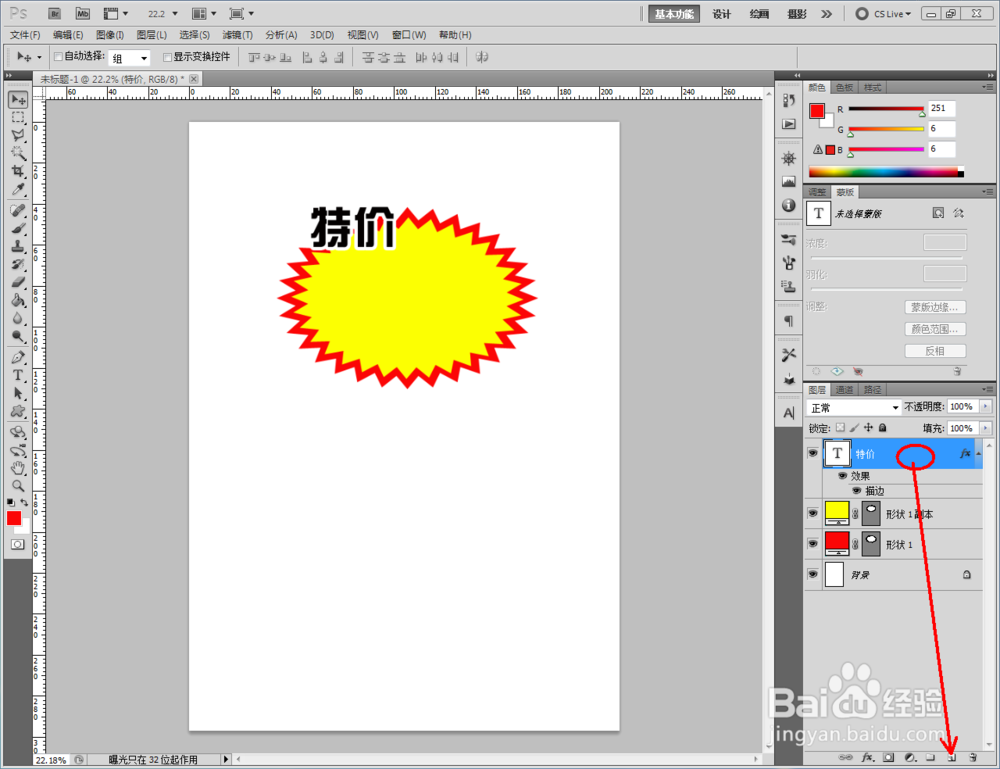
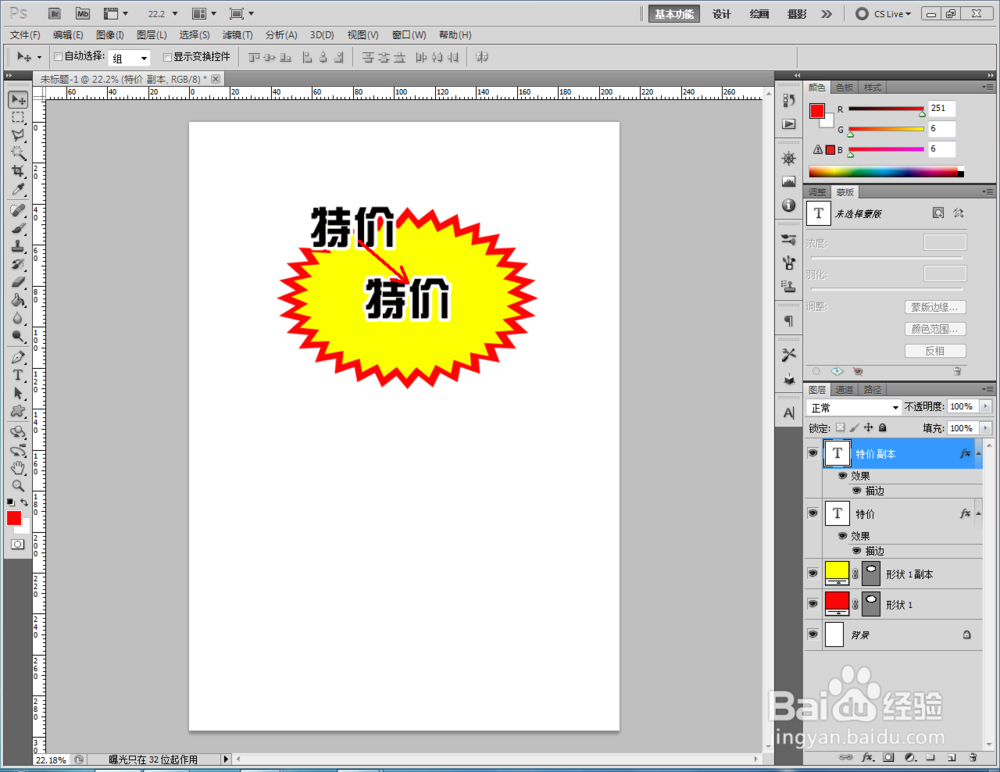
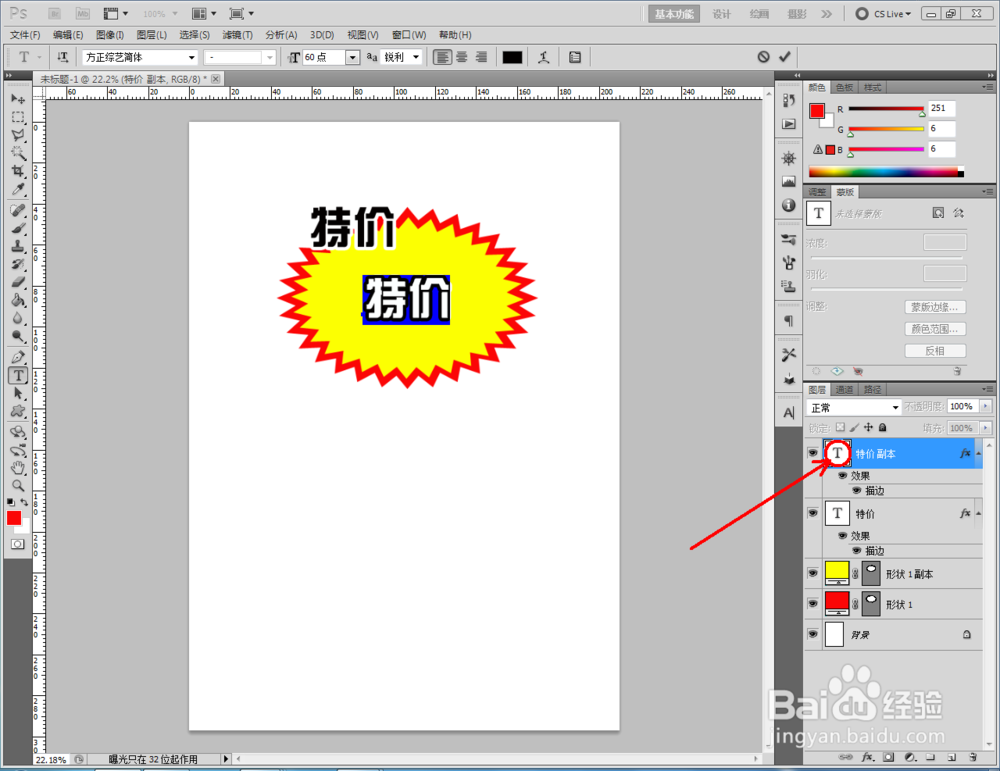
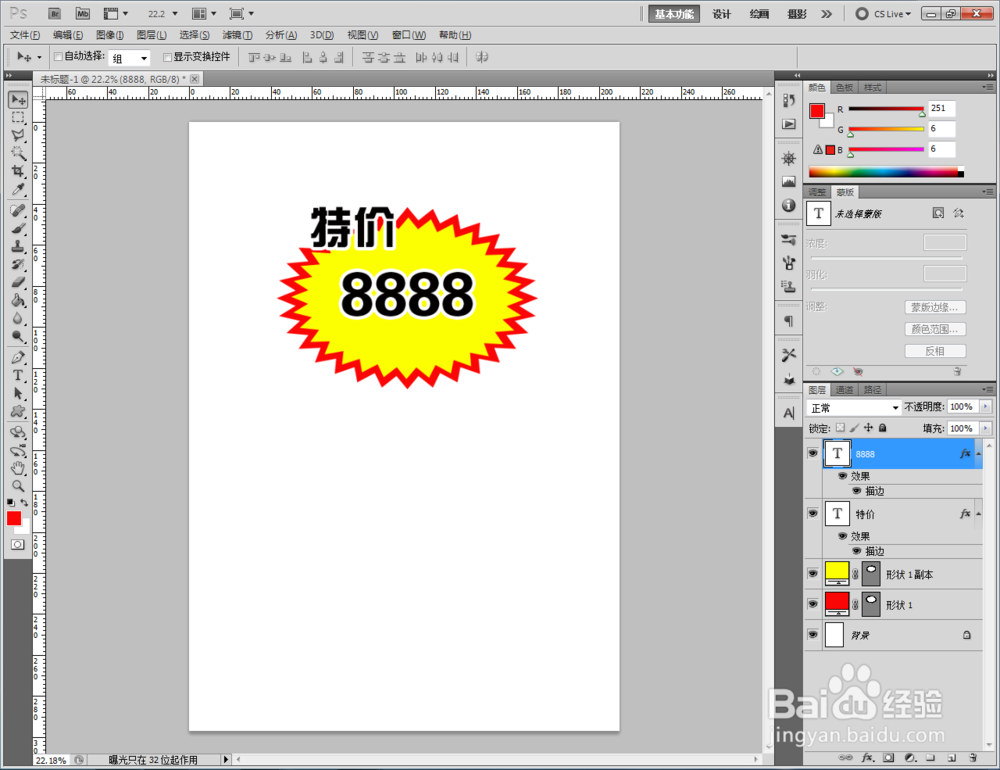
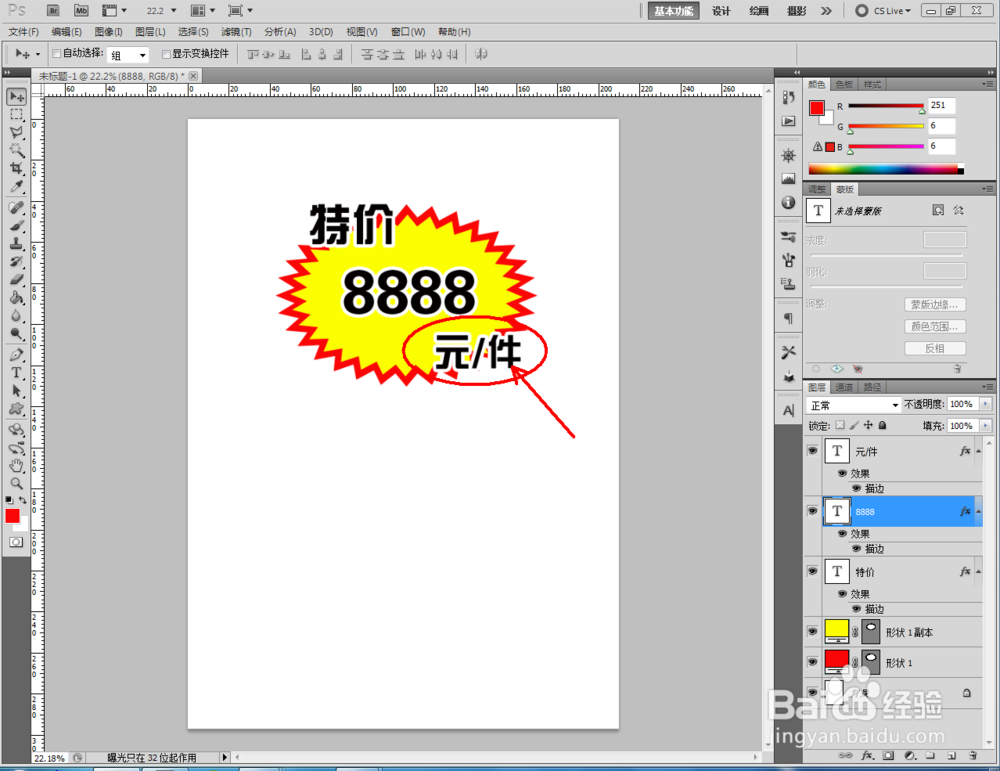
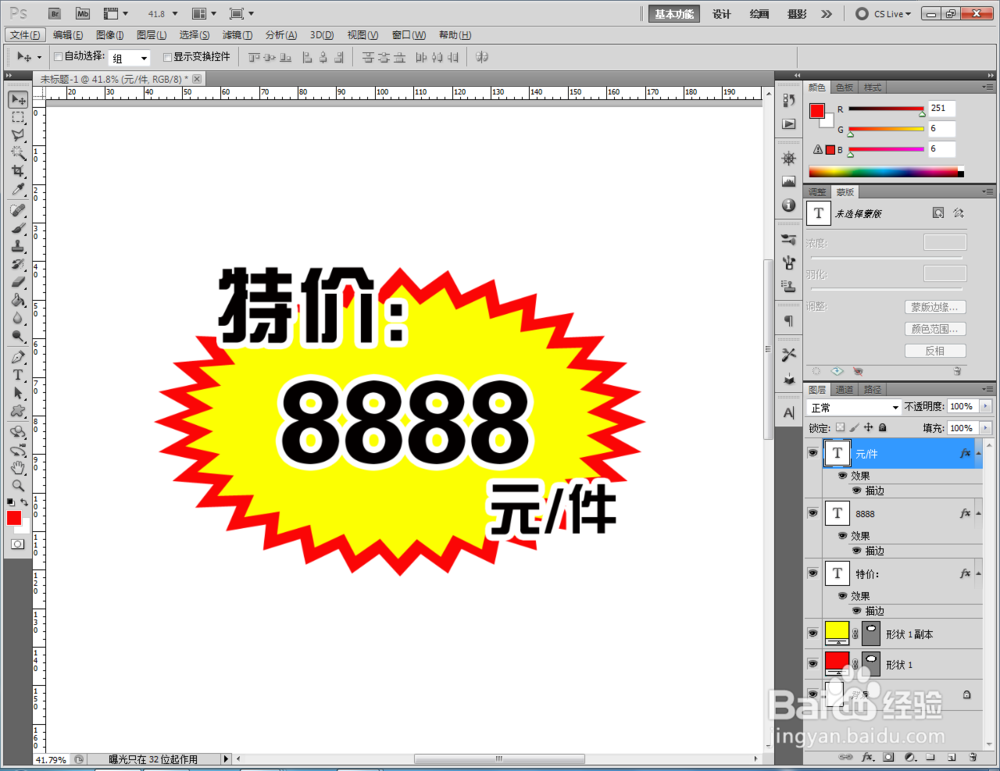
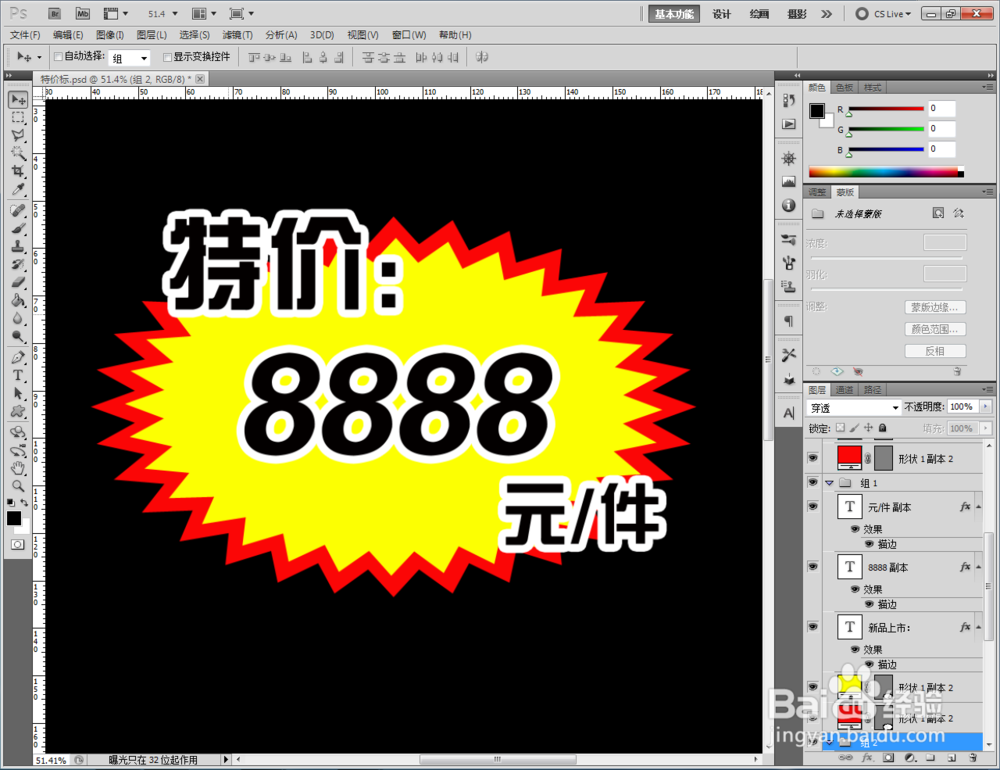
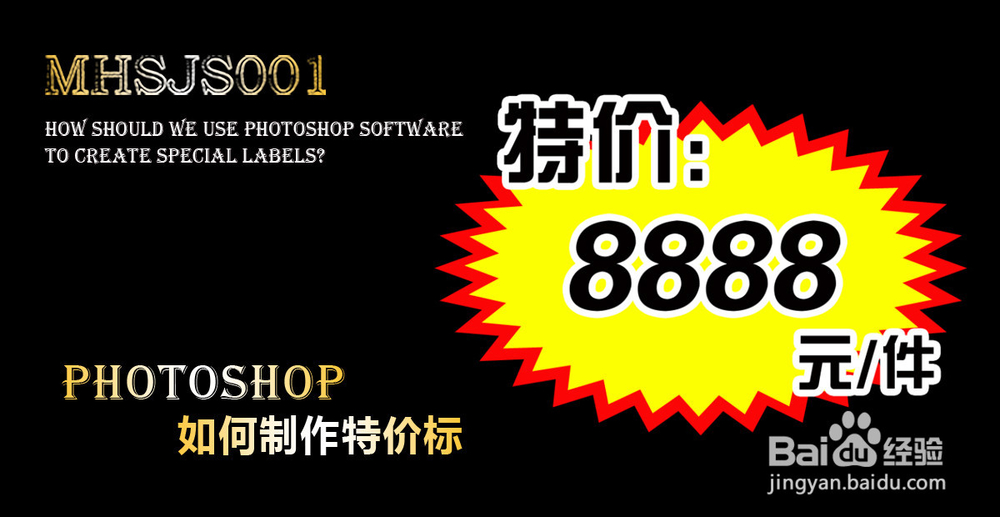
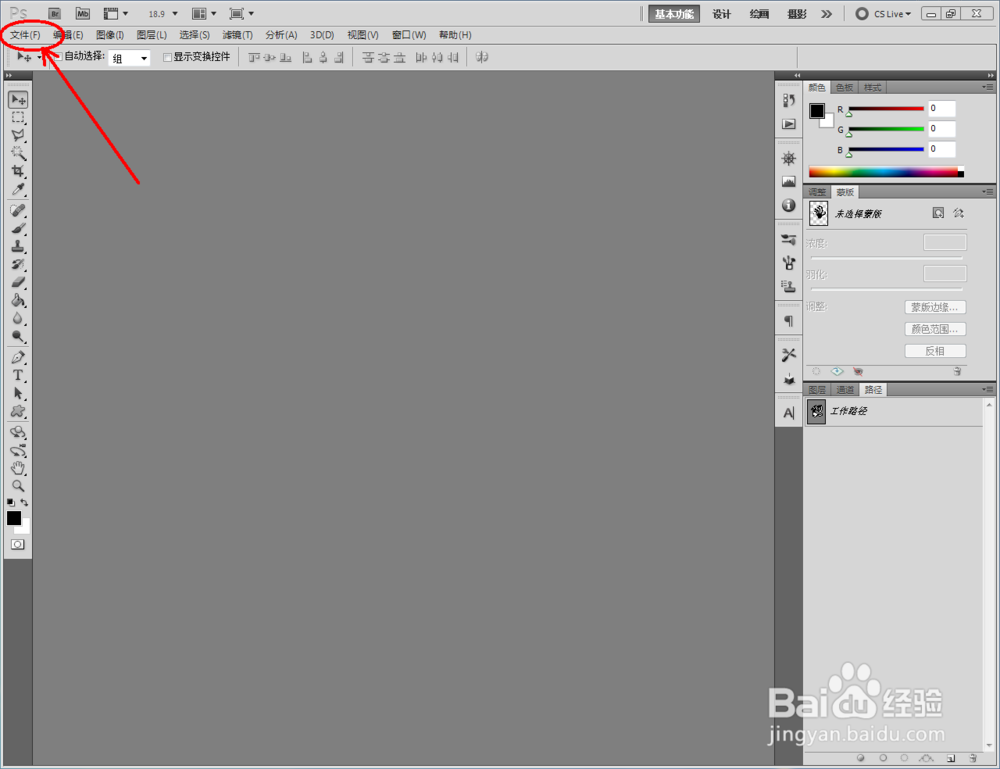
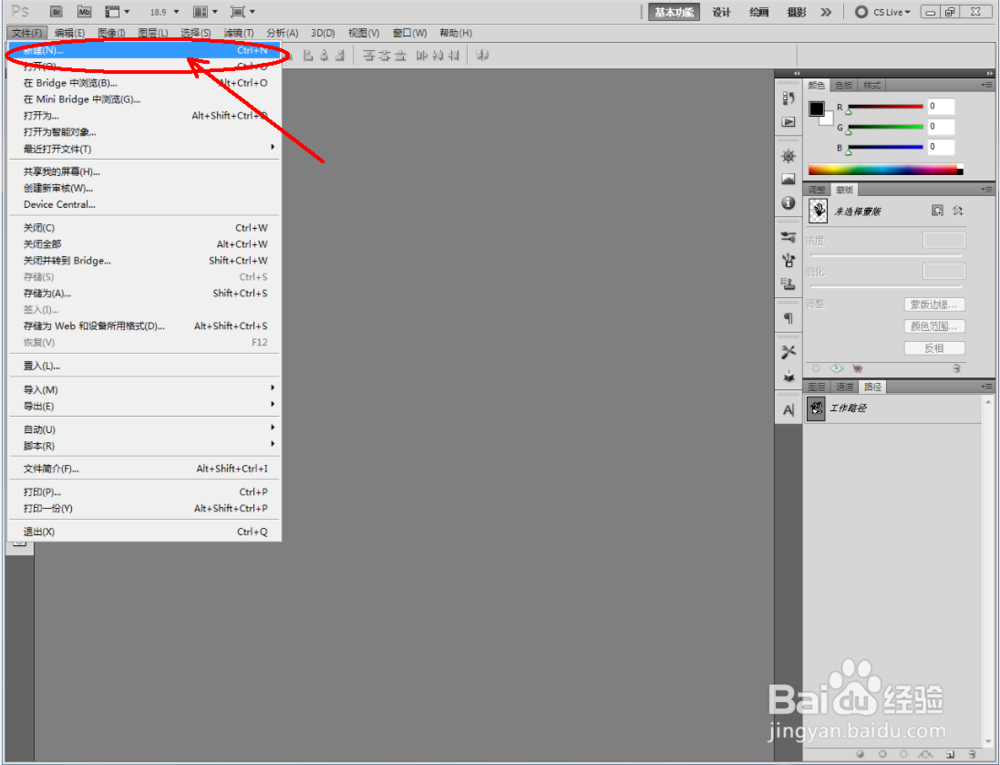
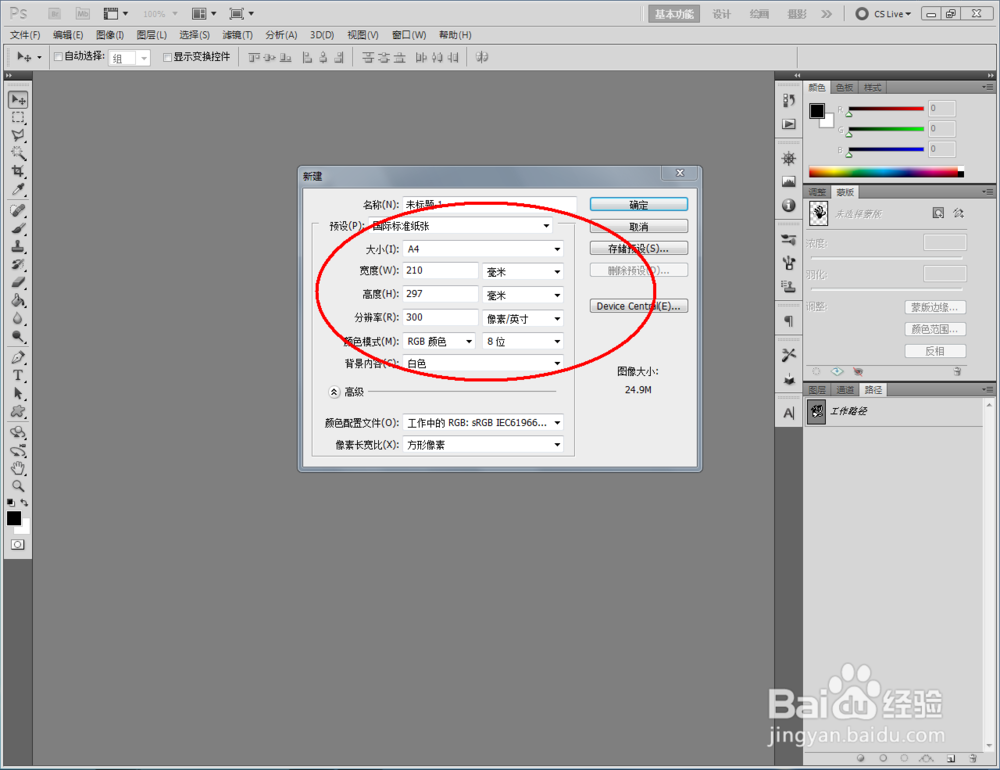
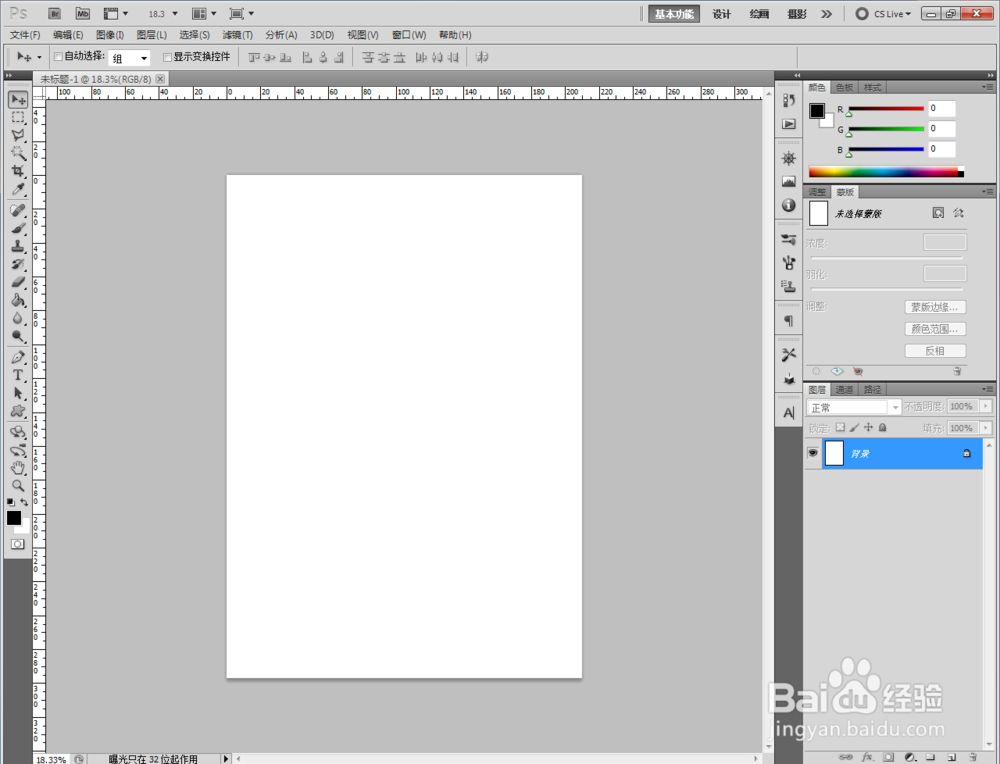
1、打开Photoshop CS5软件,点击【文件】-【新建】,按图示参数新建一个ps文档;
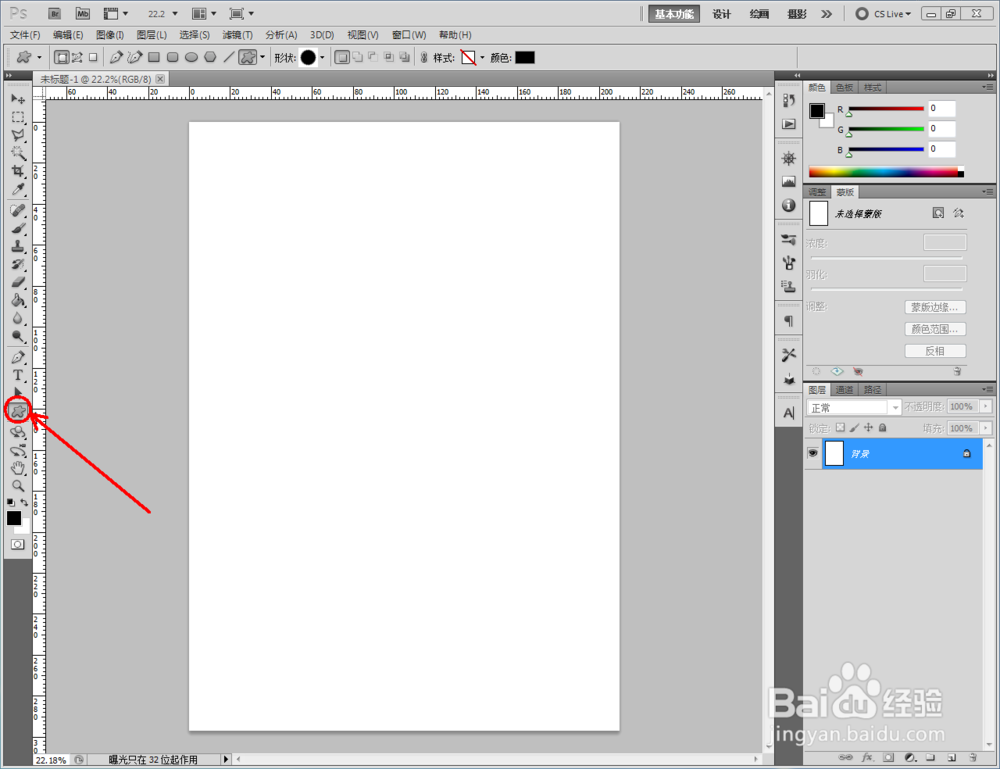
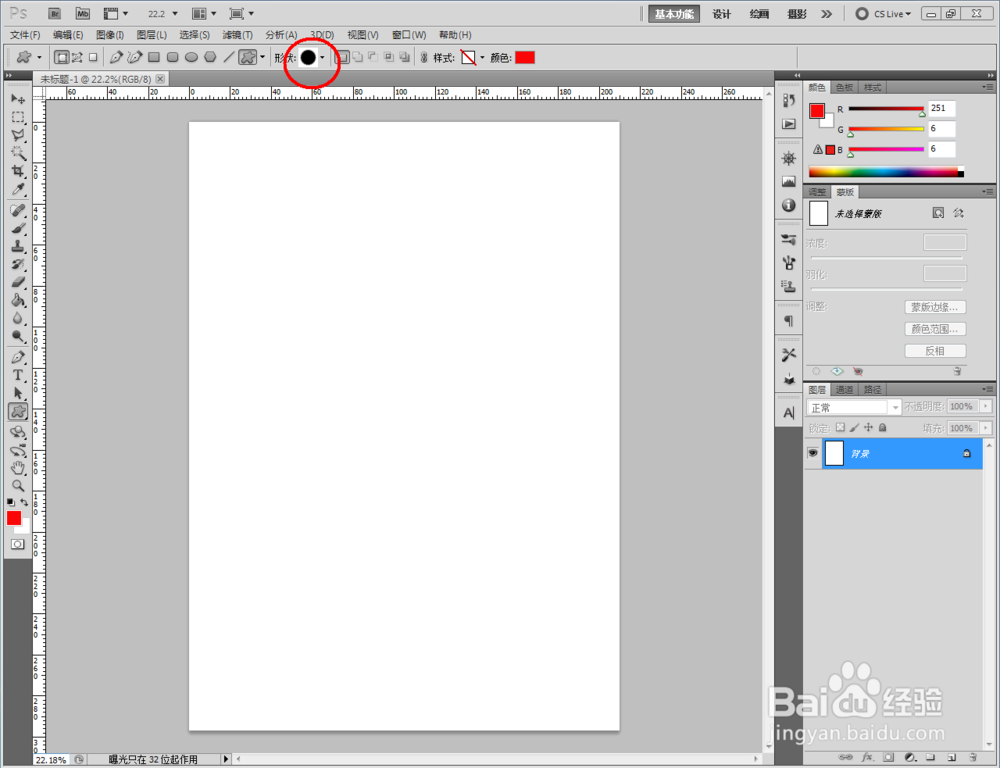
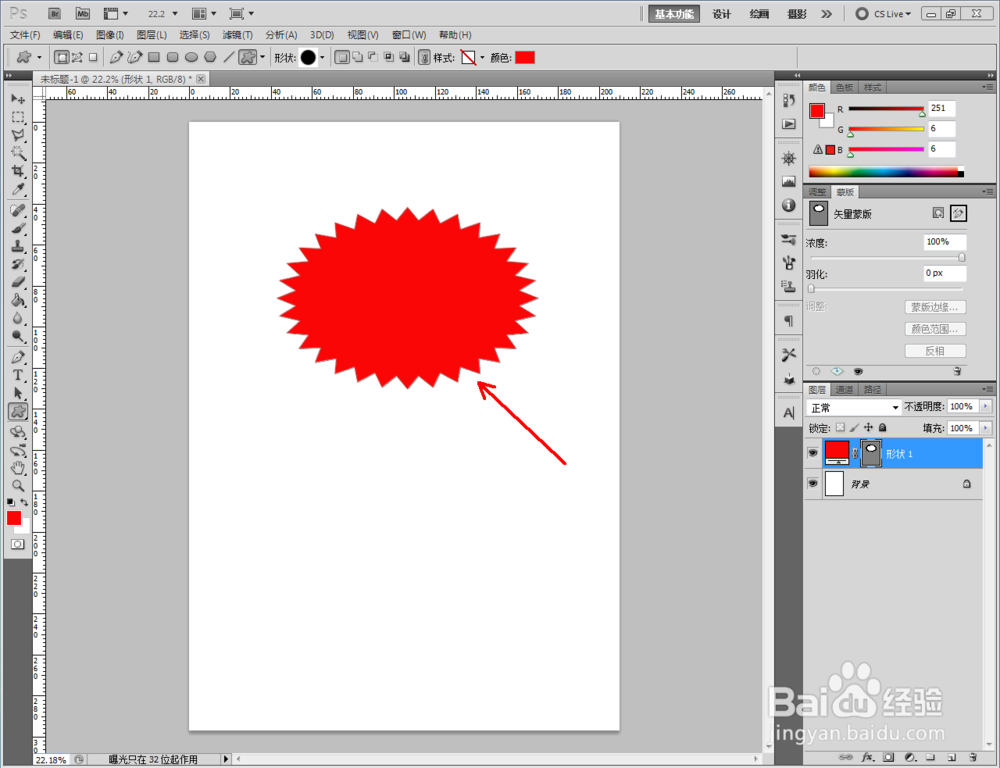
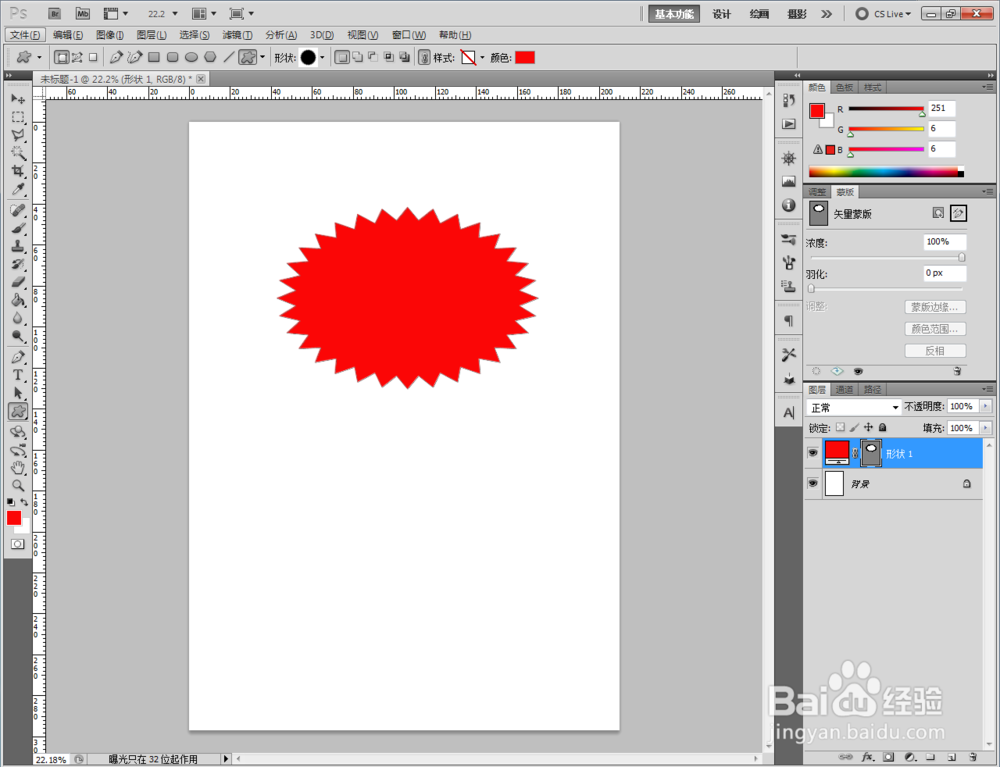
2、点击【自定义形状工具】,点击【形状图层】并将图案颜色设置为:红色,选择图示形状图案并在作图区域将图案绘制出来(如图所示);
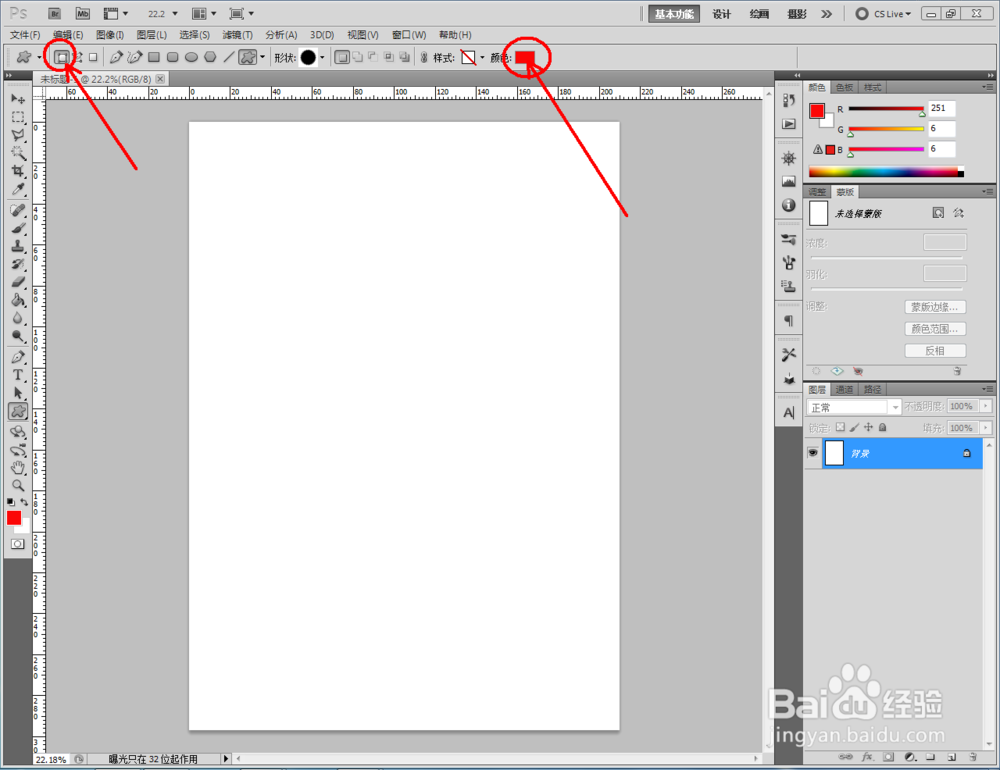

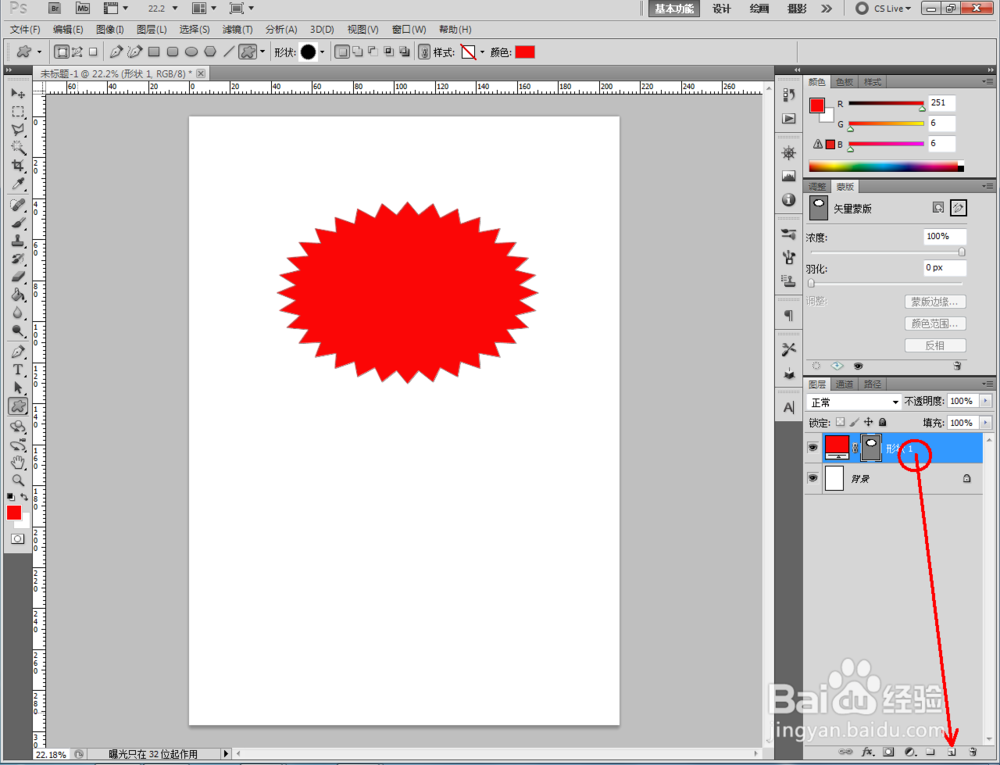
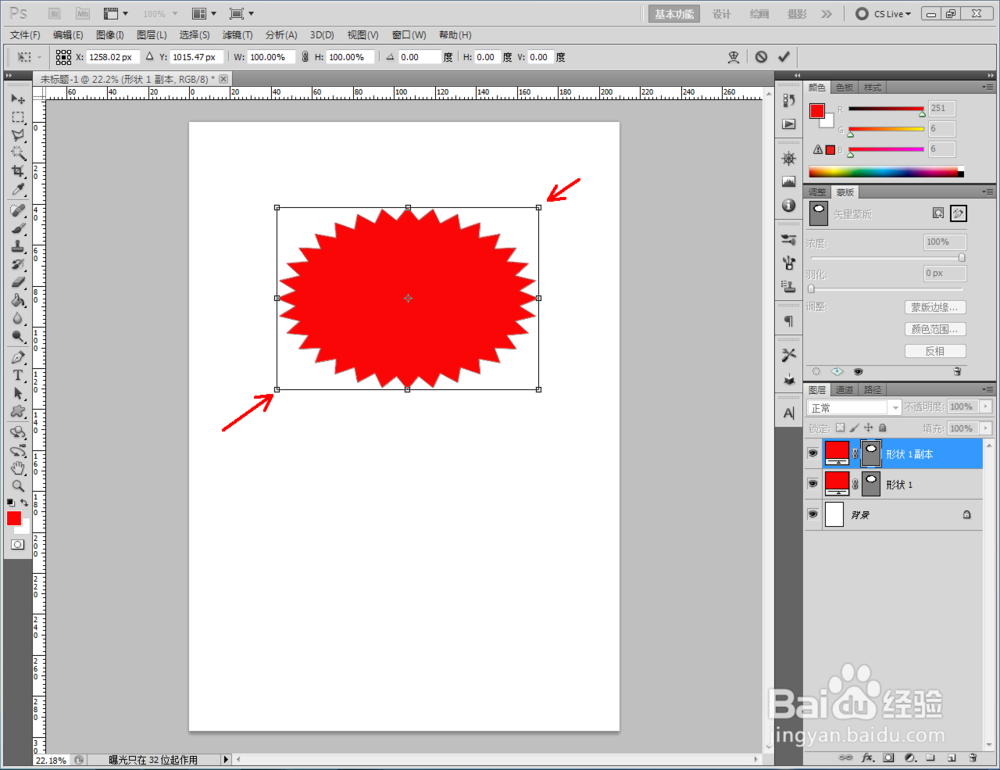
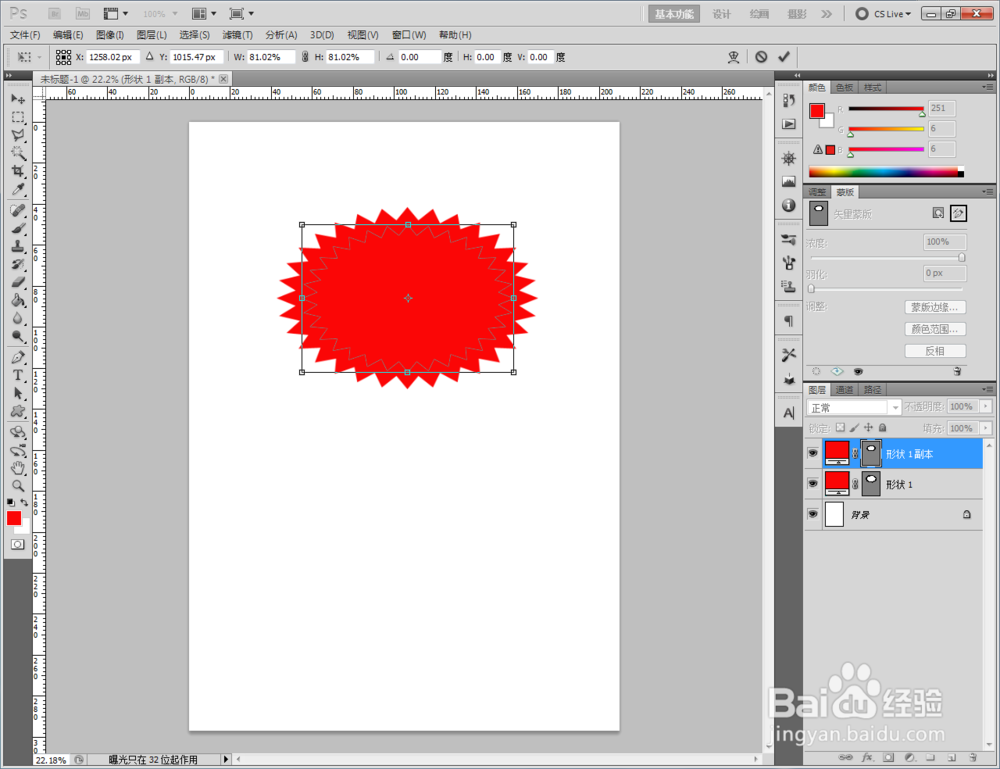
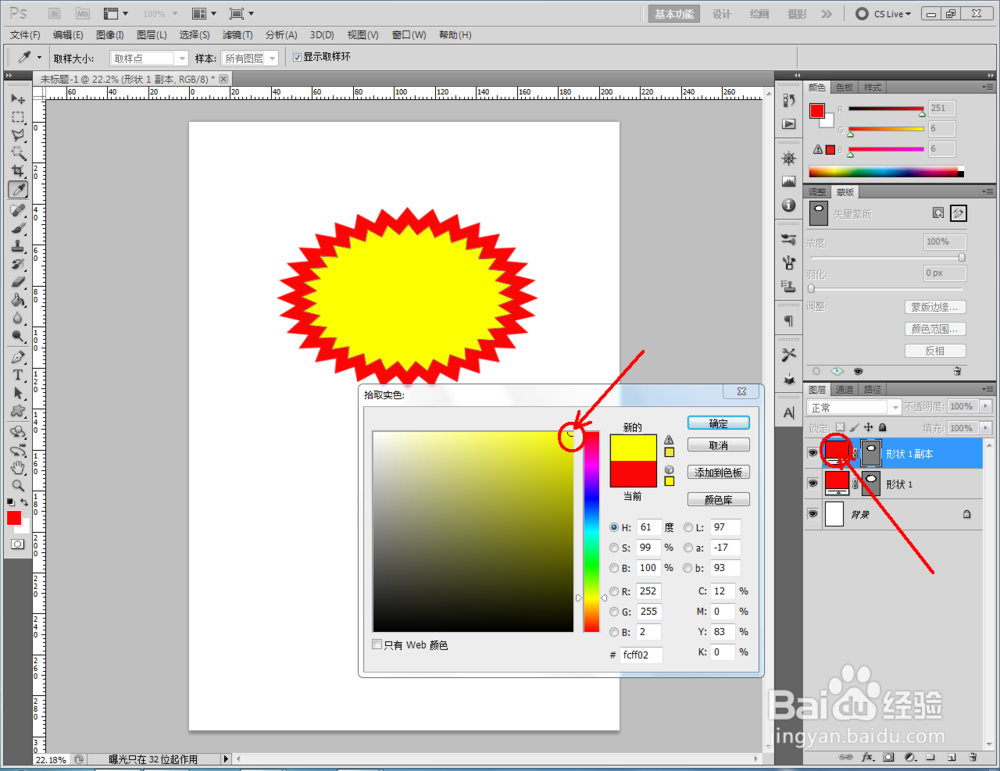
3、将形状图层拉动到右下角的【新建图层】图标处复制一个图案副本,按下盘上的【Ctrl】+【T】键,对副本图案的大小进行调整。完成后,鼠标双击图示红色色块,将图案颜色更改为:黄色(如图所示);

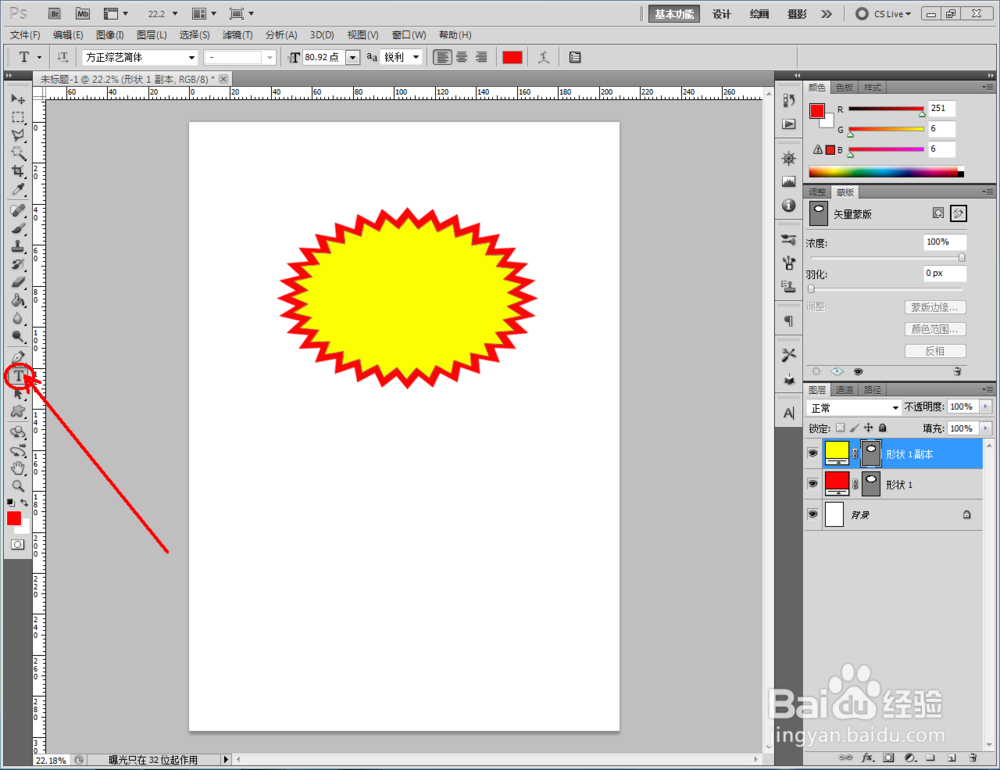
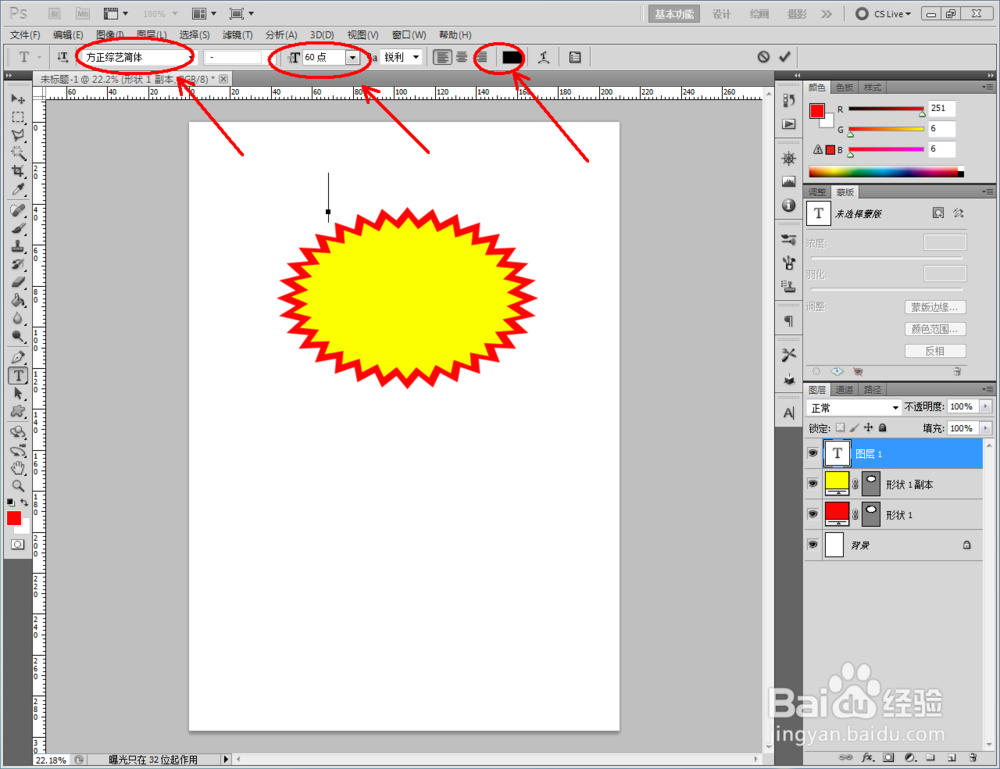
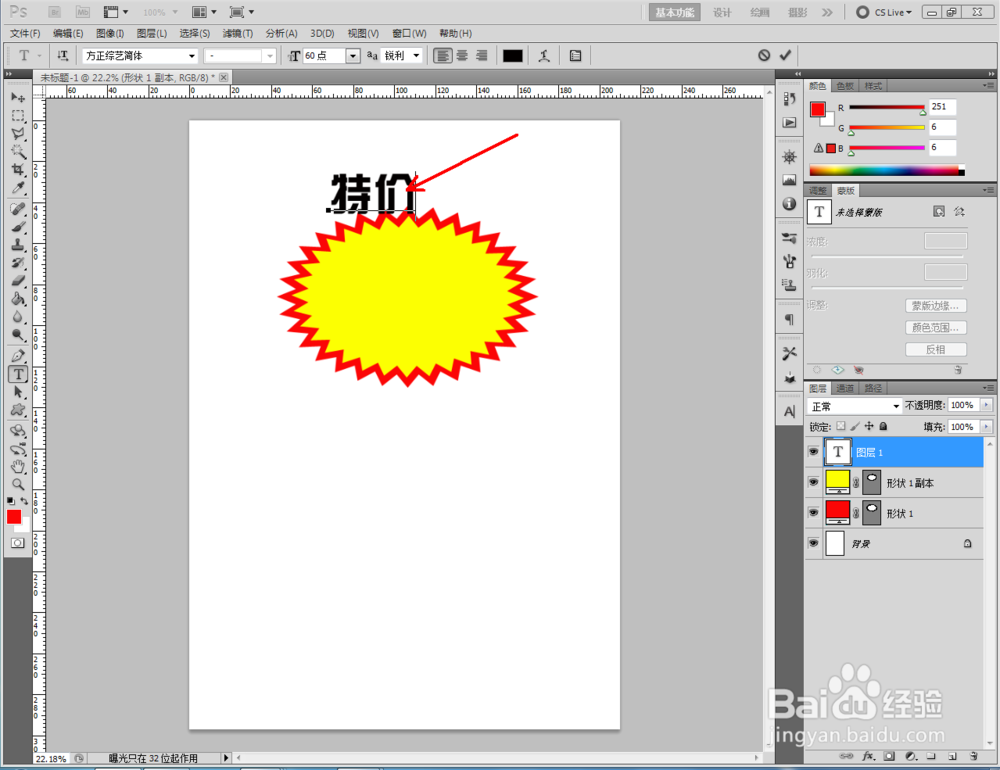
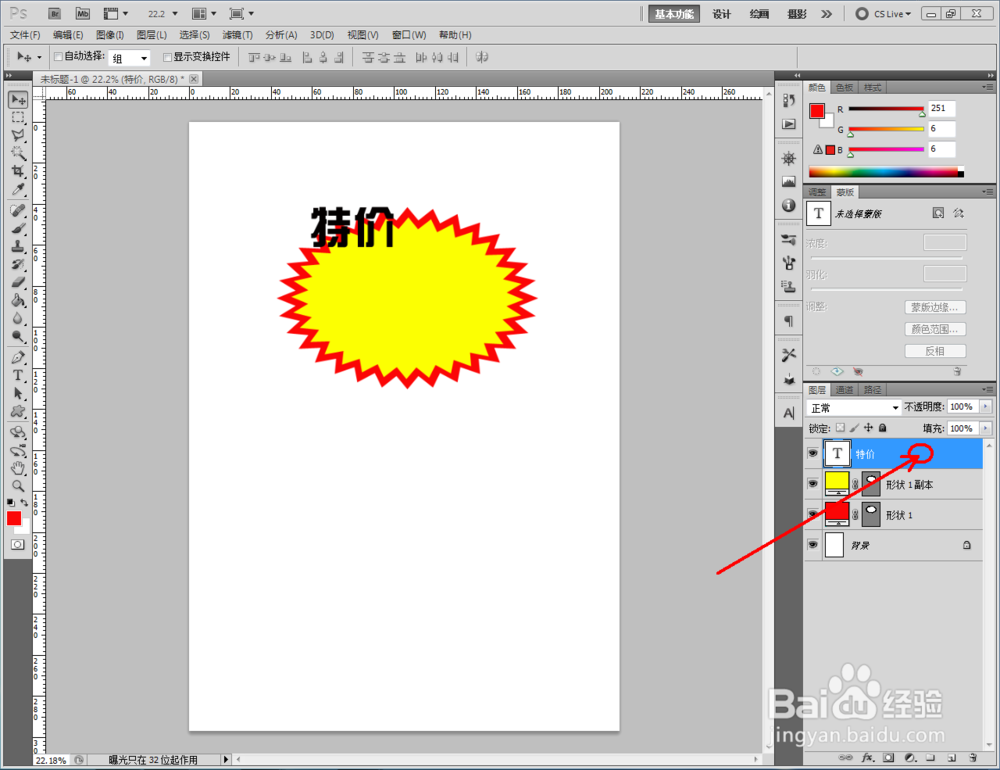
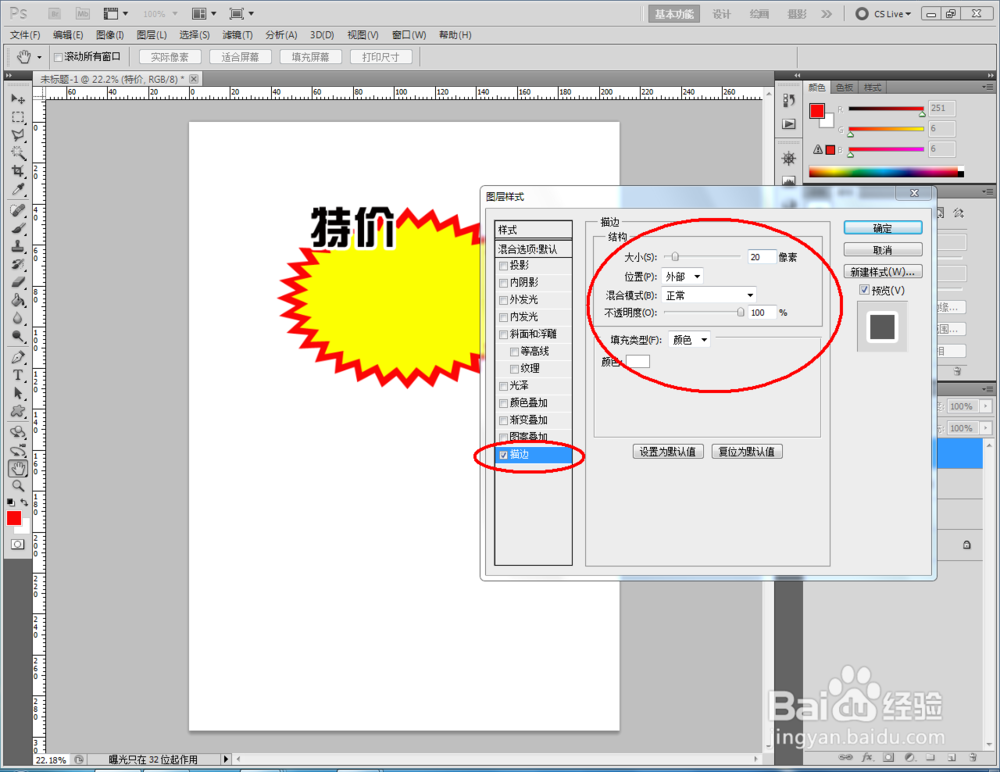
4、点击【文字工具】,按图示设置好文字的大小、字体、颜色等各个参数后,输入文字内容:特价。完成后,双击图示文字图层空白区域,弹出【图层样式】设置栏,按图示设置好文字图层的图层样式的各个参数(如图所示);
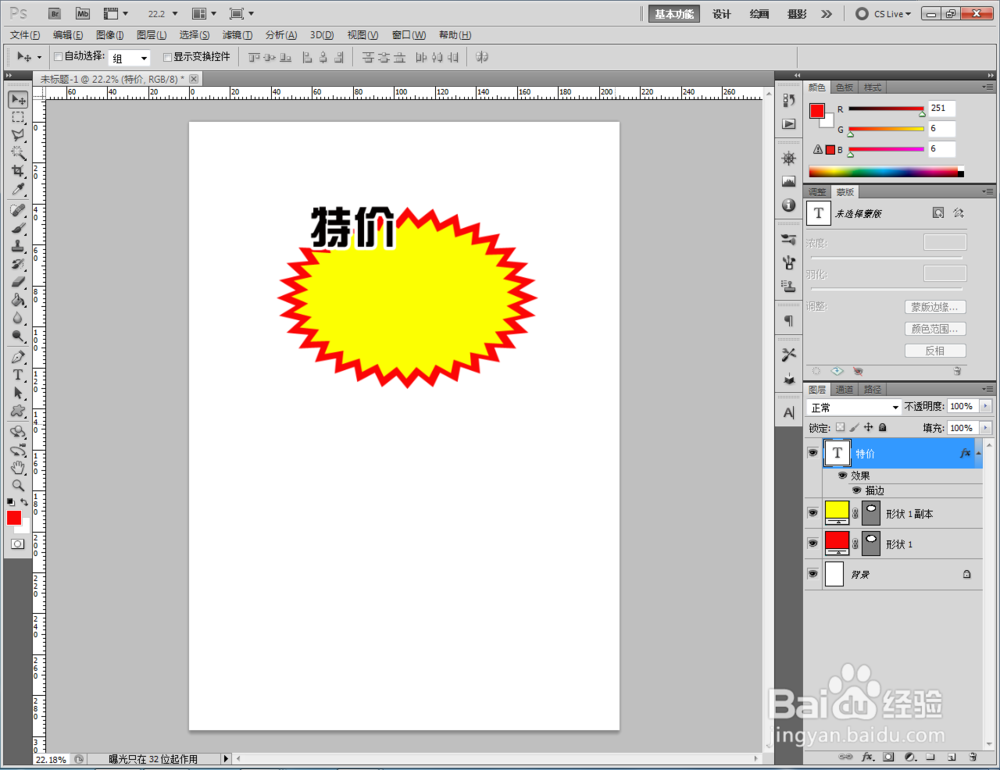
5、将“特价”文字图层拉动到右下角的【新建图层】图标处复制一个文字图层副本。鼠标双击文字图层上的“T”字,将文字内容更改为:8888并调整好字体的大小。同样的步骤,完成“元/件”的制作。这样我们的特价标就全部制作完成了。