网站首页 美食营养 游戏数码 手工爱好 生活家居 健康养生 运动户外 职场理财 情感交际 母婴教育 生活知识 知识问答

MacBook Pro版飞鸽传书怎么安装

时间:2024-10-14 18:33:16

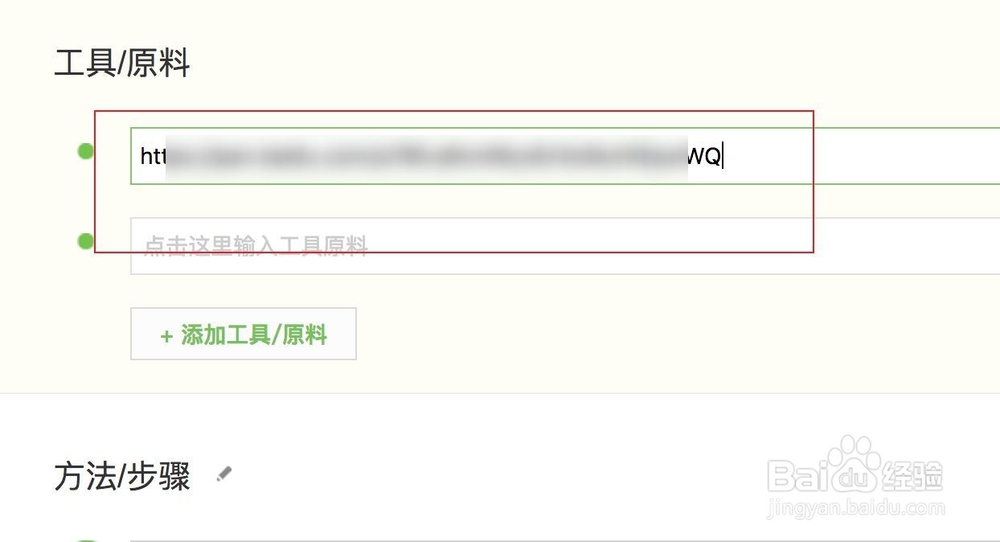
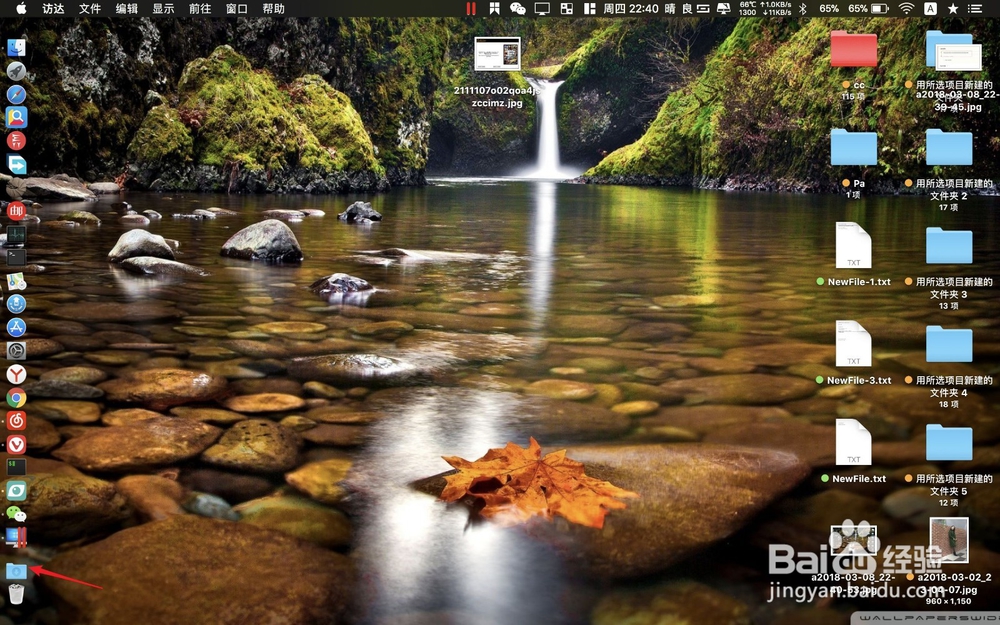
1、将步骤上面的地址软件进行下载,下载后点击程序坞最后一个文件夹。
MacBook Pro版飞鸽传书怎么安装MacBook Pro版飞鸽传书怎么安装

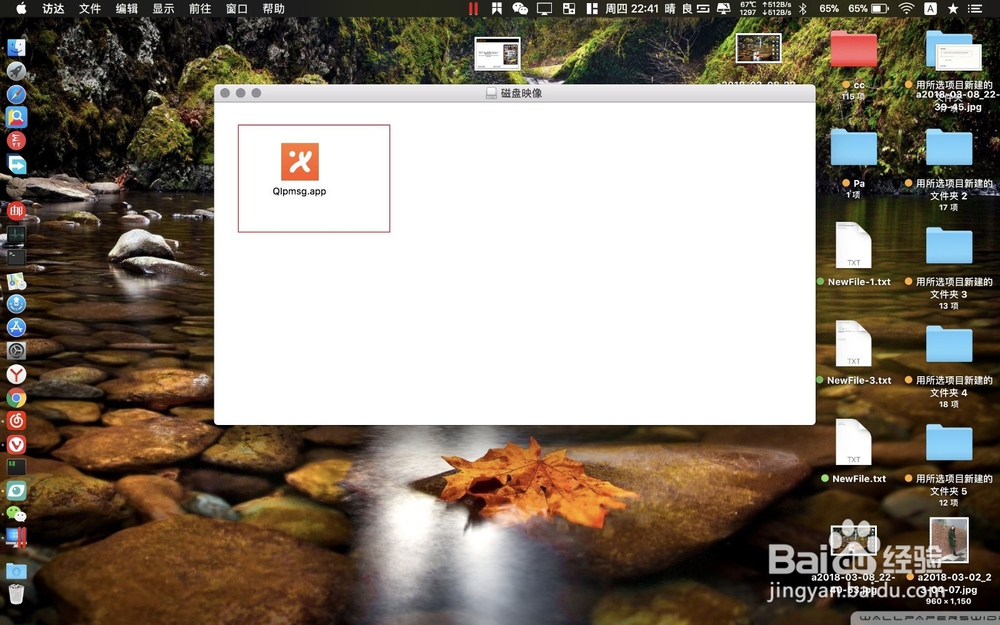
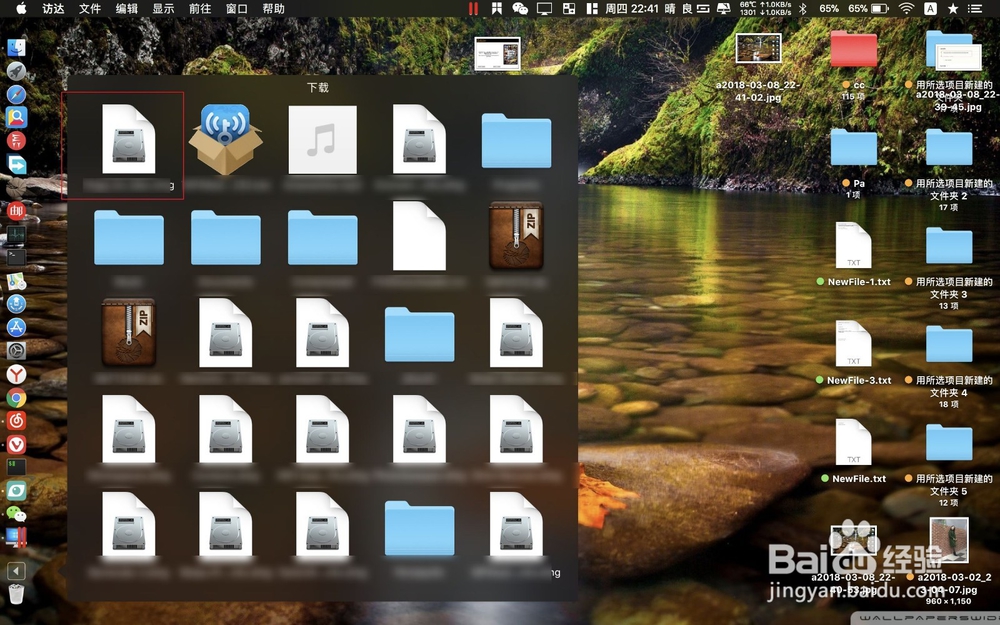
2、在文件夹里面左边第一个就是下载后的文件,双击它打开,看到这个弹出的对话框多了个橘色的APP软件,点击一下启动它。
MacBook Pro版飞鸽传书怎么安装MacBook Pro版飞鸽传书怎么安装

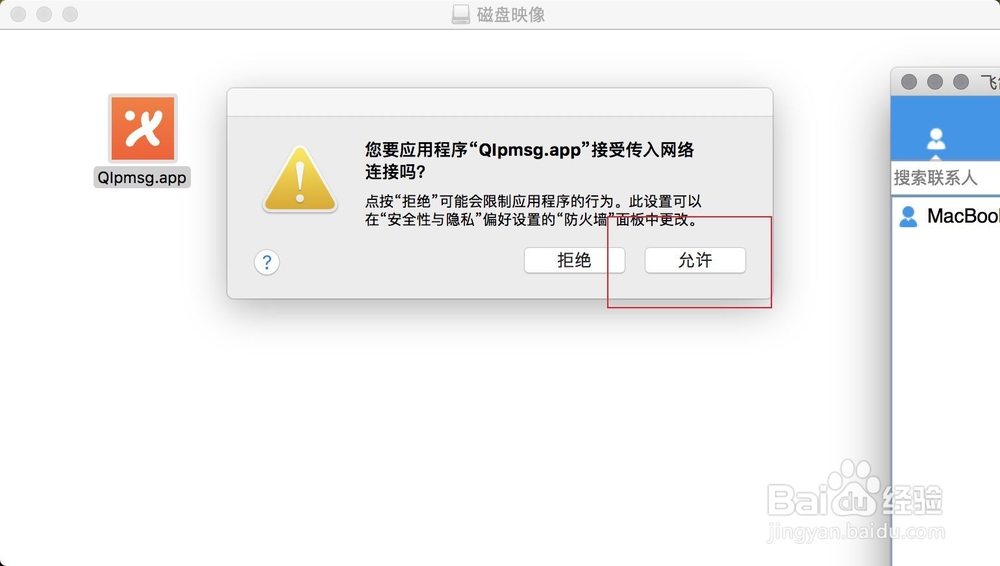
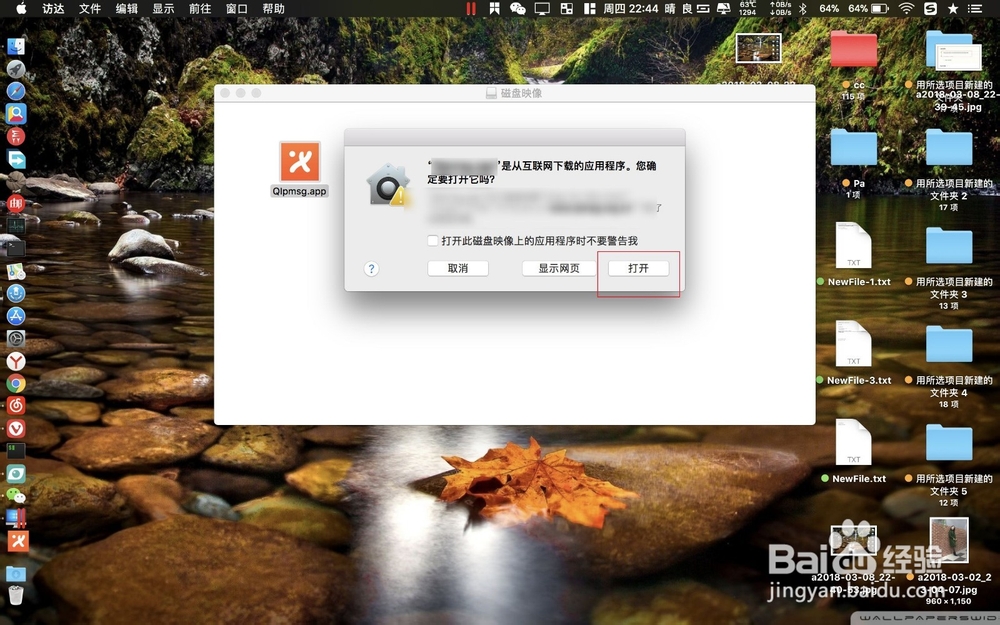
3、然后看到一个打开磁盘的警告信息,点确定打开,接着还会看到一个接受网络连接的提示,一样选择允许。
MacBook Pro版飞鸽传书怎么安装MacBook Pro版飞鸽传书怎么安装

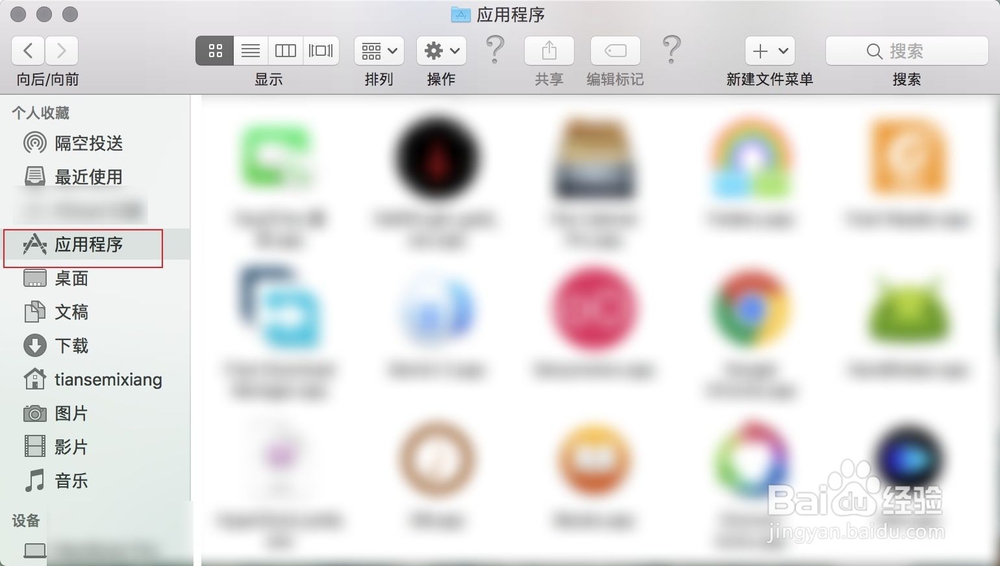
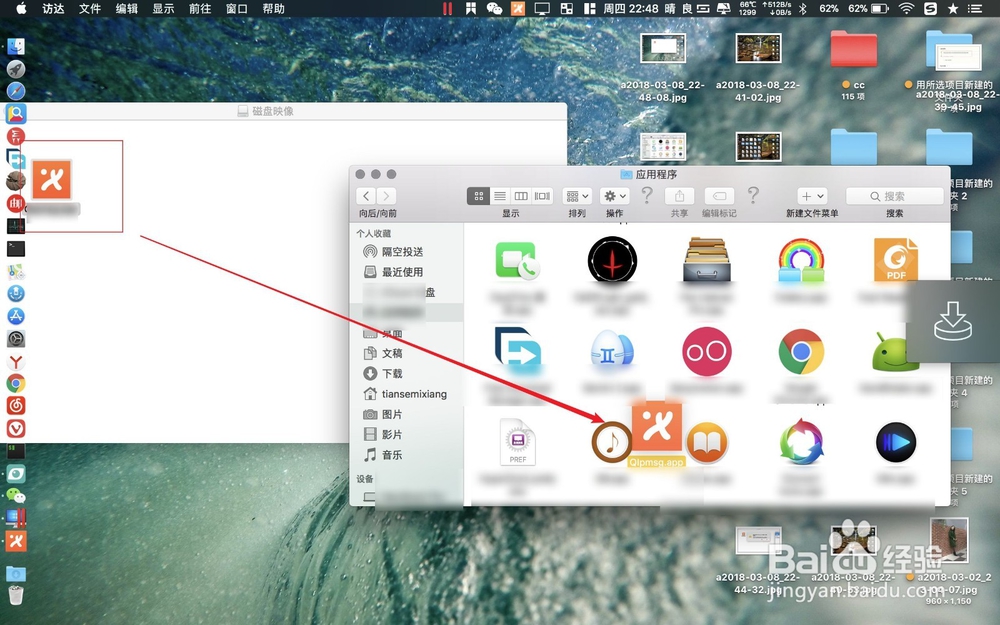
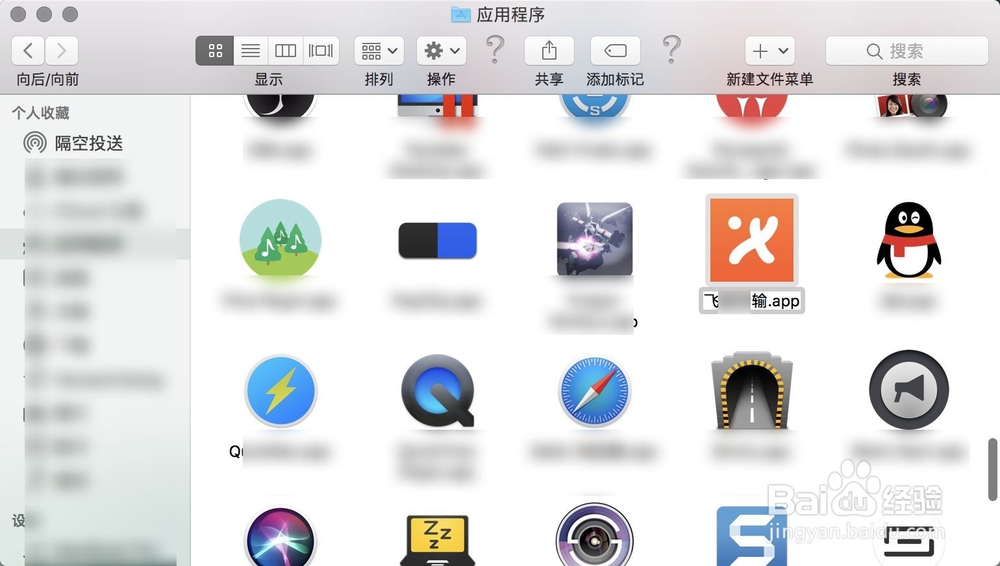
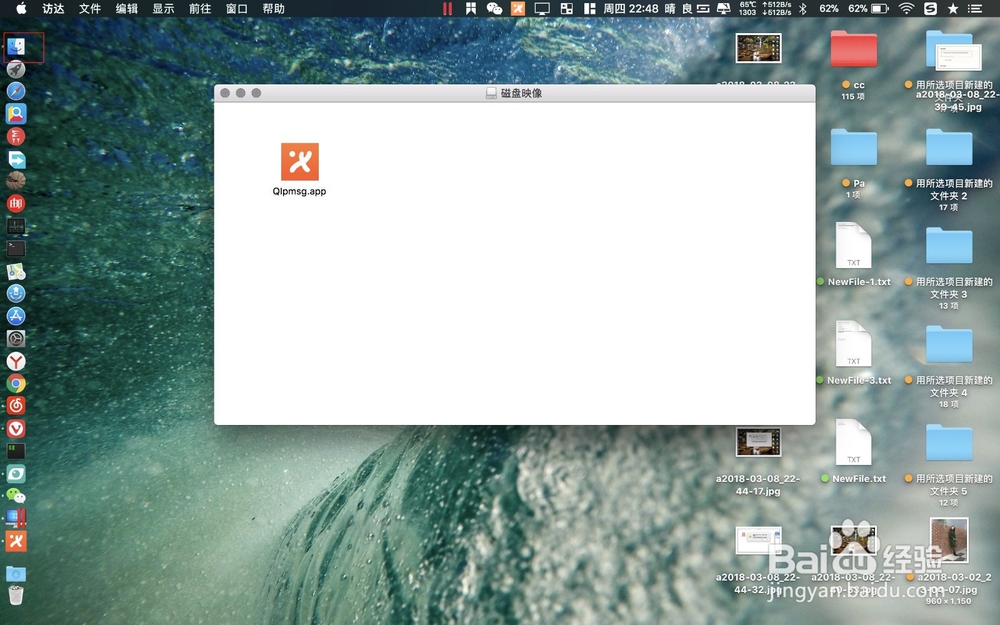
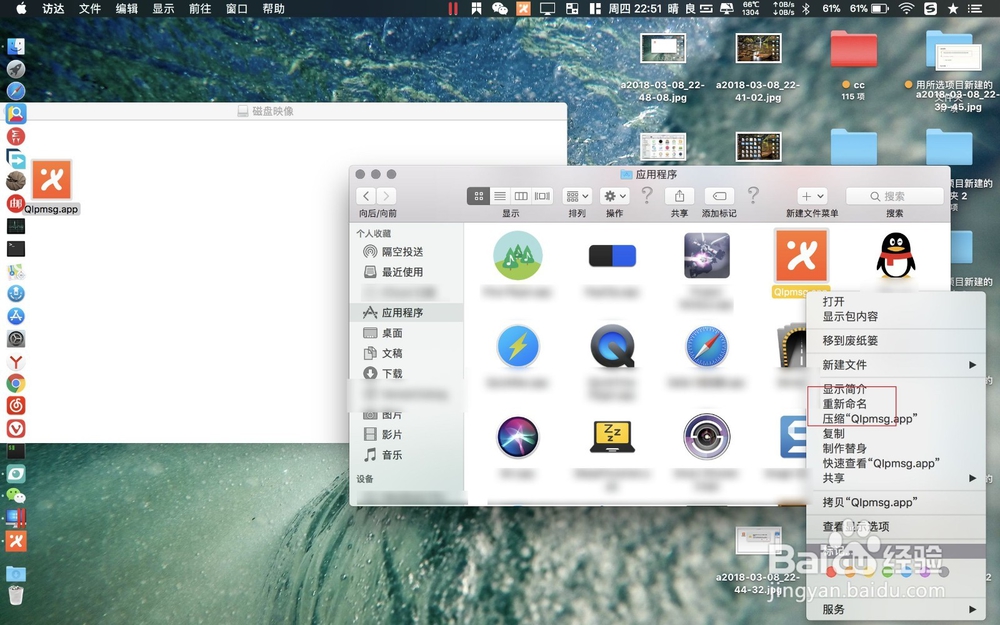
4、此时软件虽然打开了,但是远没有安装完成,还需要在图一点击一下白框内,按cmmand+n,会弹出访达点击应用程序,把软件拖入到应用程序内。
MacBook Pro版飞鸽传书怎么安装MacBook Pro版飞鸽传书怎么安装MacBook Pro版飞鸽传书怎么安装

5、软件是英文的极为不便于辨认,因此放入到程序内后可以右键软件重命名,改为一个中文名称。至此软件就安装完毕了。
MacBook Pro版飞鸽传书怎么安装MacBook Pro版飞鸽传书怎么安装
© 2026 一点知道
信息来自网络 所有数据仅供参考
有疑问请联系站长 site.kefu@gmail.com