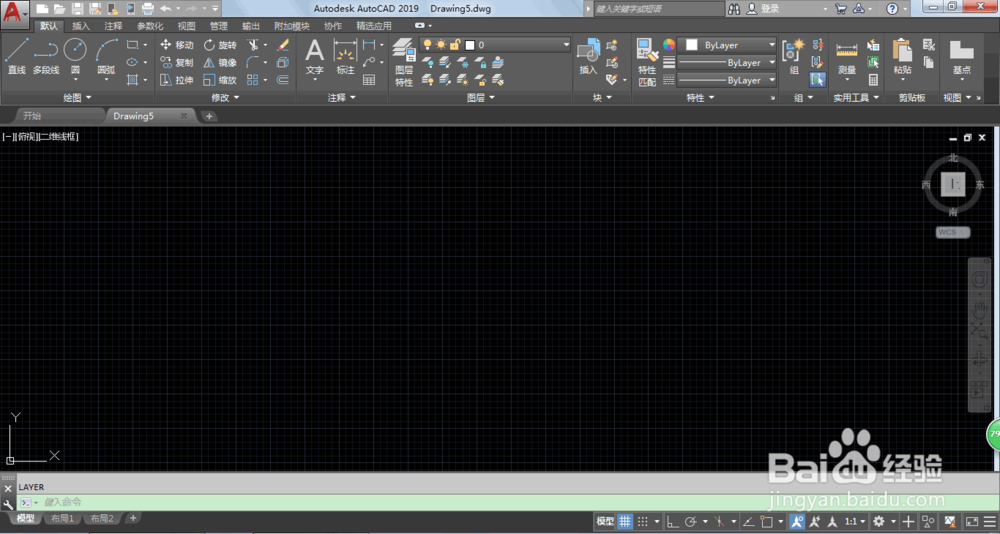
1、打开CAD软件。
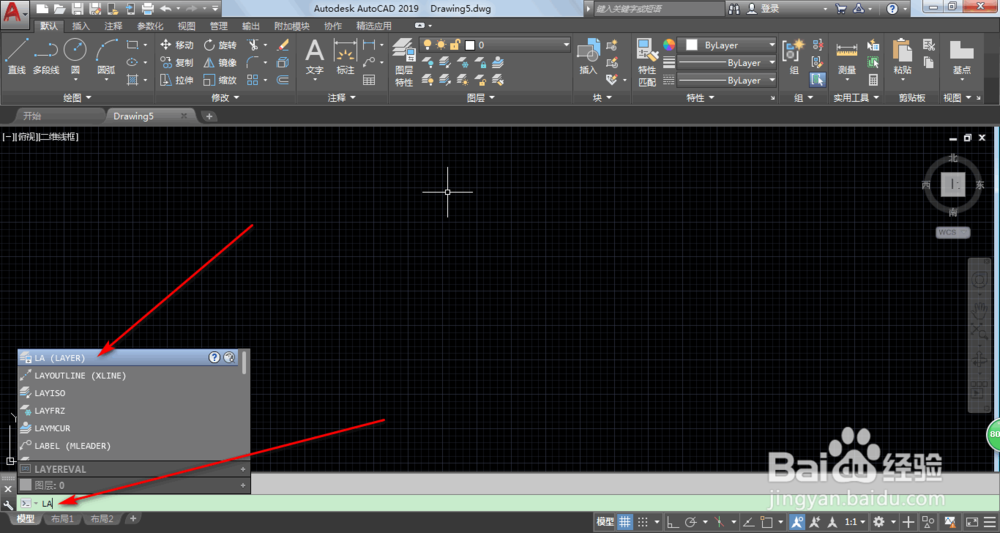
2、输入LA选择LAYER,点击ENTER。
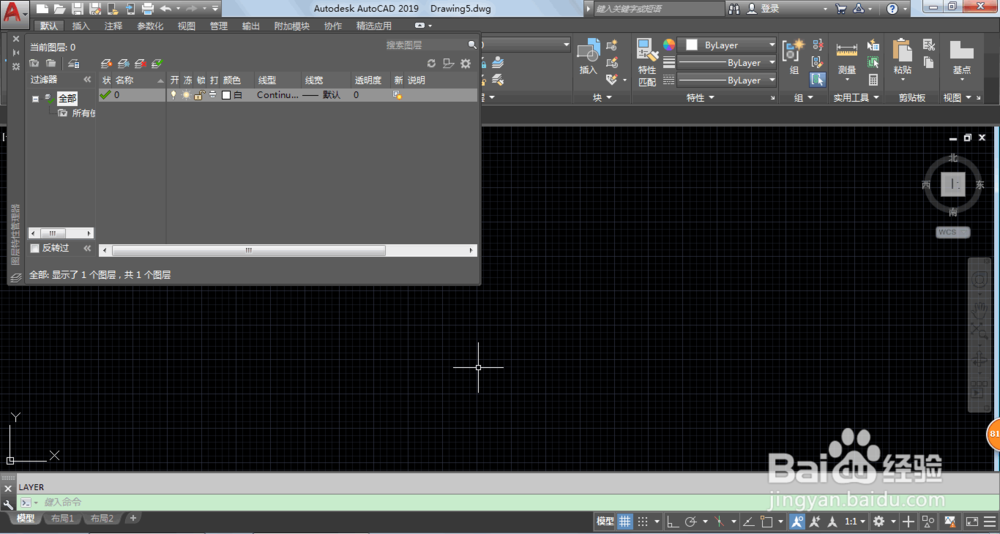
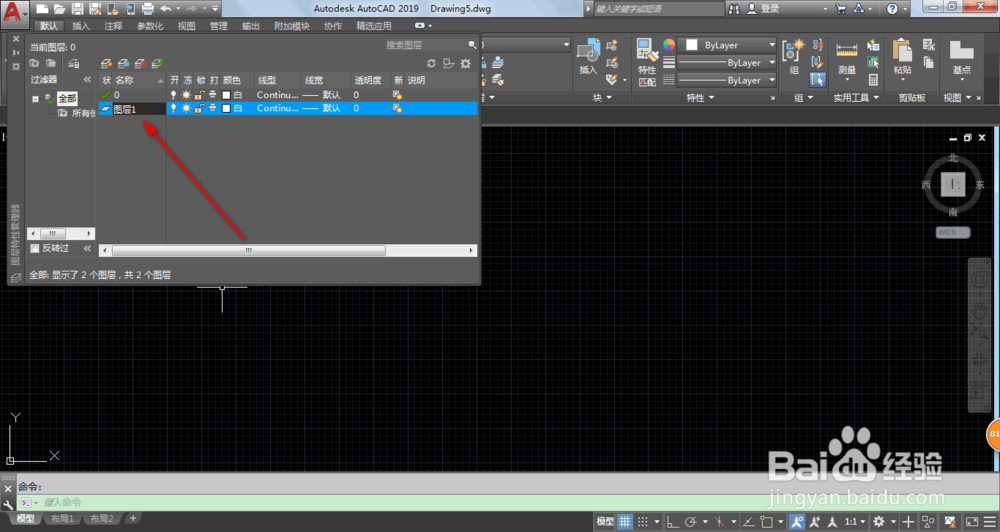
3、点击新建图层,然后修改一下图层的名字,自己可以识别的名字即可。
然后双击Continue,点击加载。

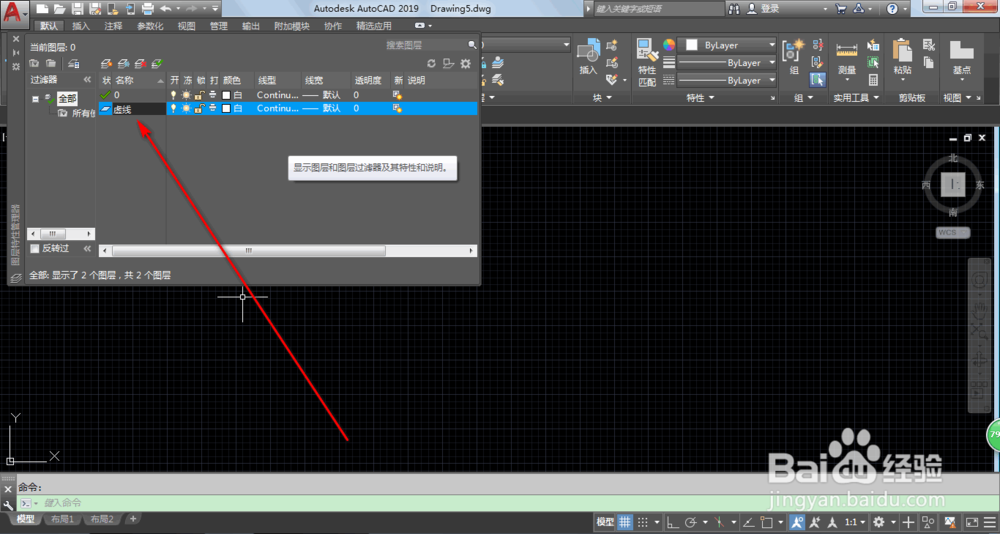
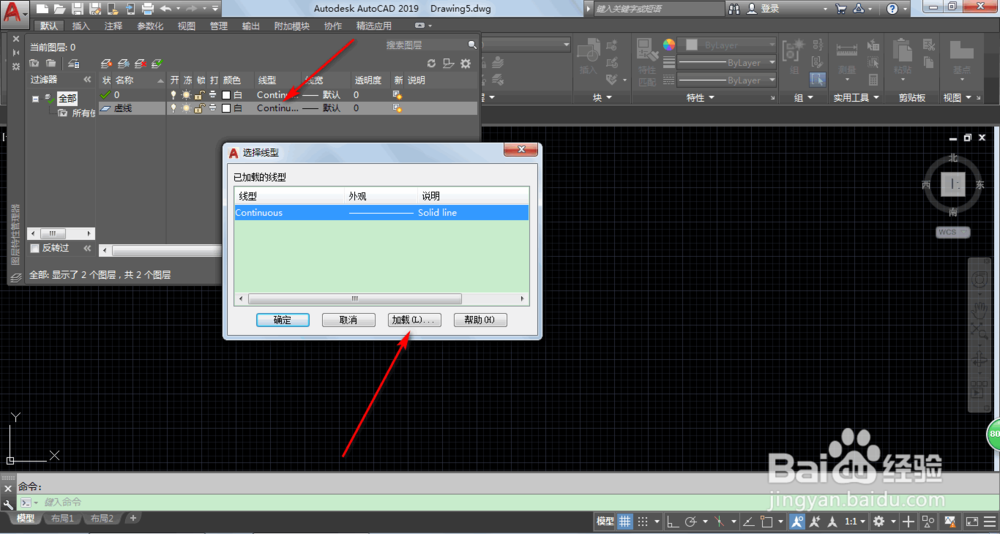
4、选择自己要的虚线类型,点击确定。然后关闭窗口。

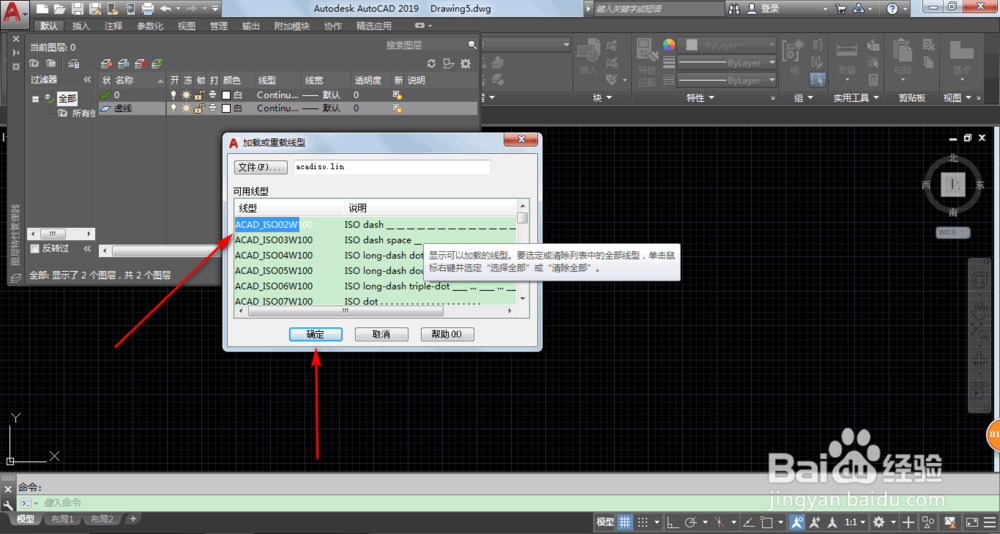

5、选择虚线图层,然后就可以用直线工具绘制虚线了。
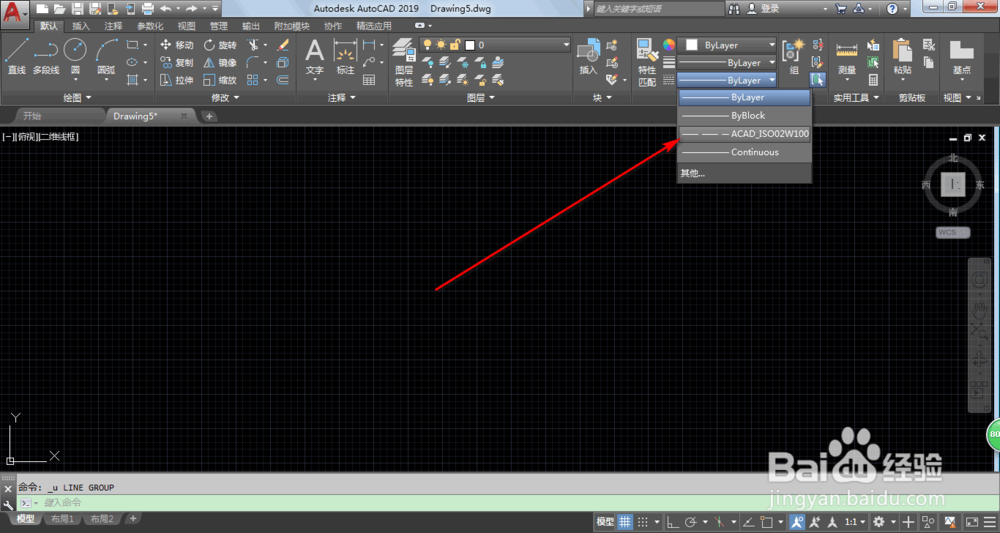
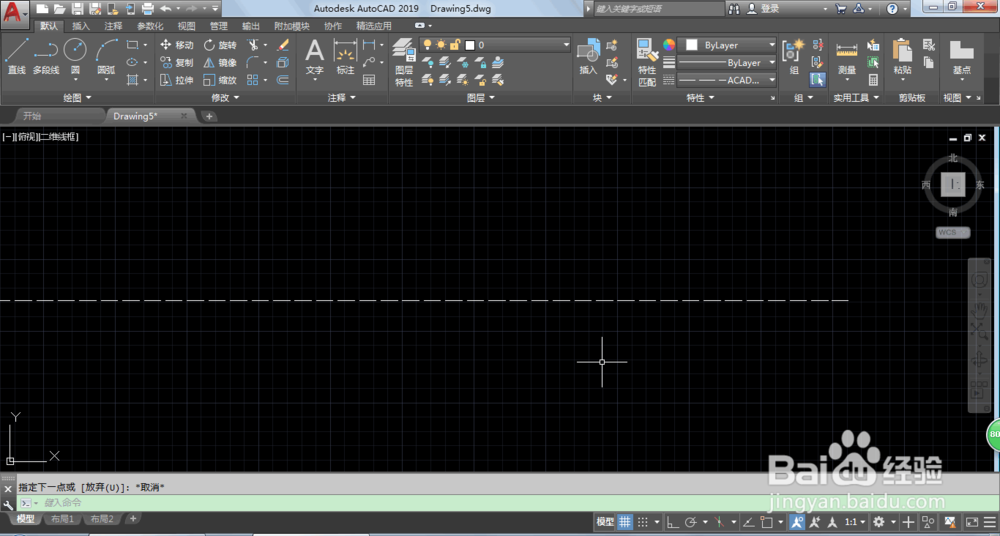
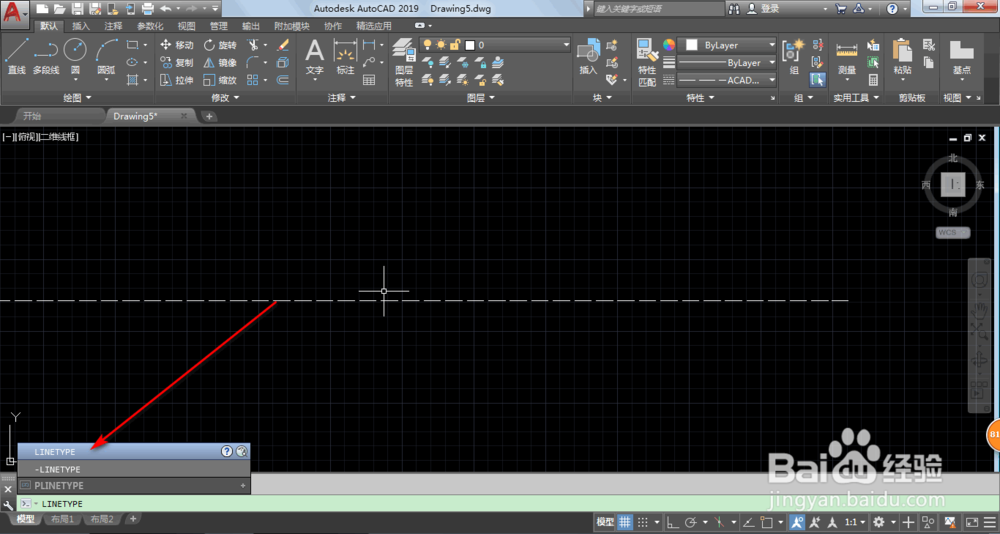
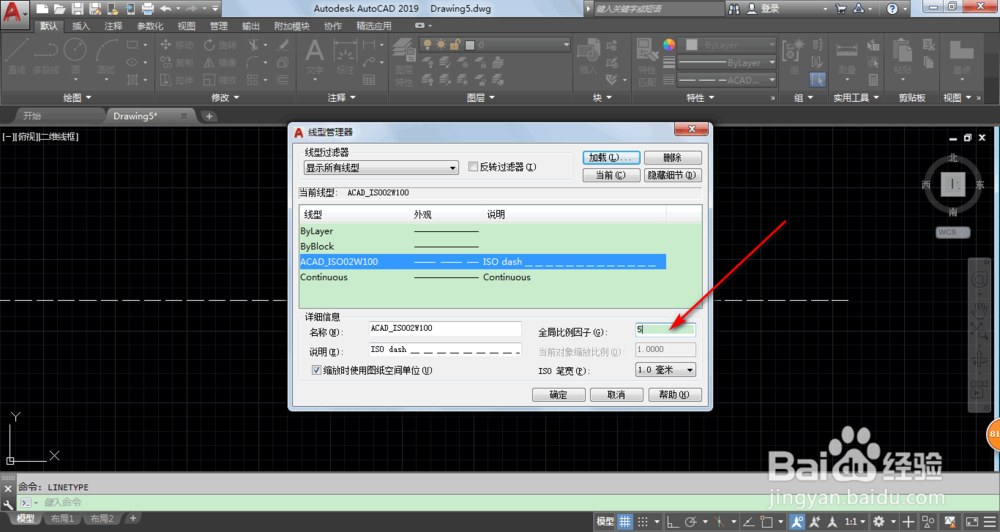
6、如果虚线的间距要调整,我们需要输入LINETYPE,点击ENTER。
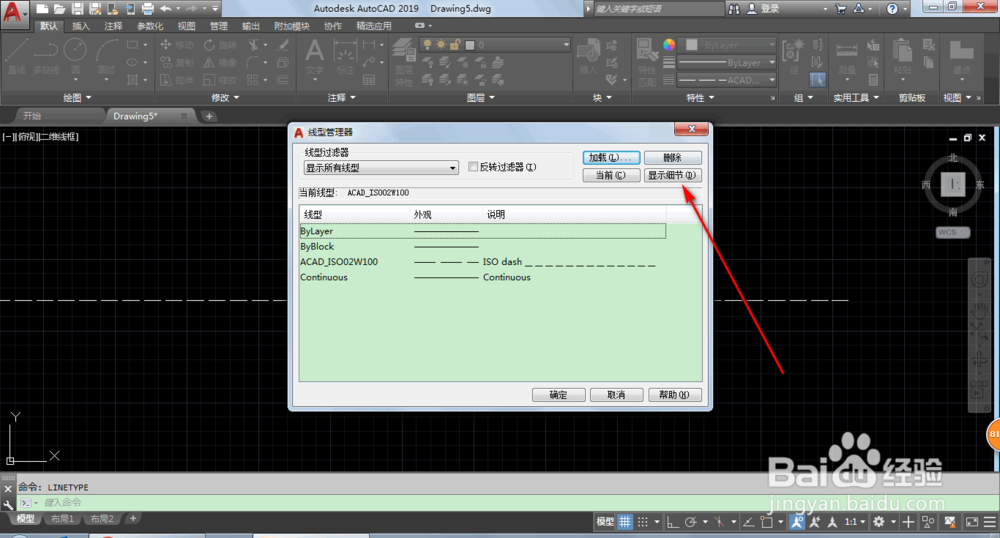
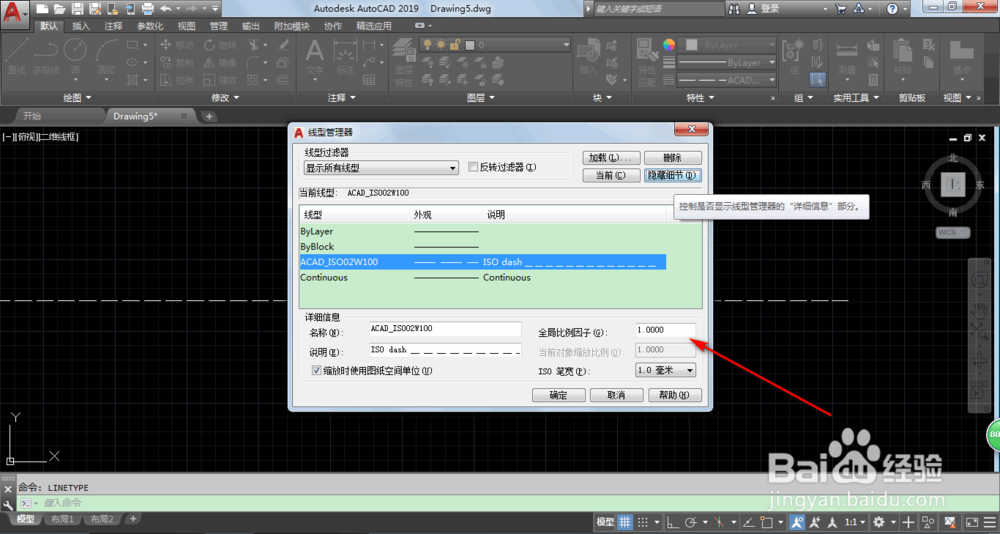
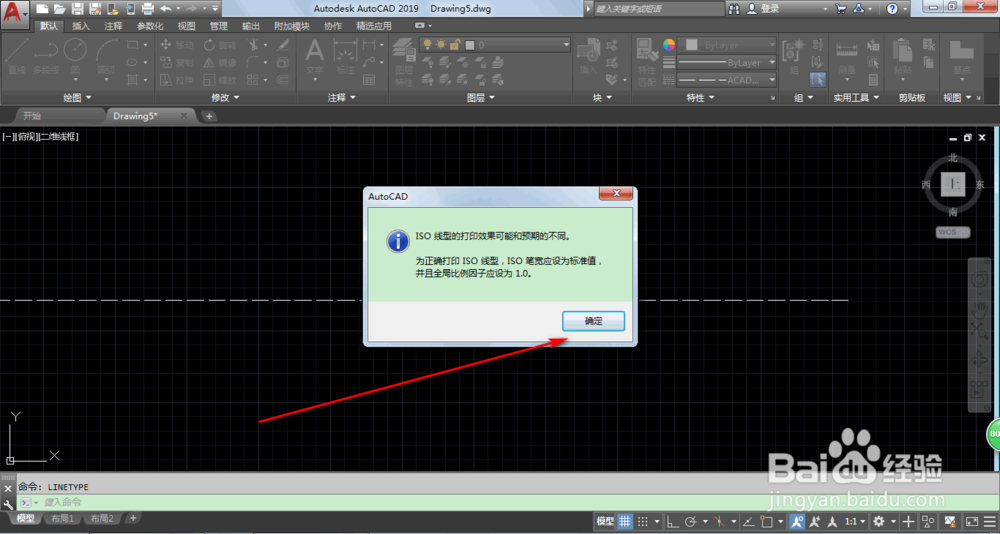
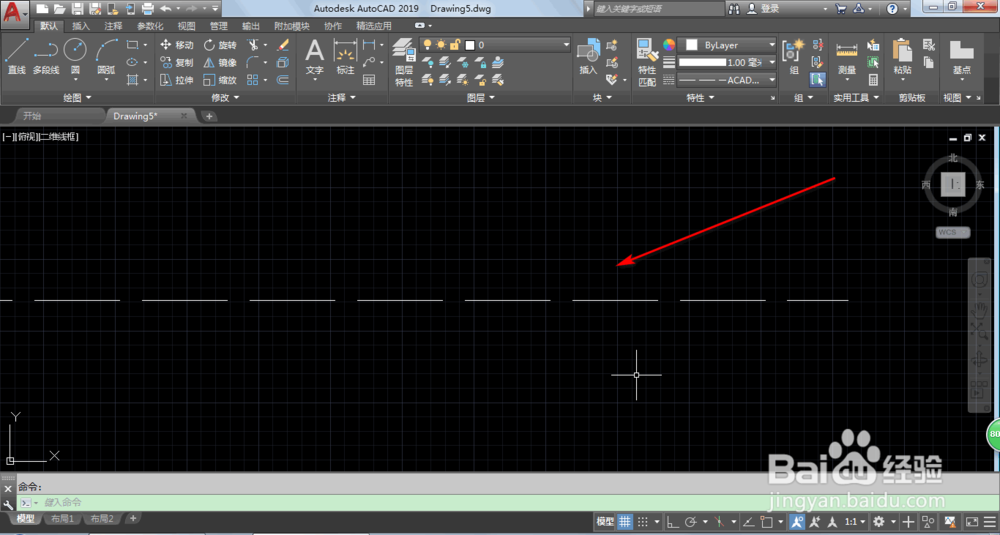
7、点击显示细节,修改全局比例因子的数值。然后点击确定就改变过来了。
1、打开CAD软件。
2、输入LA选择LAYER,点击ENTER。
3、点击新建图层,然后修改一下图层的名字,自己可以识别的名字即可。
然后双击Continue,点击加载。
4、选择自己要的虚线类型,点击确定。然后关闭窗口。
5、选择虚线图层,然后就可以用直线工具绘制虚线了。
6、如果虚线的间距要调整,我们需要输入LINETYPE,点击ENTER。
7、点击显示细节,修改全局比例因子的数值。然后点击确定就改变过来了。