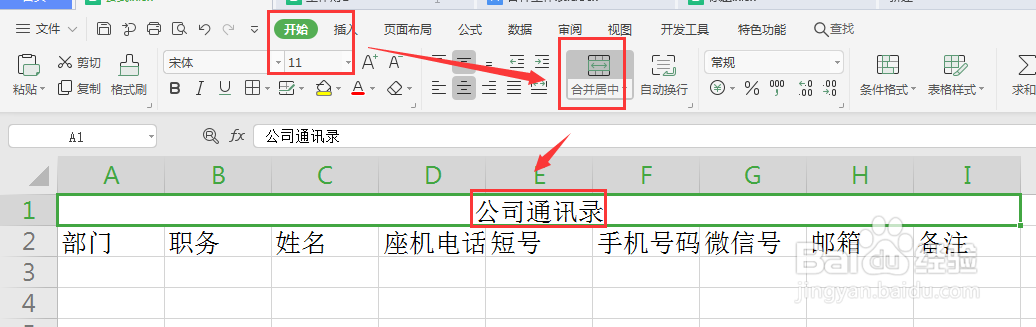
1、公司通讯录标题涉及到的内容无非是:部门、职务、姓名、电话、微信号、邮箱(如下图)

2、选中区域A1:I1,点击“开始”-“合并居中”,输入:公司通讯录(如下图)
3、接着,说一下涉及到有哪些部门(如下图)
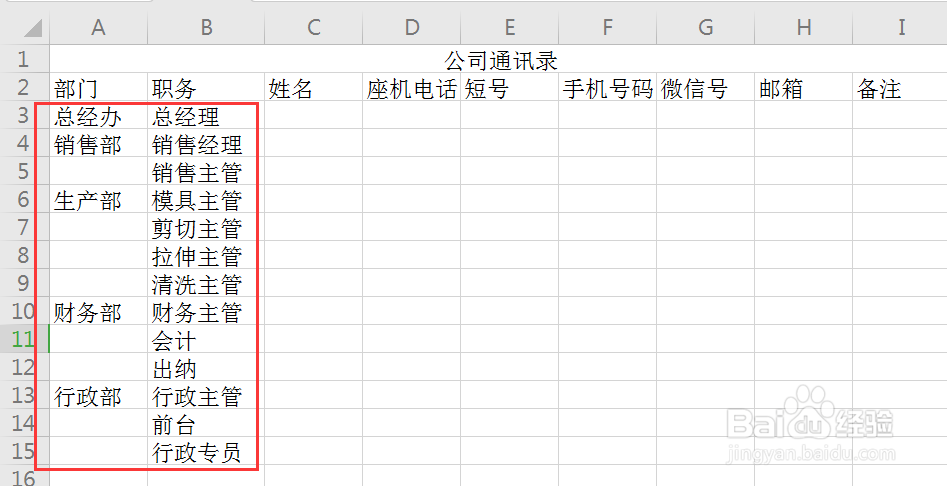
4、合并单元格。分别选中区域A3:A5、A6:A9、A10:A12、A13:15,点击“开始”-“合并居中”(如下图)

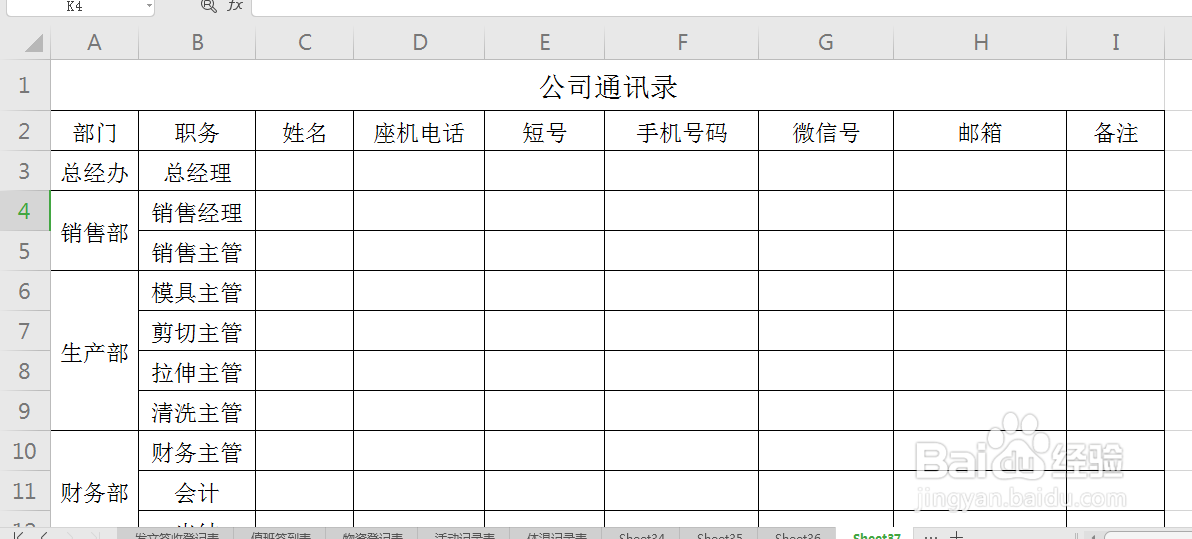
5、选中整个工作表,点击“开始”-“边框”(如下图)

6、最后,调整一下列宽,表头的字体稍微要大写,选中整个表格,点击“开始”-“水平居中”(如下图)
1、公司通讯录标题涉及到的内容无非是:部门、职务、姓名、电话、微信号、邮箱(如下图)
2、选中区域A1:I1,点击“开始”-“合并居中”,输入:公司通讯录(如下图)
3、接着,说一下涉及到有哪些部门(如下图)
4、合并单元格。分别选中区域A3:A5、A6:A9、A10:A12、A13:15,点击“开始”-“合并居中”(如下图)
5、选中整个工作表,点击“开始”-“边框”(如下图)
6、最后,调整一下列宽,表头的字体稍微要大写,选中整个表格,点击“开始”-“水平居中”(如下图)