1、打开电脑,打开ps软件。
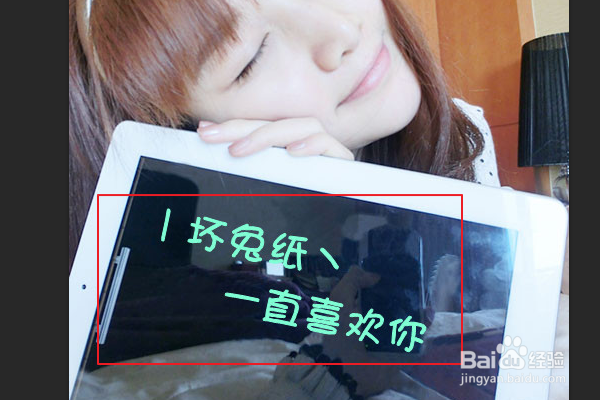
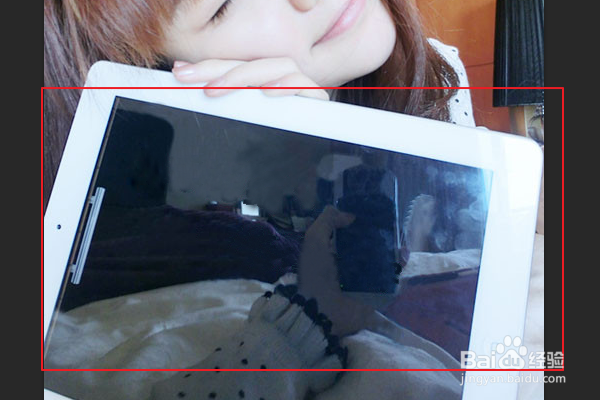
2、拿这张图佛伐片为例演示,图片上面有很多字体,而且文字的背景不统一,泰沫可以使用仿制图章工具修复。
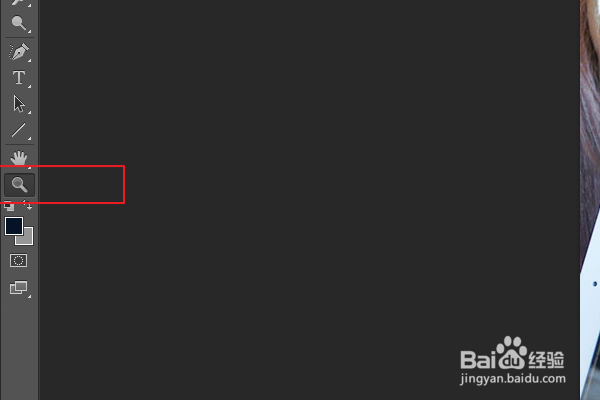
3、先使用放大镜,将图片放大,便于操作。
4、再点击左边工具栏上的仿制图章工具。
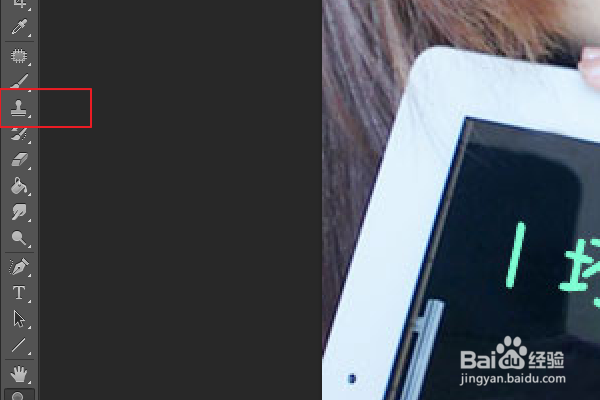
5、按住alt键点击文字相邻的图案,再慢慢向文字方向推过去,可以幅度小一点。
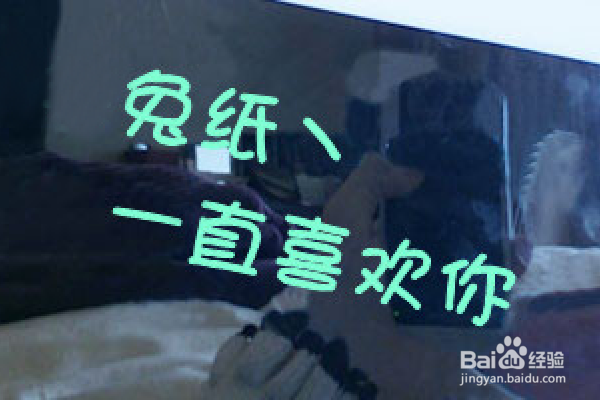
6、慢慢这样修,第一个文字就修复好了。
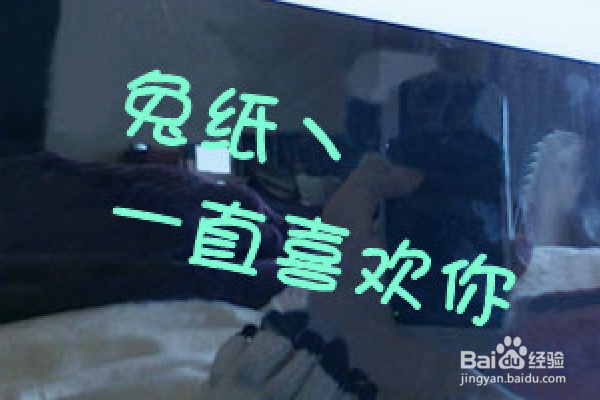
7、背景复杂时可以从多个方向推进,第二个文字被修复。
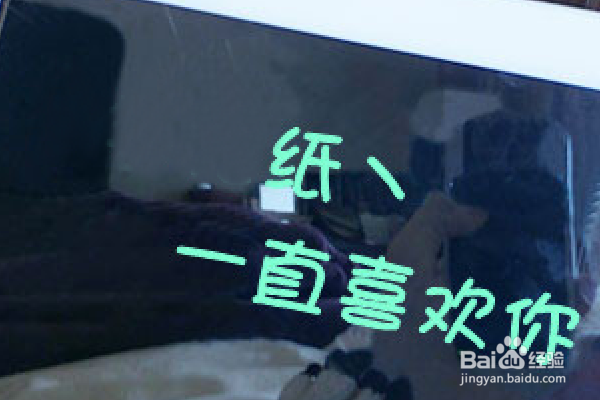
8、小心多次修复就可以将图片修复好了趣互之,如果想要效果好,可以再放大点,一点点修复。
1、打开电脑,打开ps软件。
2、拿这张图佛伐片为例演示,图片上面有很多字体,而且文字的背景不统一,泰沫可以使用仿制图章工具修复。
3、先使用放大镜,将图片放大,便于操作。
4、再点击左边工具栏上的仿制图章工具。
5、按住alt键点击文字相邻的图案,再慢慢向文字方向推过去,可以幅度小一点。
6、慢慢这样修,第一个文字就修复好了。
7、背景复杂时可以从多个方向推进,第二个文字被修复。
8、小心多次修复就可以将图片修复好了趣互之,如果想要效果好,可以再放大点,一点点修复。