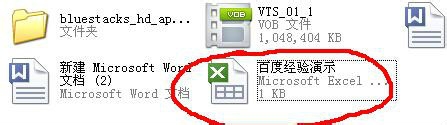
1、先找到要排序的文件,双击单开文件。
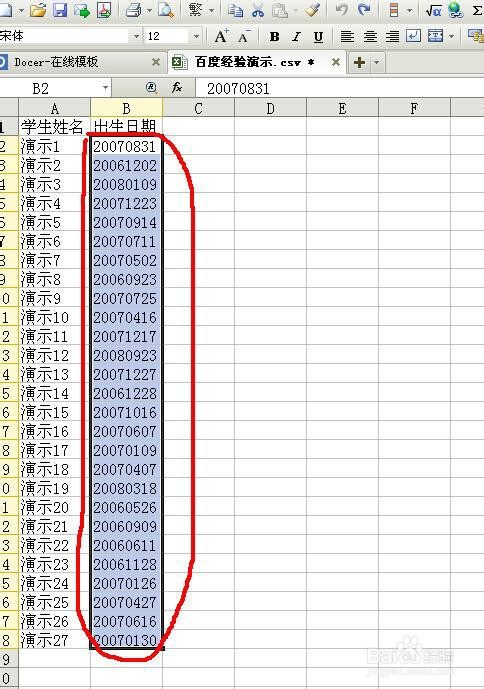
2、下面以排列时间为例子。把鼠标移到要排列的内容上,点击鼠标左键不动,选出要排列的所有内容。
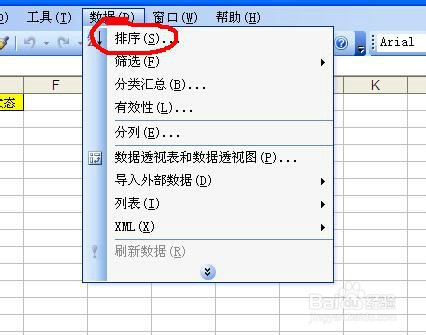
3、接着找到最上边的“数据”按钮,点击数据。

4、然后就会出现一个下拉的菜单,在菜单中找到“排序”,点击排序。
5、接着选择“扩展选定区域”或“以当前选定区域排序”,一般情况下选择“扩展选定区域”,这样排序是其他与这个时间有关的内容也会跟着移动。

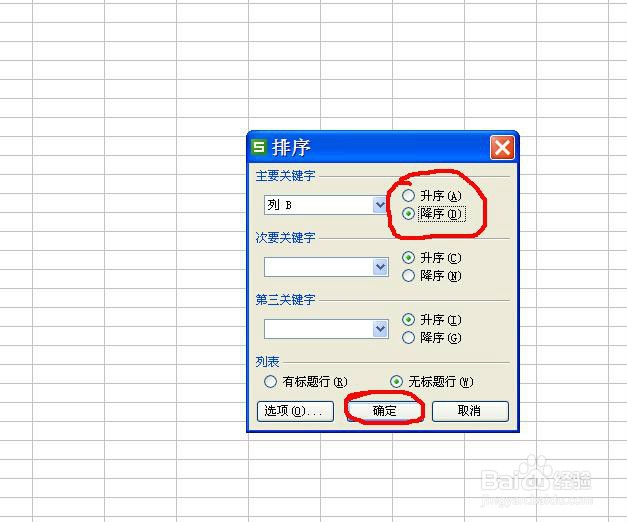
6、然后在下个对话框中选择升序还是降序排列,点击确定。

7、最后就能把要排列的内容按升序或降序的顺序排列好了。


8、 如果想排列整行的内容,也可以使用如上的方法,不过需要在第6步排序对话框的左下角找到“选项”,点击“选项”,把排序的方向选为“按行排序”就能排列整行的内容了。详细内容可以参照下图所示。

