网站首页 美食营养 游戏数码 手工爱好 生活家居 健康养生 运动户外 职场理财 情感交际 母婴教育 生活知识 知识问答

教你怎么用Ps处理书法家为你设计的个性签名

时间:2024-10-25 02:48:19

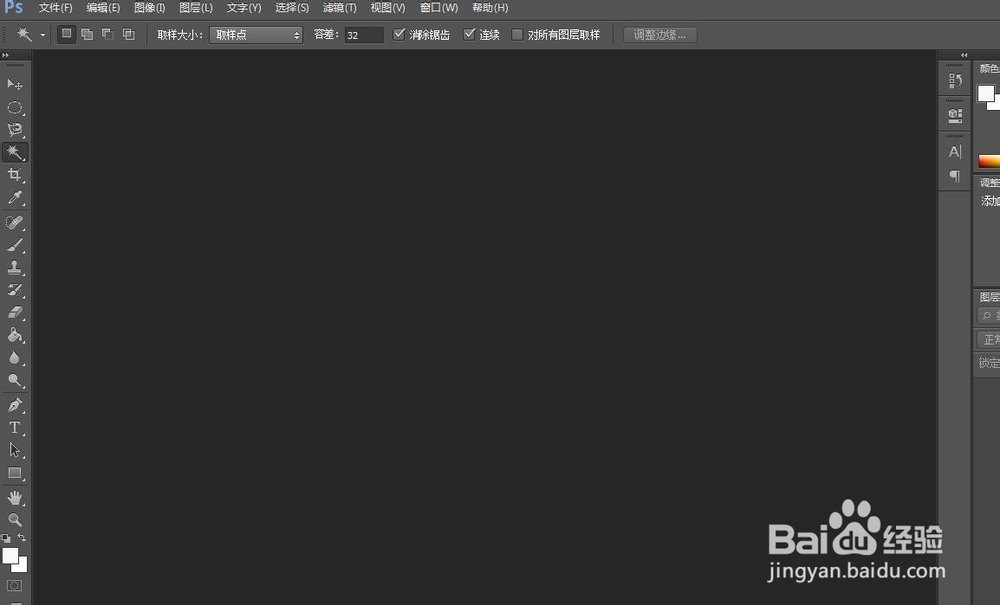
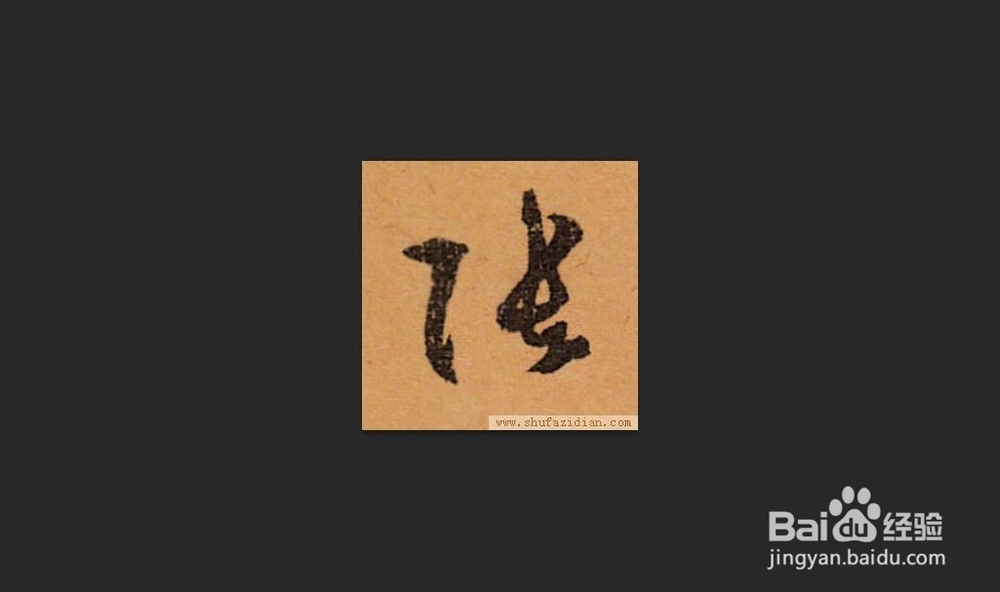
1、打开ps,并导入照片。我这里使用的是cs6版本。有需要软件的朋友请留言。
教你怎么用Ps处理书法家为你设计的个性签名教你怎么用Ps处理书法家为你设计的个性签名

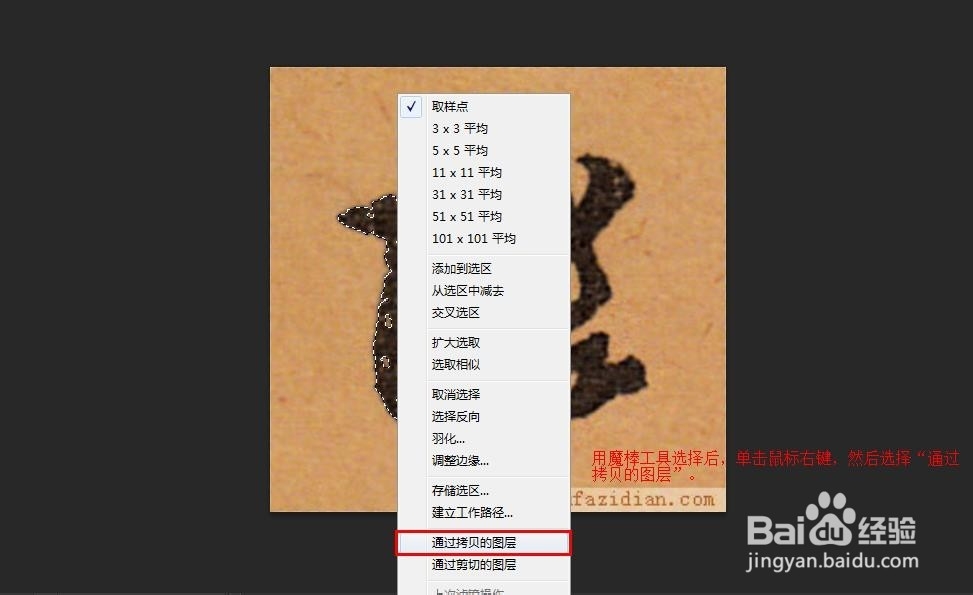
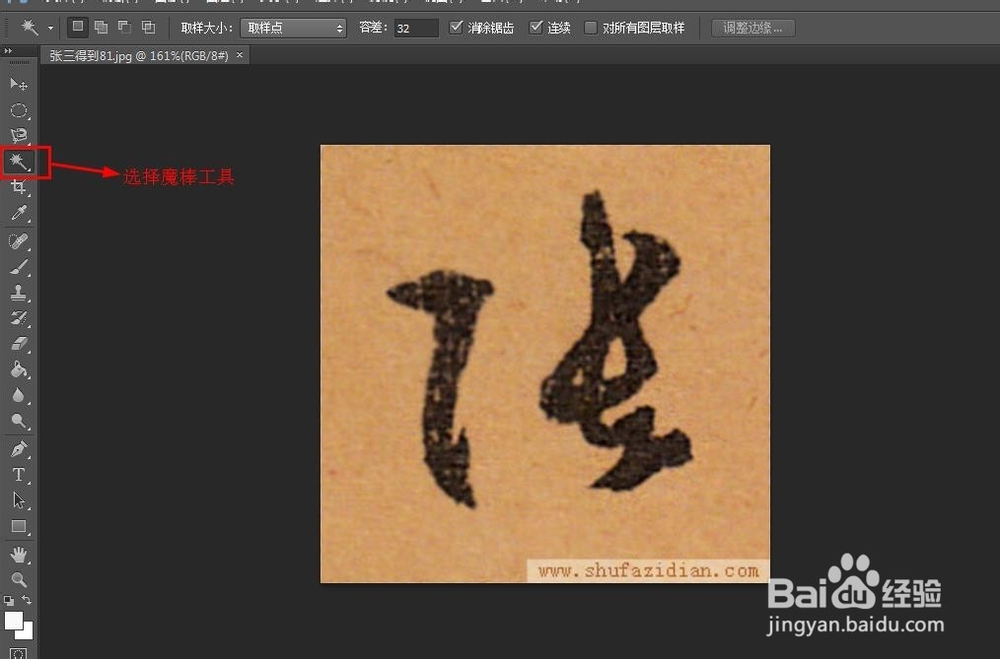
2、选择魔棒工具,看图片说明。然后创建选区,单击鼠标右键,选择“通过拷贝的图层”。
教你怎么用Ps处理书法家为你设计的个性签名教你怎么用Ps处理书法家为你设计的个性签名

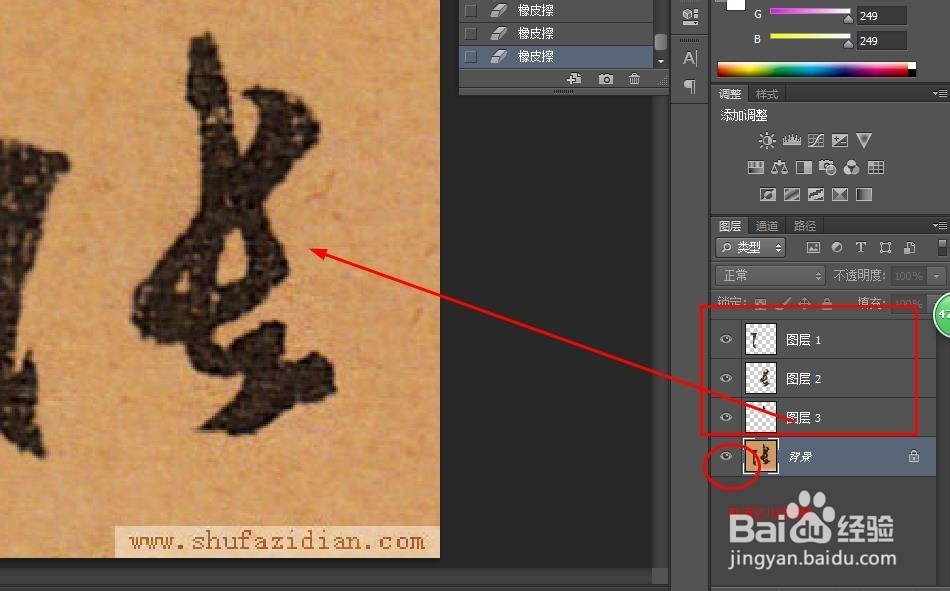
3、因为笔画没有相连,所以需要重复操作。因而会生成多个图层。完成后,取消圆圈中的眼睛。
教你怎么用Ps处理书法家为你设计的个性签名教你怎么用Ps处理书法家为你设计的个性签名

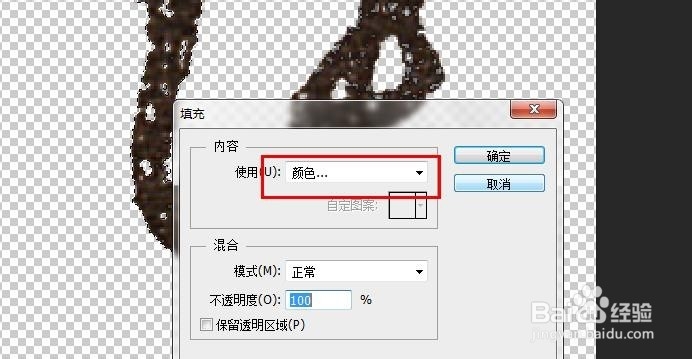
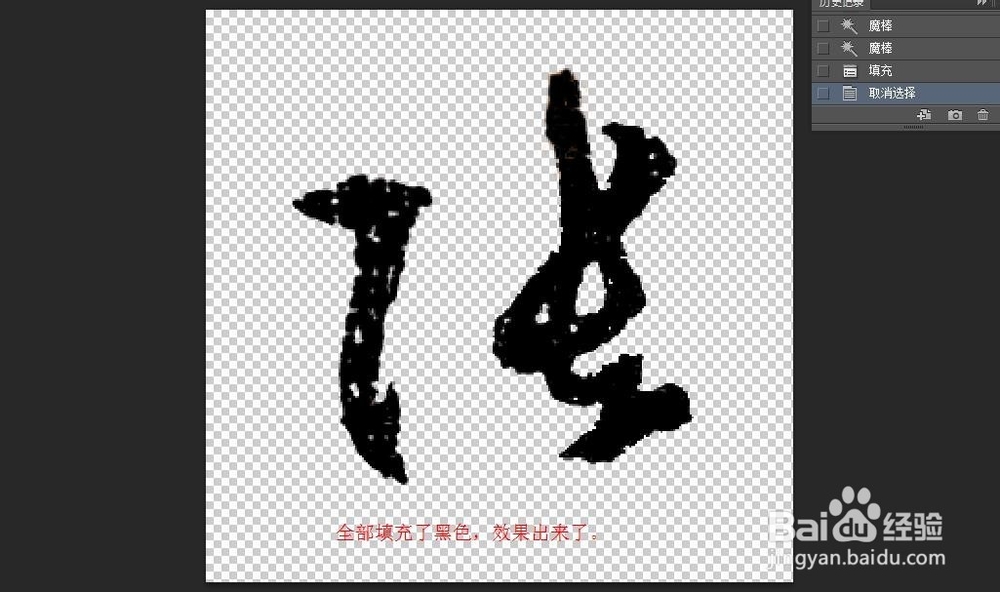
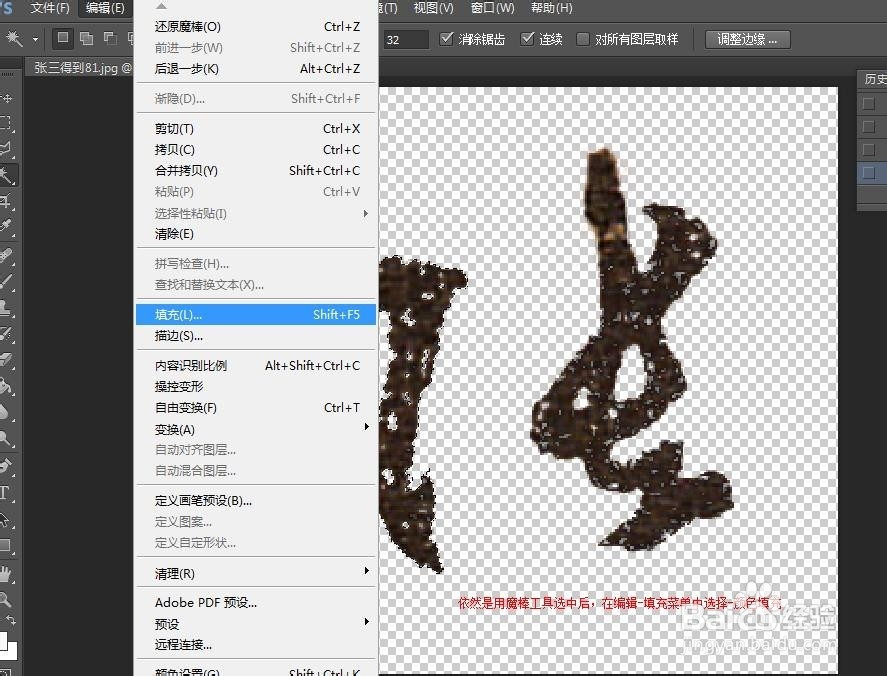
4、我们选择单个图层,再次选择魔棒选中选区,然后进行填充操作。菜单为:编辑-填充,注意颜色选为黑色。
教你怎么用Ps处理书法家为你设计的个性签名教你怎么用Ps处理书法家为你设计的个性签名

5、填充完毕,请看一下效果。

教你怎么用Ps处理书法家为你设计的个性签名

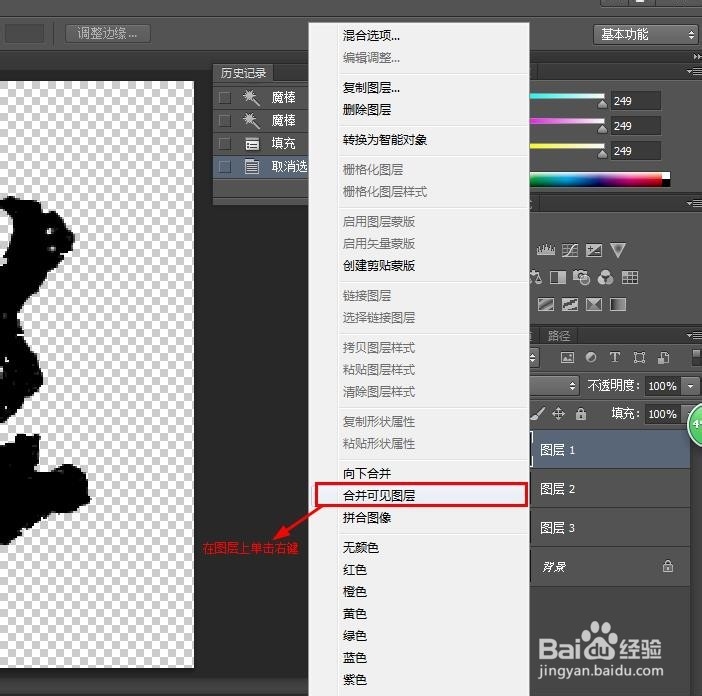
6、合并之前产生的几个兔脒巛钒图层,具体方法。单击某个图层,然后单击右键,选择合并可见图层(别忘了上一步,之所以取消眼睛就是设置为不可见)
教你怎么用Ps处理书法家为你设计的个性签名

7、同理“处置”好“三”,然后打开一张古朴的背景图片。

教你怎么用Ps处理书法家为你设计的个性签名

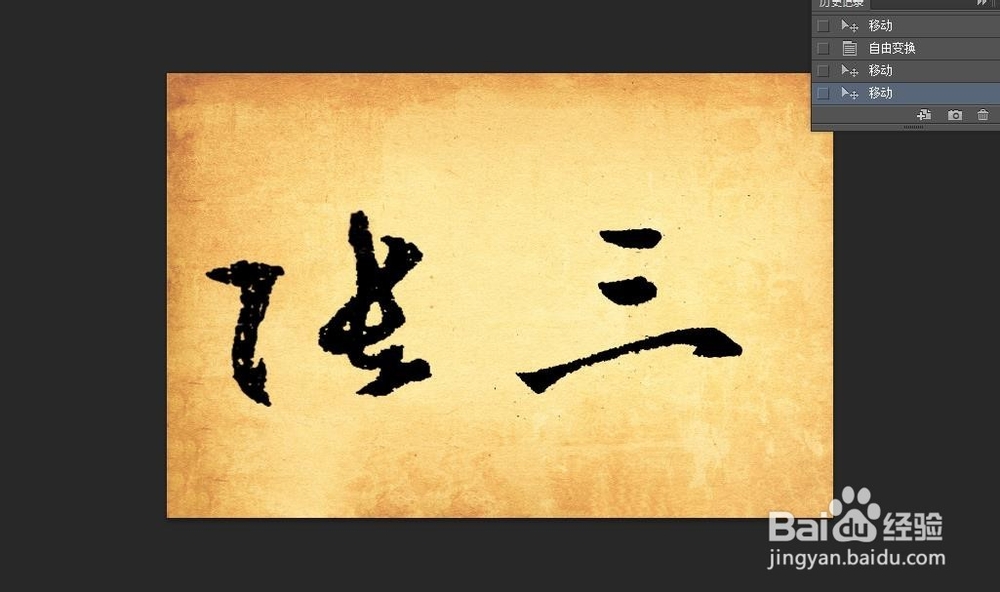
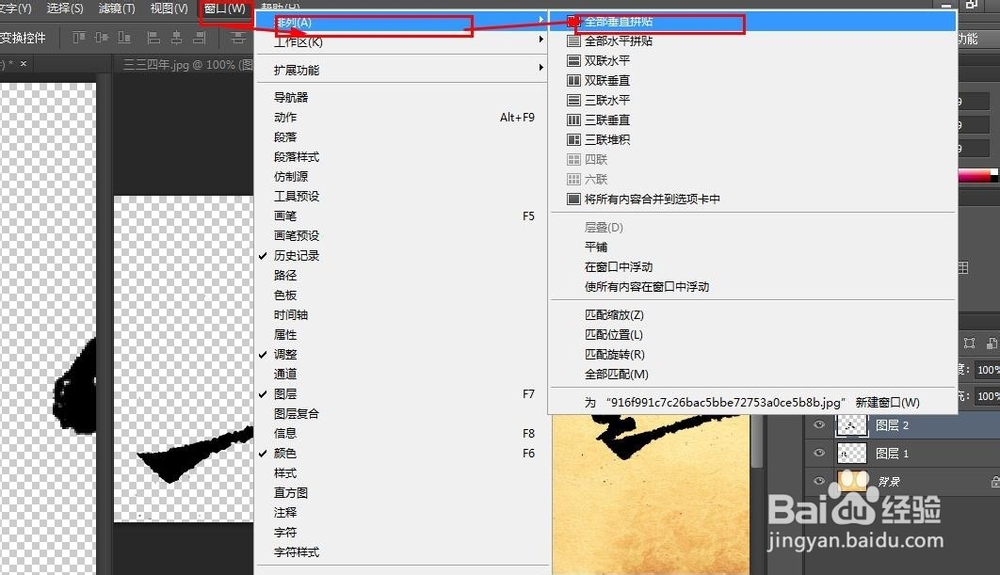
8、将之前处理好的两个字,拖到这张背景上。什么,怎么拖?看图!窗口铺开后选择箭头工具,生拉硬拽放到背景上。
教你怎么用Ps处理书法家为你设计的个性签名

9、成品展示。

教你怎么用Ps处理书法家为你设计的个性签名
© 2026 一点知道
信息来自网络 所有数据仅供参考
有疑问请联系站长 site.kefu@gmail.com