网站首页 美食营养 游戏数码 手工爱好 生活家居 健康养生 运动户外 职场理财 情感交际 母婴教育 生活知识 知识问答

Word2010中怎样压缩图片使文件变小

时间:2024-11-05 11:25:25

我们在使用Word2010编辑文档的时候,为了使含有大量图片的文件变小,可以通过压缩图片实现。本篇经验就来介绍一下压缩图片的两种方法。

工具/原料

Word 2010

一、手动压缩图片

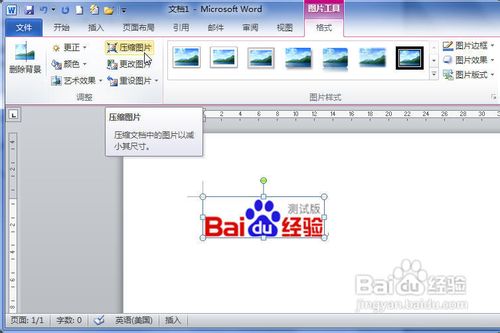
1、我们首先打开Word2010文档页面,选中需要压缩的一个或多个图片。

2、然后在“图片工具”选项卡的“调整”中单击“压缩图片”按钮。
Word2010中怎样压缩图片使文件变小

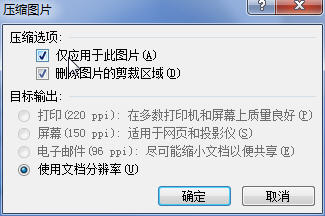
3、接着在“压缩图片”对话框中选中“仅应用于所选图片”选项,单击“确定”按钮。
Word2010中怎样压缩图片使文件变小

4、当我们保存当前文档时,则文档中的图片将被压缩。

二、自动压缩图片

1、首先打开Word2010文档页面,单击“文件”按钮。

Word2010中怎样压缩图片使文件变小

2、然后在菜单中选择“另存为”命令

Word2010中怎样压缩图片使文件变小

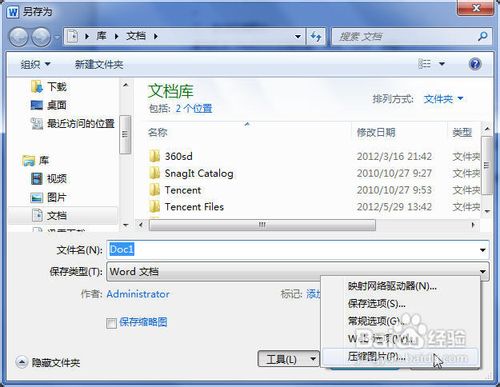
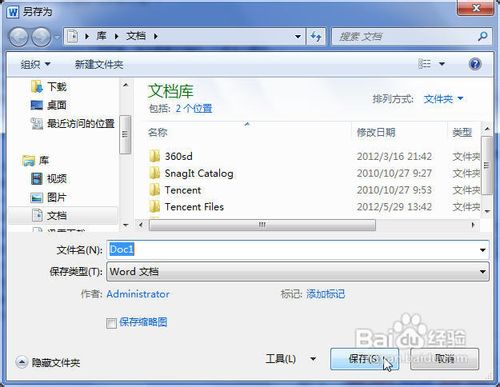
3、接着在打开的“另存为”对话框中单击“工具”按钮,并在菜单中选择“压缩图片”命令。
Word2010中怎样压缩图片使文件变小

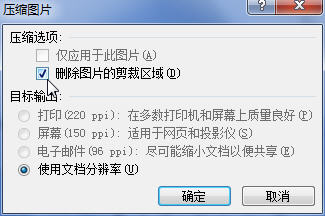
4、在“压缩图片”对话框中选择“删除图片的压缩区域”选项,单击“确定”按钮。
Word2010中怎样压缩图片使文件变小

5、在“另存为”对话框中单击“保存”按钮,则保存文档的同时文档中的所有图片将被压缩。
Word2010中怎样压缩图片使文件变小
© 2026 一点知道
信息来自网络 所有数据仅供参考
有疑问请联系站长 site.kefu@gmail.com