网站首页 美食营养 游戏数码 手工爱好 生活家居 健康养生 运动户外 职场理财 情感交际 母婴教育 生活知识 知识问答

WPS2019 PPT幻灯片导出视频格式以及转码步骤

时间:2026-02-12 18:40:56

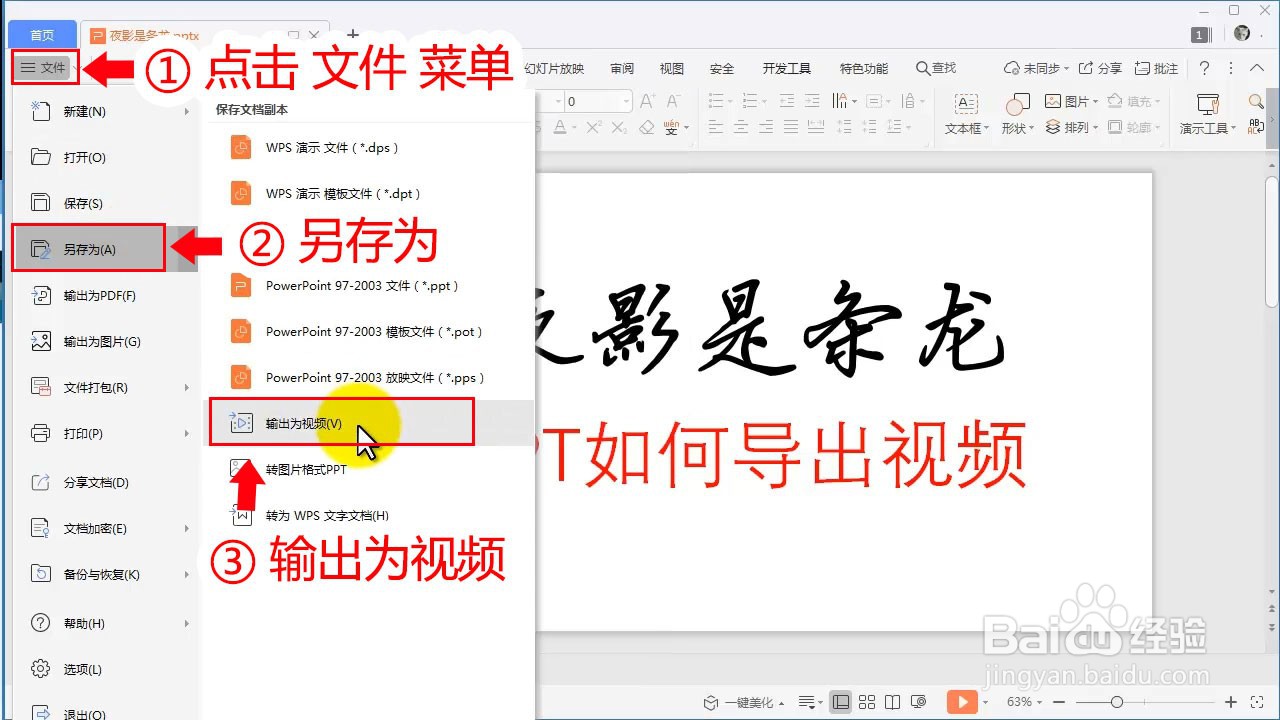
1、文件→另存为→输出为视频

WPS2019 PPT幻灯片导出视频格式以及转码步骤

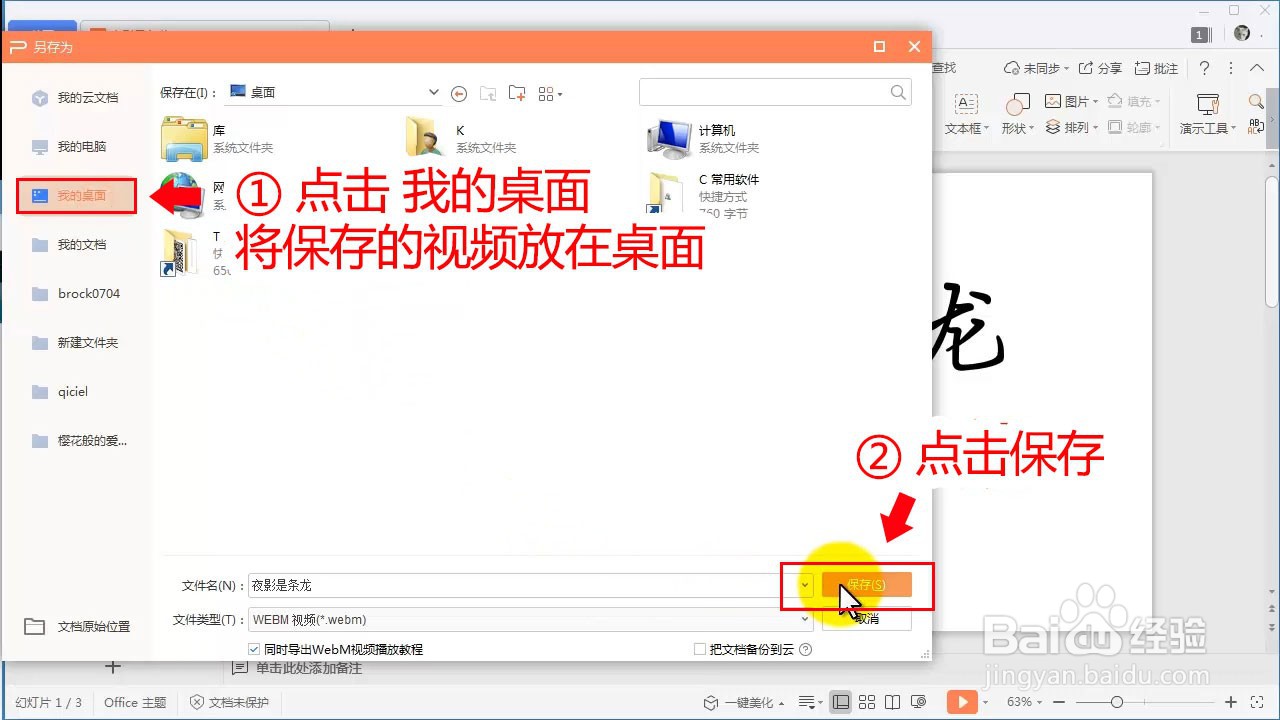
2、选择桌面为保存位置,点保存。选桌面是为了方便查找,也可以选其他的位置。
WPS2019 PPT幻灯片导出视频格式以及转码步骤

3、第一次需要安装视频解码器,直接勾选我已阅读,然后点击下载并安装。

WPS2019 PPT幻灯片导出视频格式以及转码步骤

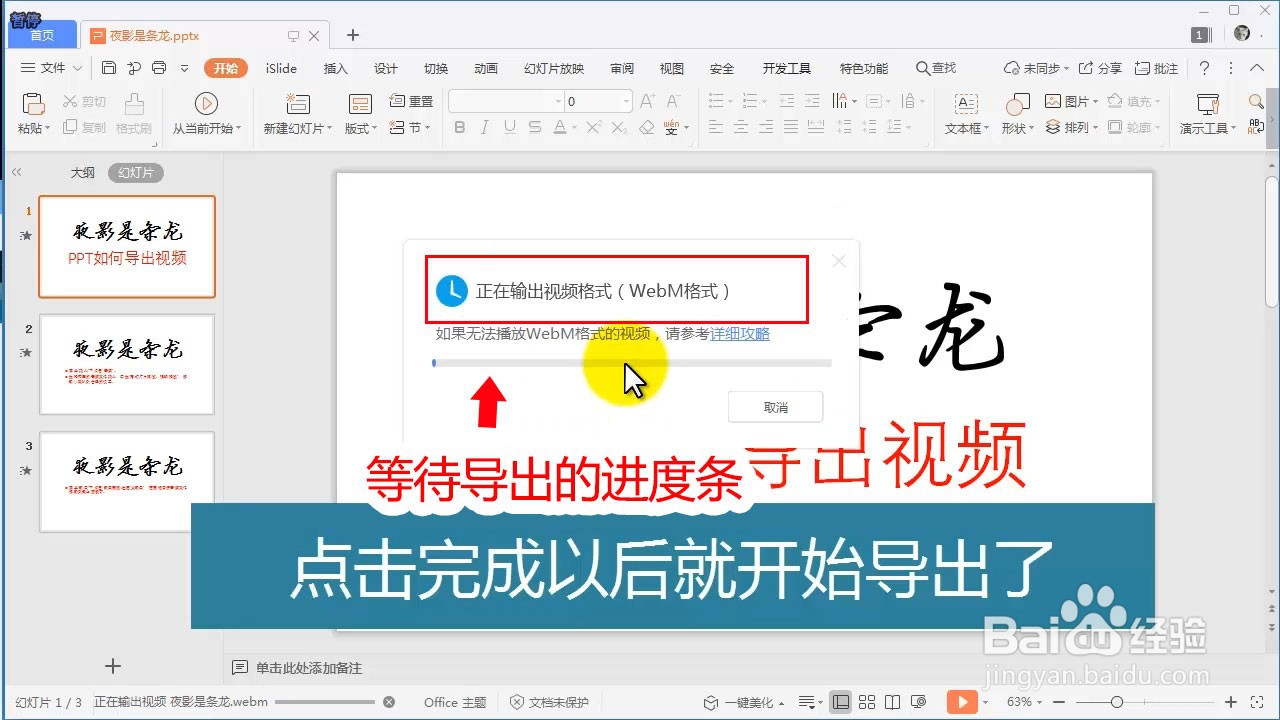
4、安装完成点完成就开始导出视频。

WPS2019 PPT幻灯片导出视频格式以及转码步骤

5、导出进度可以查看上面的进度条

WPS2019 PPT幻灯片导出视频格式以及转码步骤

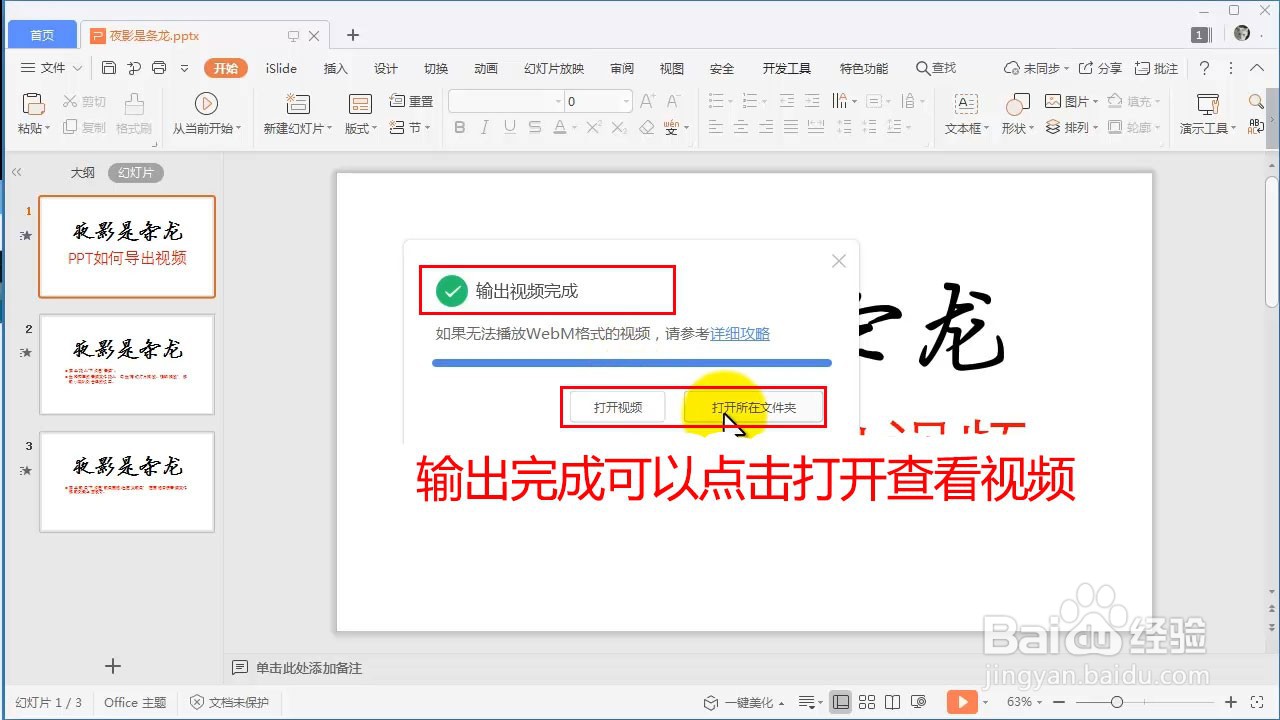
6、导出完成以后可以查看视频。

WPS2019 PPT幻灯片导出视频格式以及转码步骤

7、wps导出视频到这就完成了,下面是关于视频格式的问题,为了安全起见,建议将webm格式转换为mp4格式。

WPS2019 PPT幻灯片导出视频格式以及转码步骤

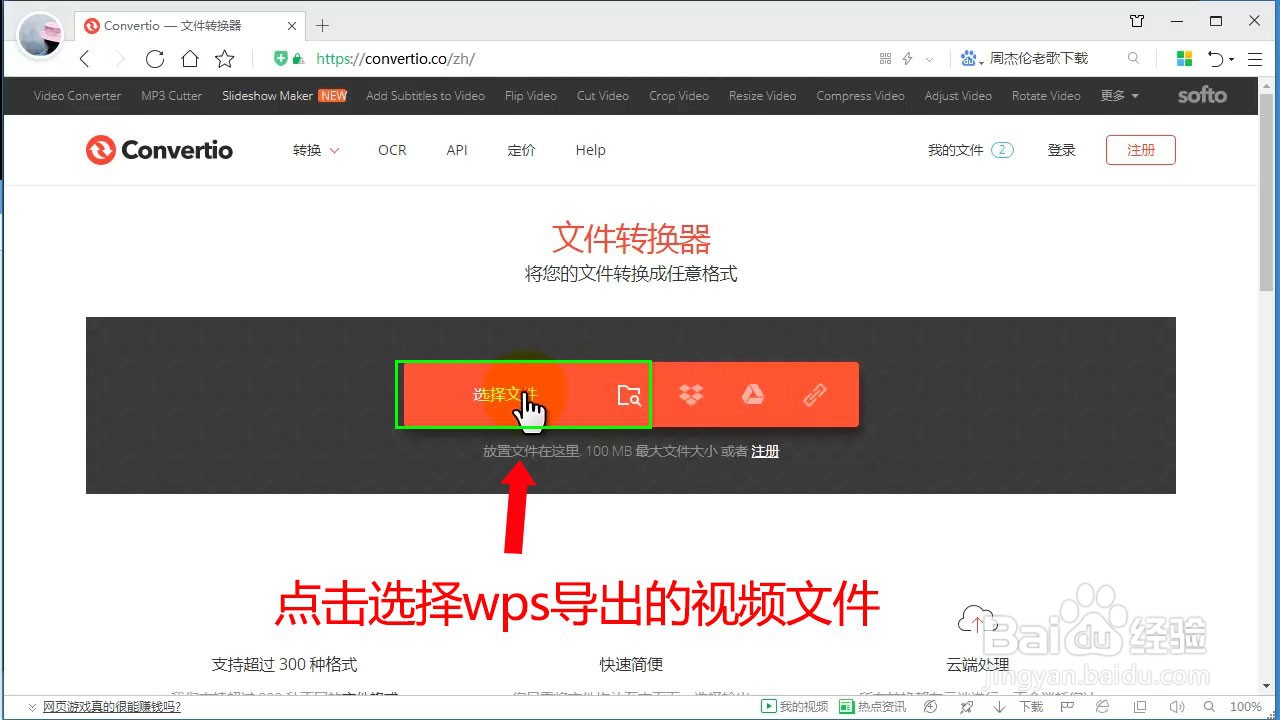
1、选择wps导出的视频文件,点击选择文件

WPS2019 PPT幻灯片导出视频格式以及转码步骤

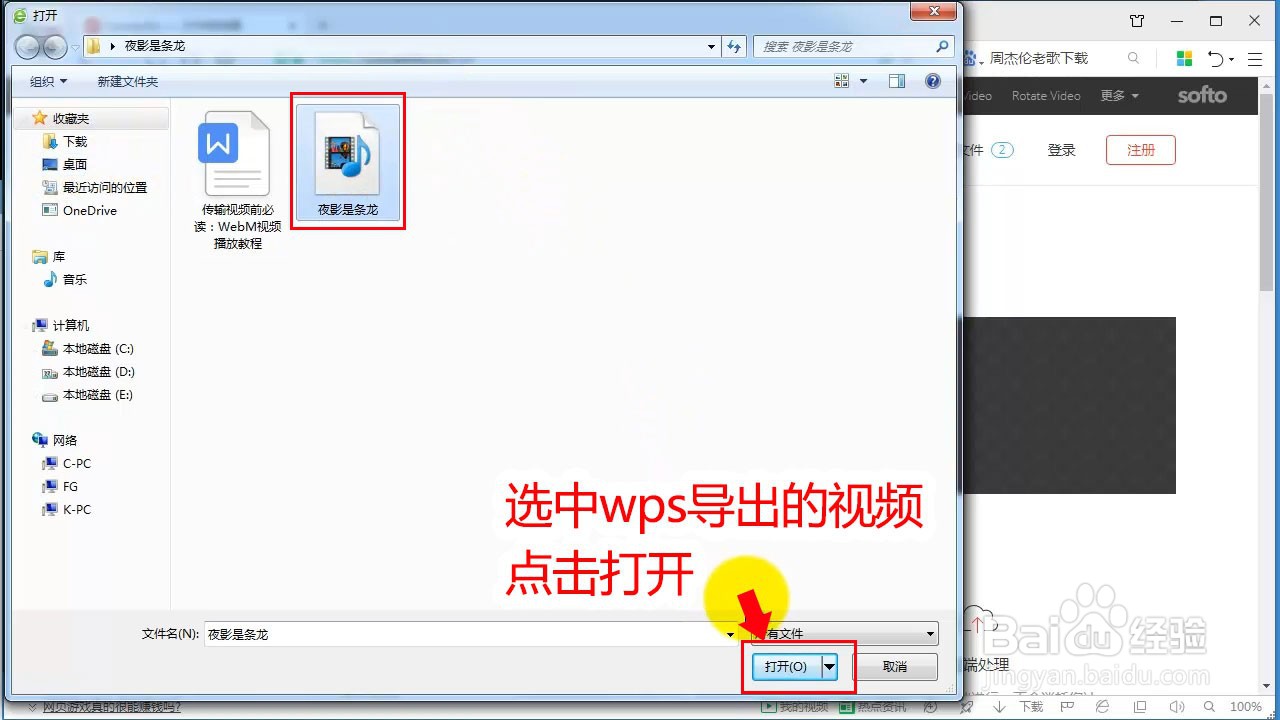
2、选择视频文件,点击打开。

WPS2019 PPT幻灯片导出视频格式以及转码步骤

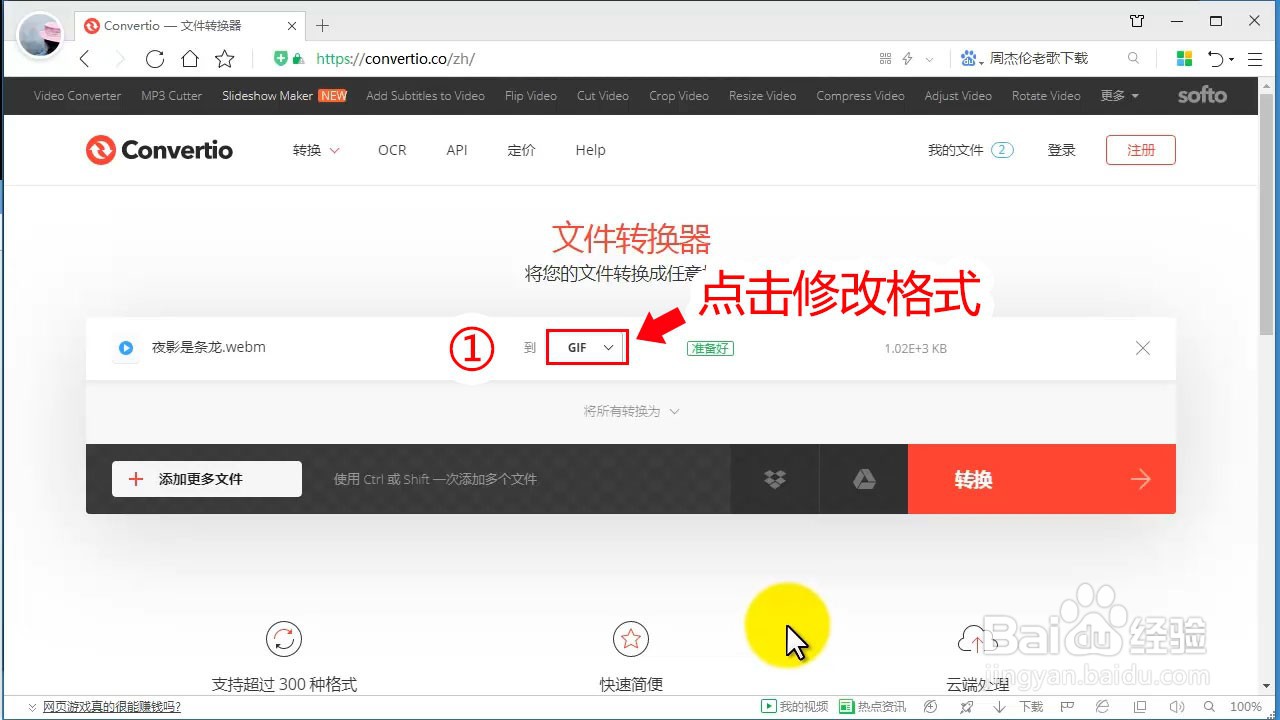
3、点击gif修改视频格式。

WPS2019 PPT幻灯片导出视频格式以及转码步骤

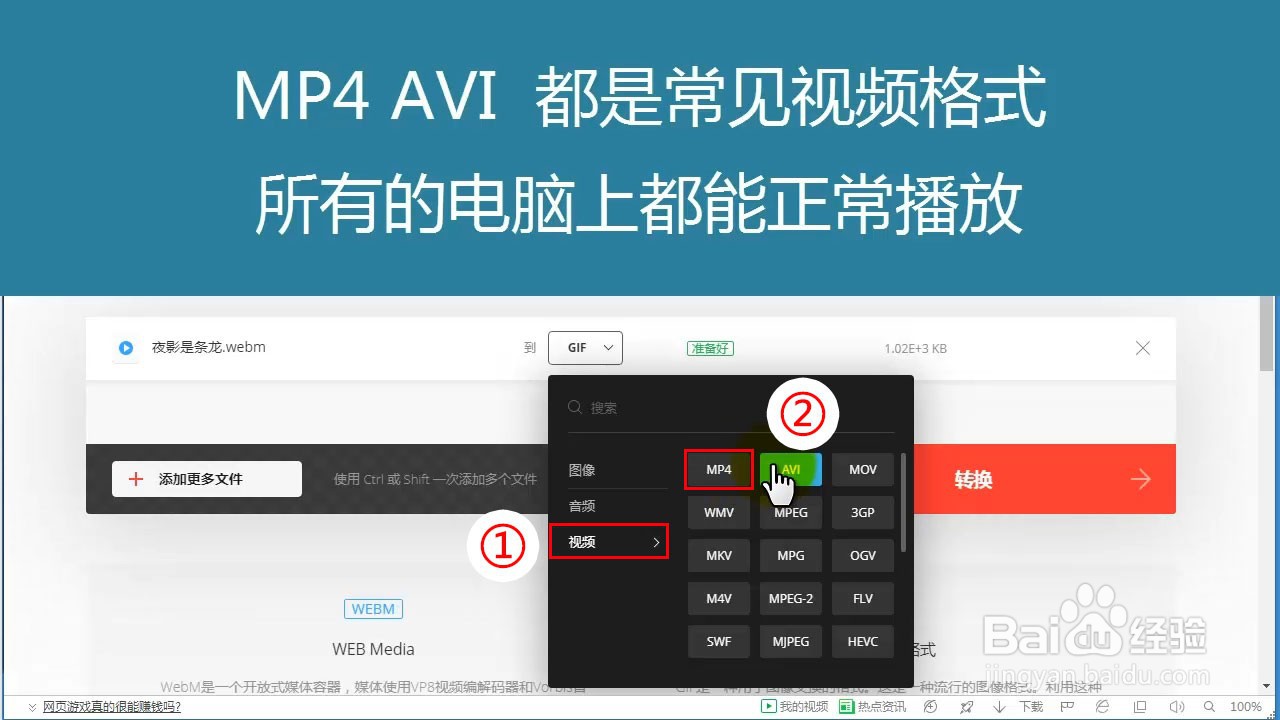
4、我们选择MP4格式。

常用的视频格式有mp4、avi,基本上所有的电脑都可以正常播放的。
WPS2019 PPT幻灯片导出视频格式以及转码步骤

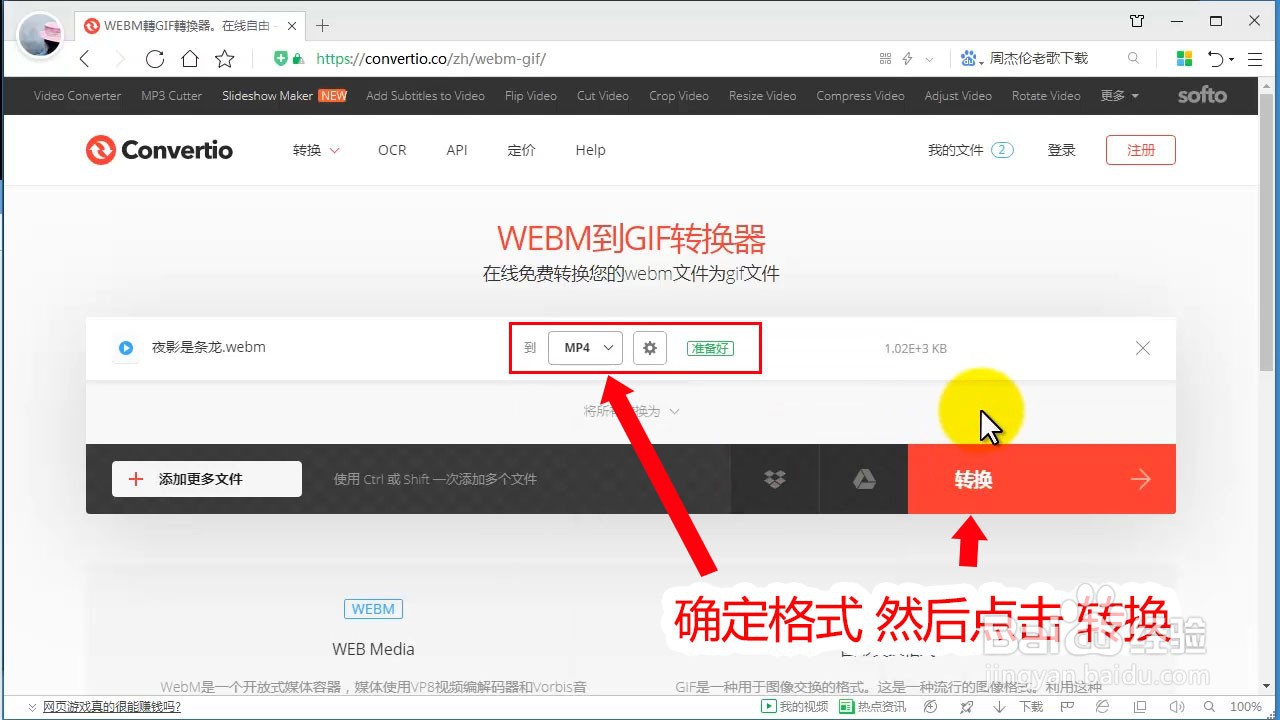
5、确定格式以后点击转换。

转换一共连个步骤,先是需要上传,然后是转码,这个处理时间根据视频的大小来定。
WPS2019 PPT幻灯片导出视频格式以及转码步骤

6、转换一共连个步骤,先是需要上传,然后是转码,这个处理时间根据视频的大小来定。
WPS2019 PPT幻灯片导出视频格式以及转码步骤

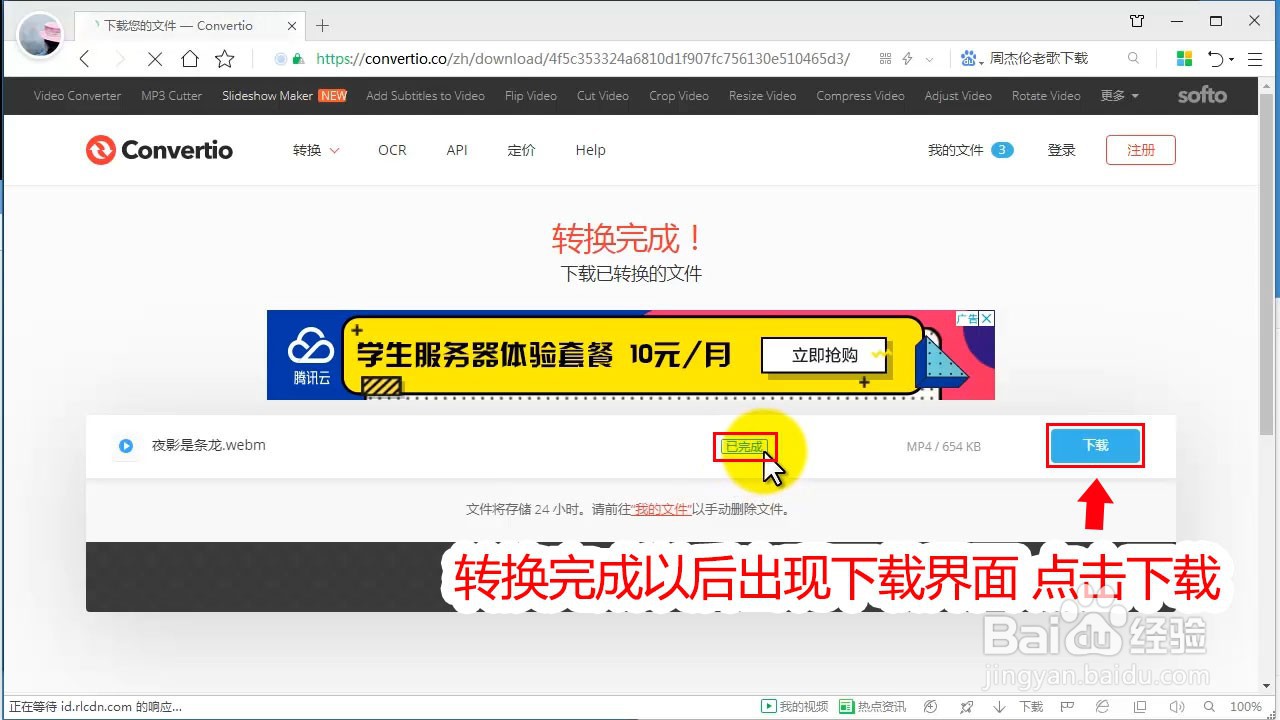
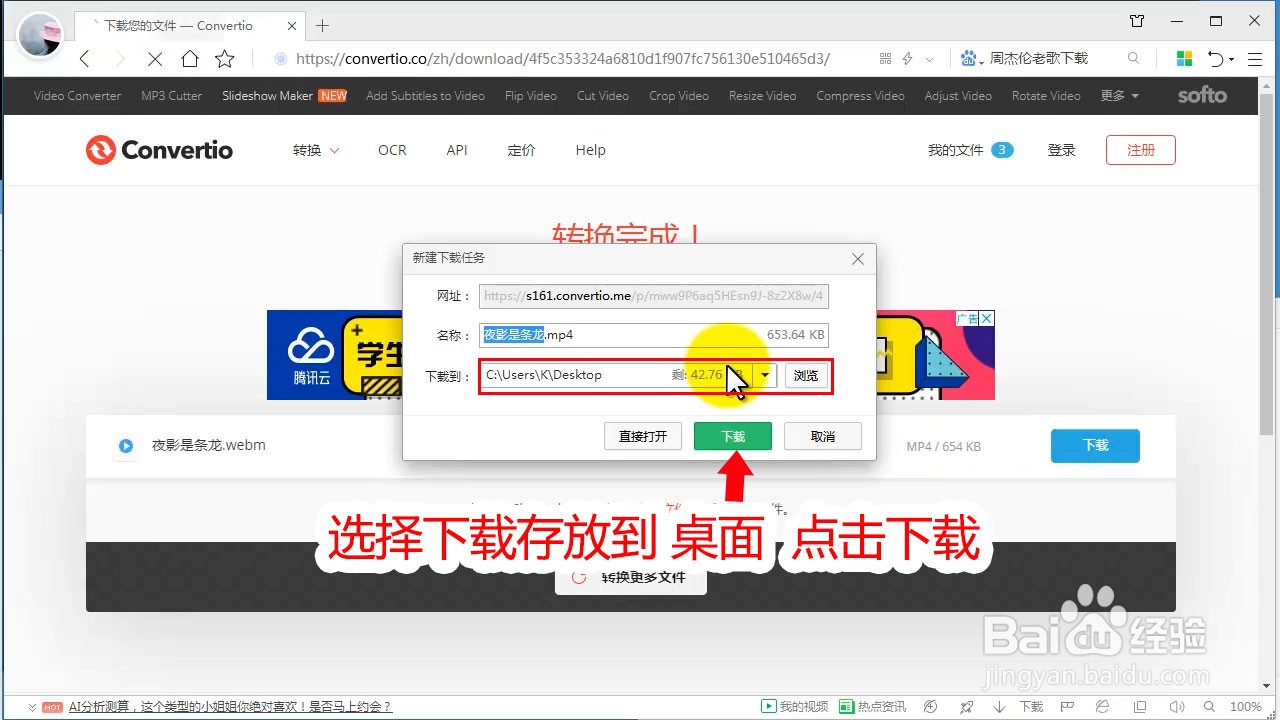
7、转换完以后点击下载就可以了。主要下载的位置,尽量选桌面,以免找不到下载的文件。
WPS2019 PPT幻灯片导出视频格式以及转码步骤

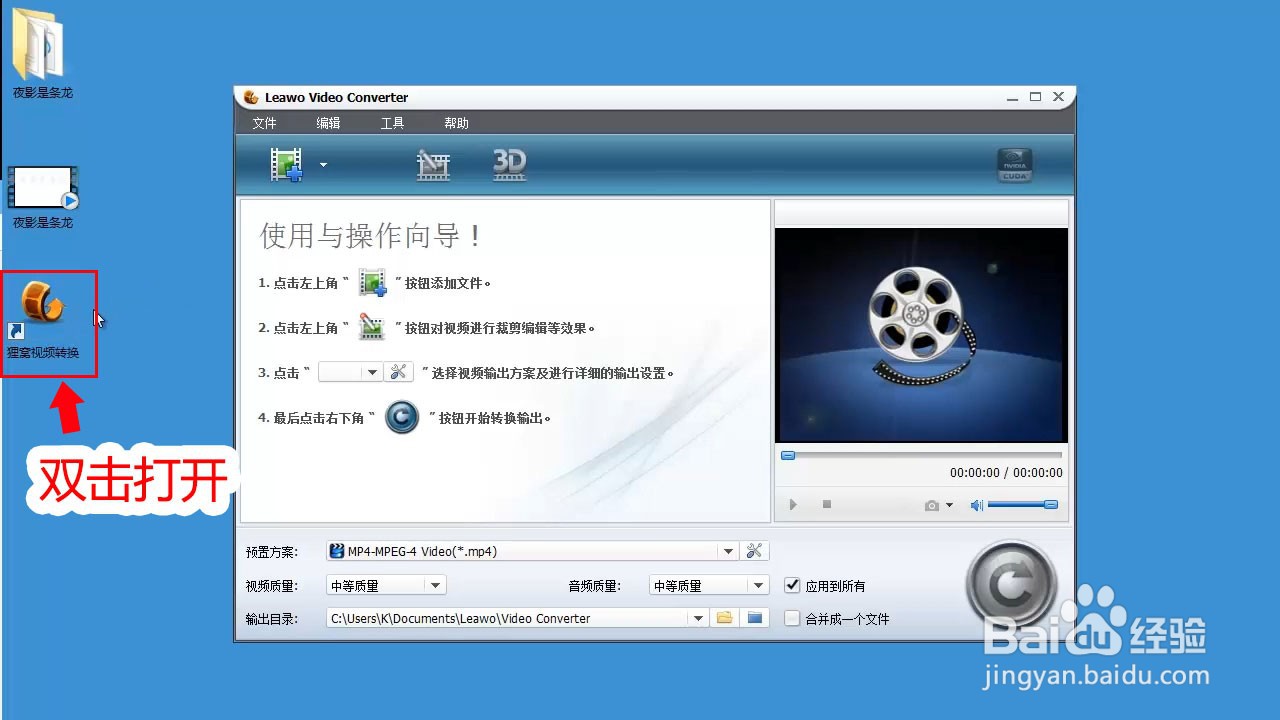
1、打开狸窝软件。

WPS2019 PPT幻灯片导出视频格式以及转码步骤

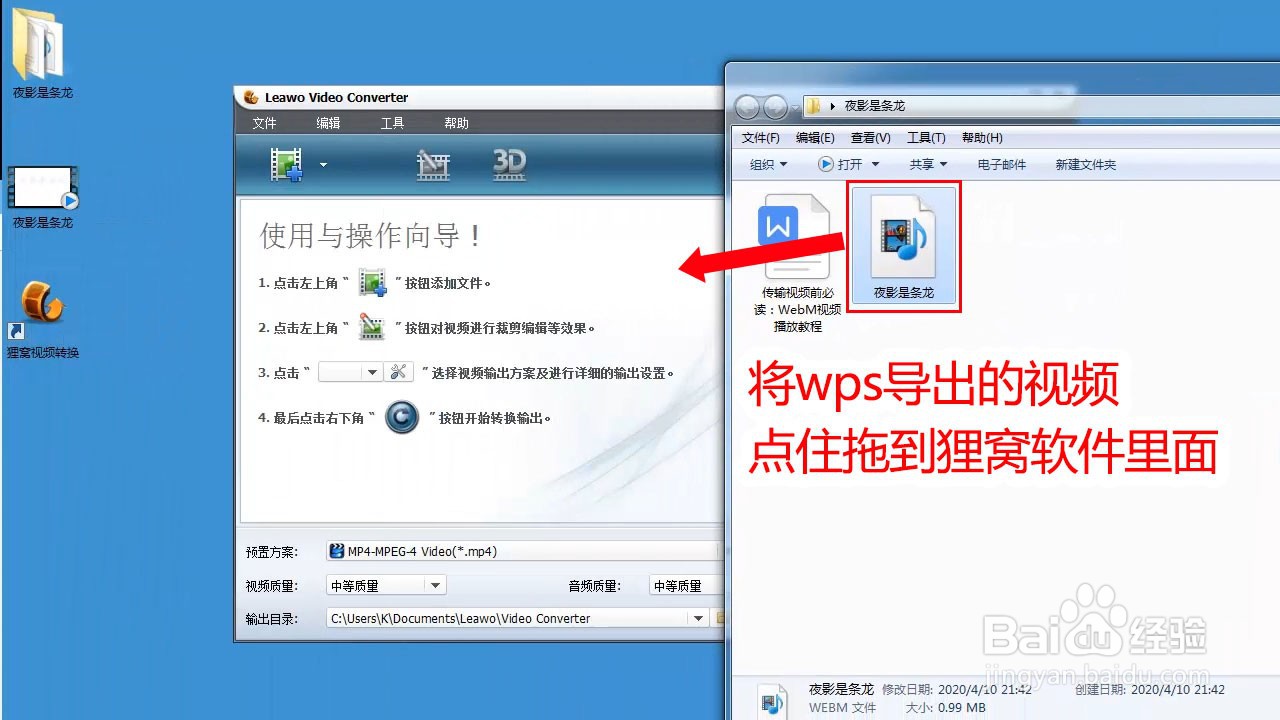
2、将wps导出的视频直接点住拖动到狸窝软件里面去。

WPS2019 PPT幻灯片导出视频格式以及转码步骤

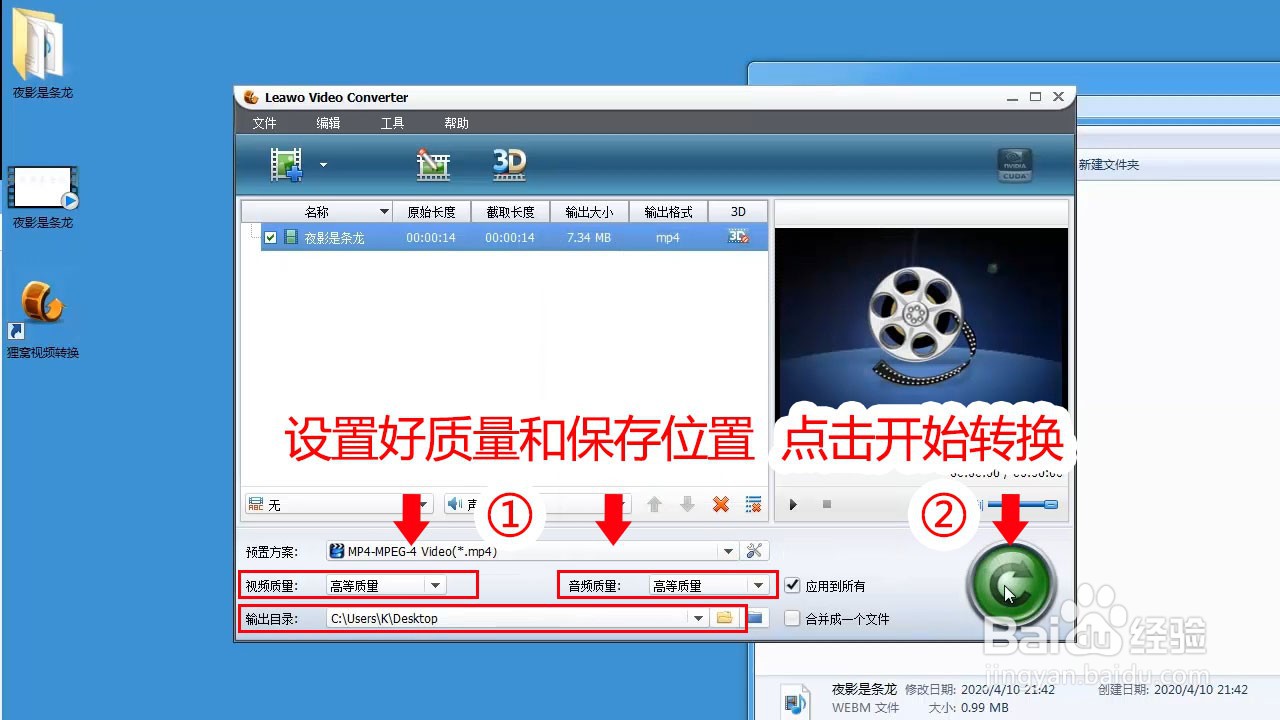
3、设置好质量和保存位置,然后点击转换,就完成了。

WPS2019 PPT幻灯片导出视频格式以及转码步骤

© 2026 一点知道
信息来自网络 所有数据仅供参考
有疑问请联系站长 site.kefu@gmail.com