网站首页 美食营养 游戏数码 手工爱好 生活家居 健康养生 运动户外 职场理财 情感交际 母婴教育 生活知识 知识问答

Samsung Galaxy S7 SM-G9308(6.0.1)如何开启动态照片功能?

时间:2024-11-01 08:05:17

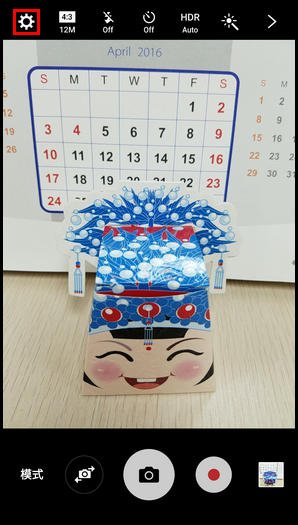
1、在待机页面下,点击【相机】。

Samsung Galaxy S7 SM-G9308(6.0.1)如何开启动态照片功能?

2、点击【设定】图标。

Samsung Galaxy S7 SM-G9308(6.0.1)如何开启动态照片功能?

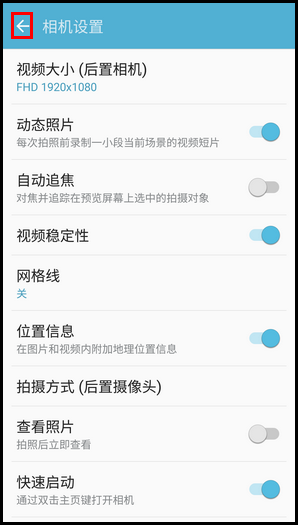
3、点亮【动态照片】右侧滑块开关。

Samsung Galaxy S7 SM-G9308(6.0.1)如何开启动态照片功能?

4、点击【←】图标。

Samsung Galaxy S7 SM-G9308(6.0.1)如何开启动态照片功能?

5、点击【照相机】按钮拍照。

Samsung Galaxy S7 SM-G9308(6.0.1)如何开启动态照片功能?

6、拍照完成后,点击【相册】图标。

Samsung Galaxy S7 SM-G9308(6.0.1)如何开启动态照片功能?

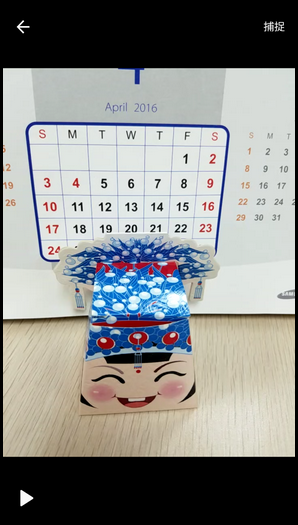
7、点击【动态照片播放】图标,即可查看视频。

Samsung Galaxy S7 SM-G9308(6.0.1)如何开启动态照片功能?

8、若想从播放的视频中捕捉静态图像,点击屏幕以停止播放,然后点击【捕捉】即可。

Samsung Galaxy S7 SM-G9308(6.0.1)如何开启动态照片功能?

9、注:动态照片拷贝到其他设备中是不会动的,例如:电脑或不支持动态照片的设备。

© 2026 一点知道
信息来自网络 所有数据仅供参考
有疑问请联系站长 site.kefu@gmail.com