网站首页 美食营养 游戏数码 手工爱好 生活家居 健康养生 运动户外 职场理财 情感交际 母婴教育 生活知识 知识问答

192.168.1.1 路由器设置登录入口

时间:2026-02-12 15:02:47

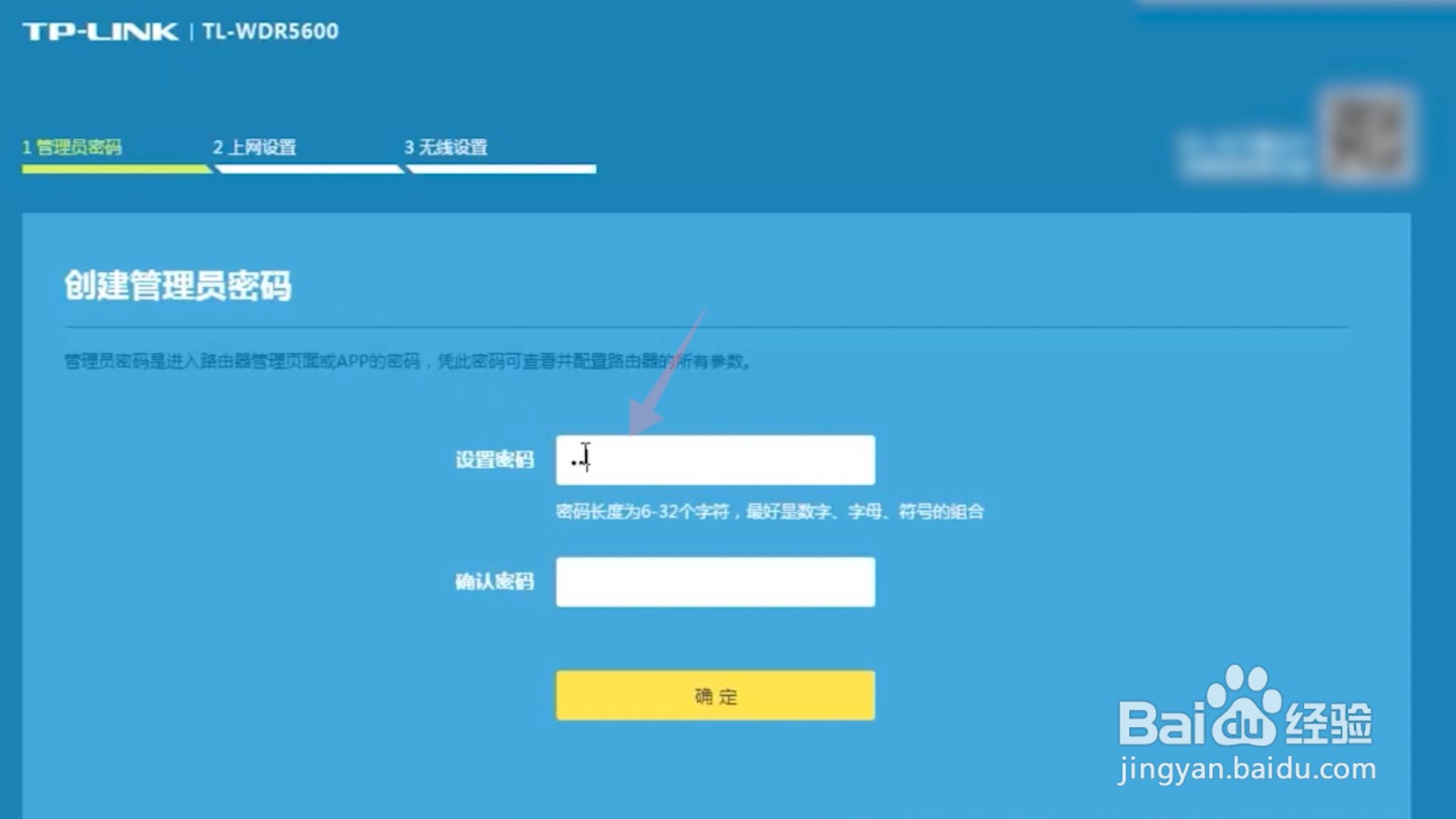
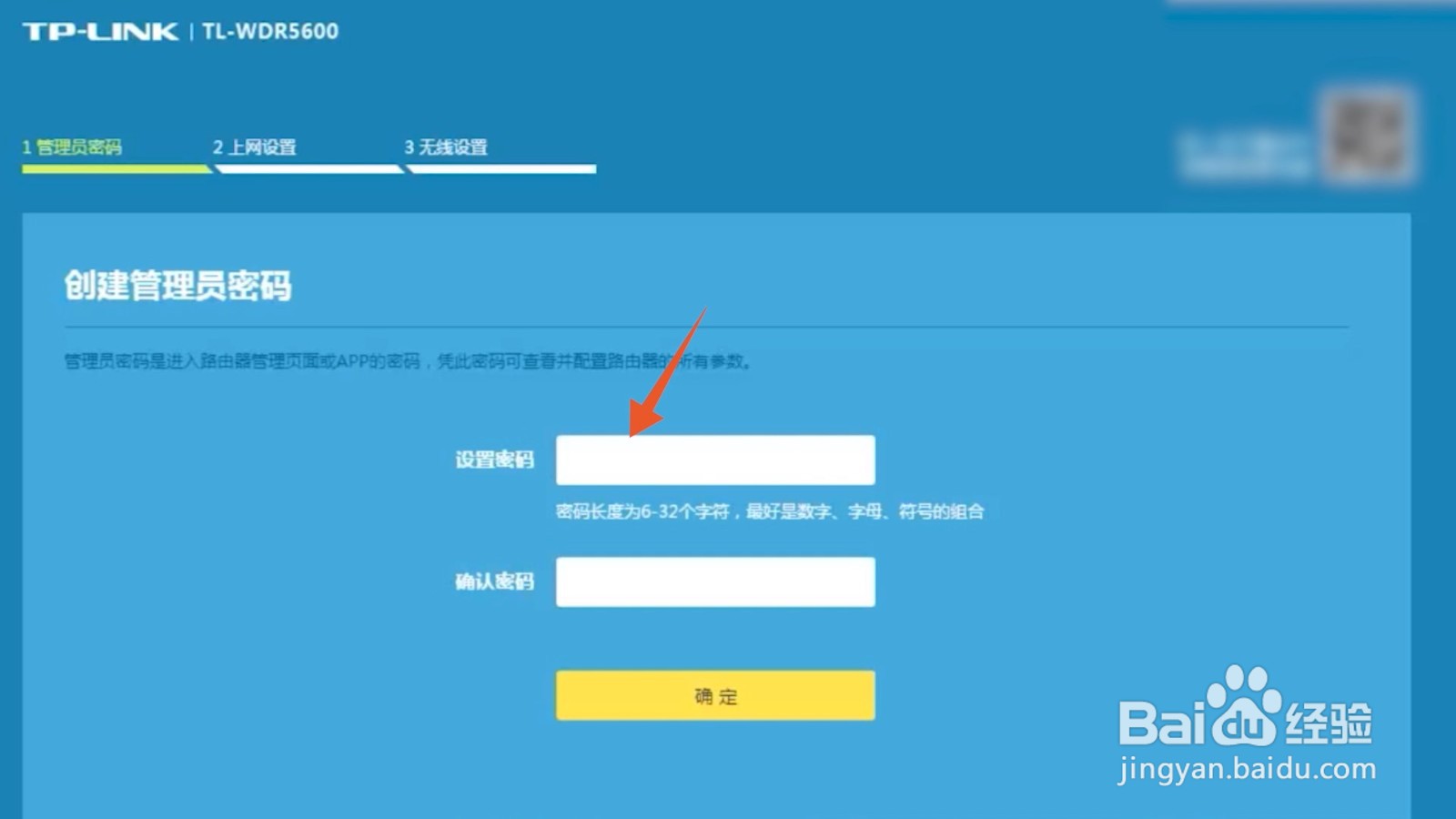
1、选中输入框

在浏览器地址栏输入192.168.1.1后进入到路由器的登录设置界面,选中第一个输入框。
192.168.1.1 路由器设置登录入口

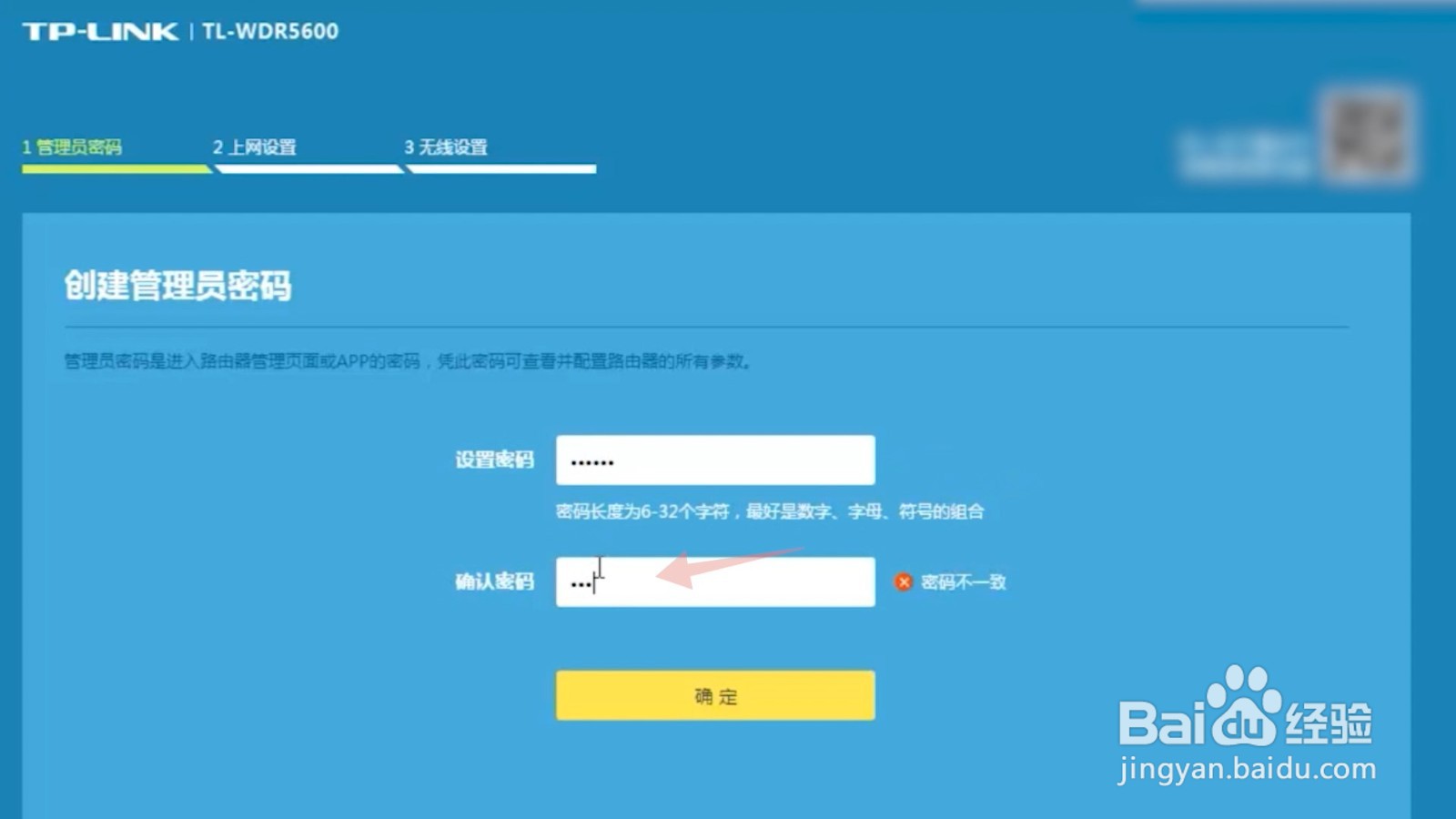
2、输入管理员密码

在这个输入框里面输入你想要的路由器的管理员密码。

192.168.1.1 路由器设置登录入口

3、确认管理员密码

再在下一个输入框里面确认一遍你的管理员密码。

192.168.1.1 路由器设置登录入口

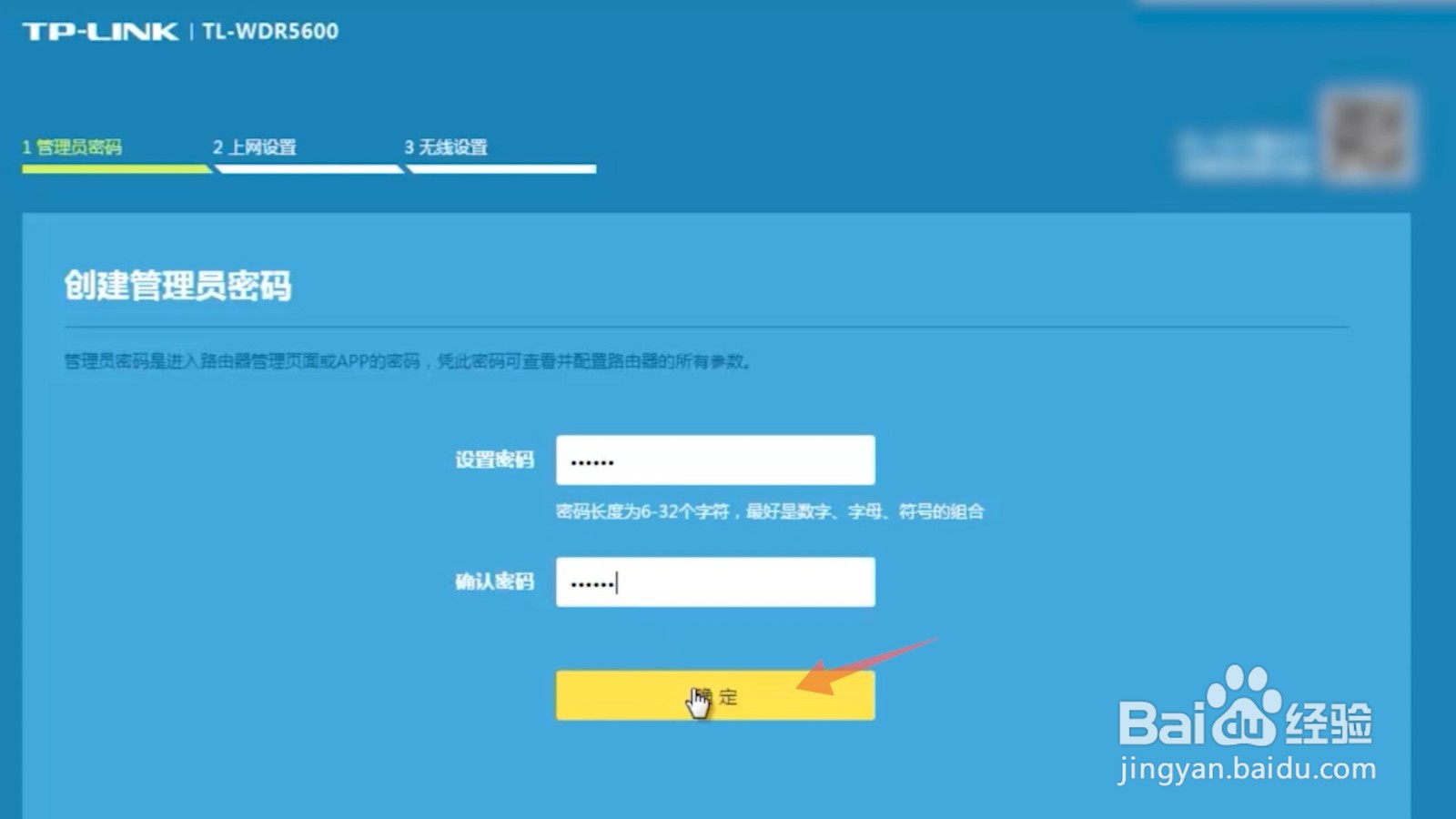
4、点击确定

点击下面确定按钮,进入到第二个上网设置的界面。

192.168.1.1 路由器设置登录入口

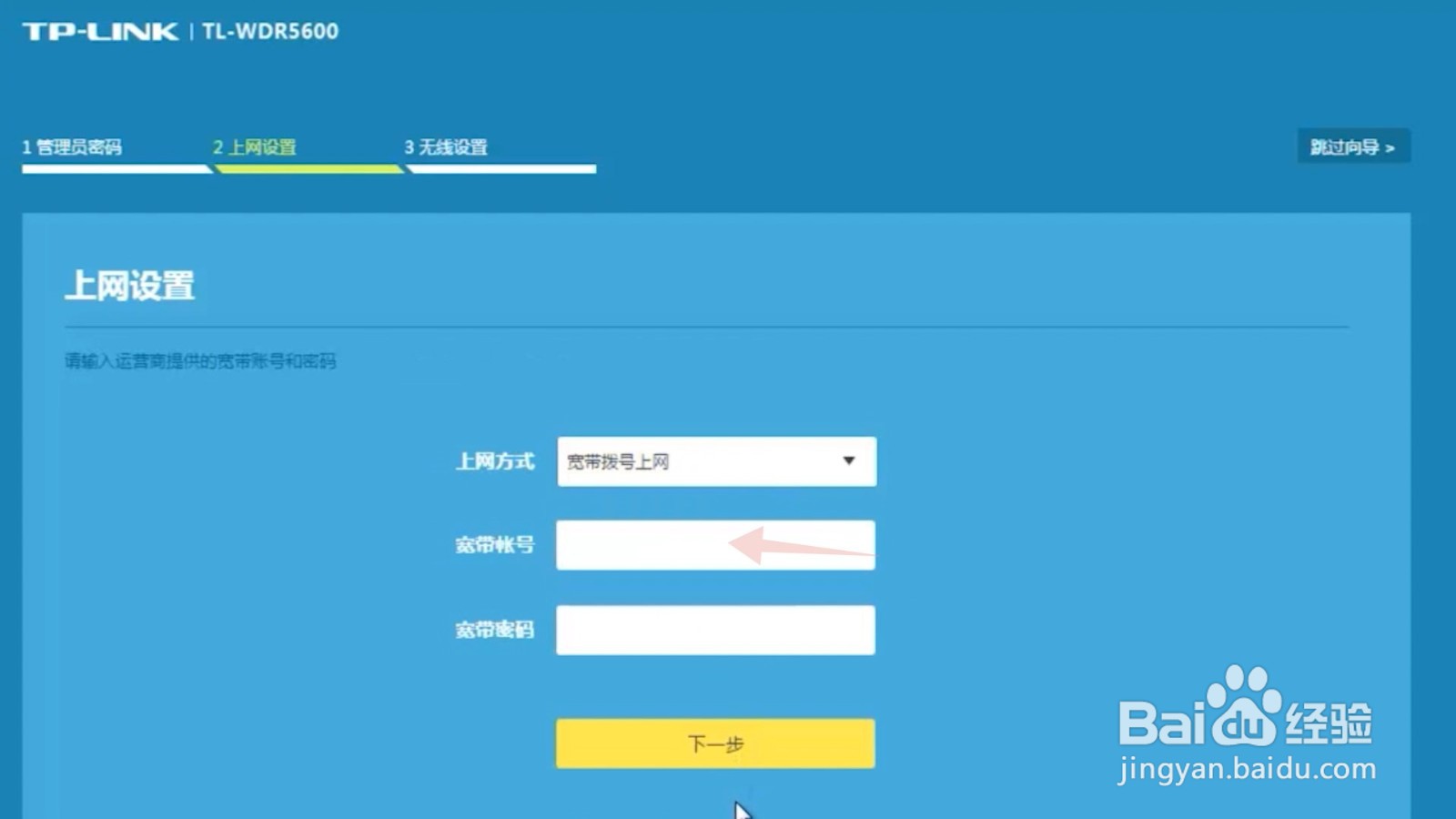
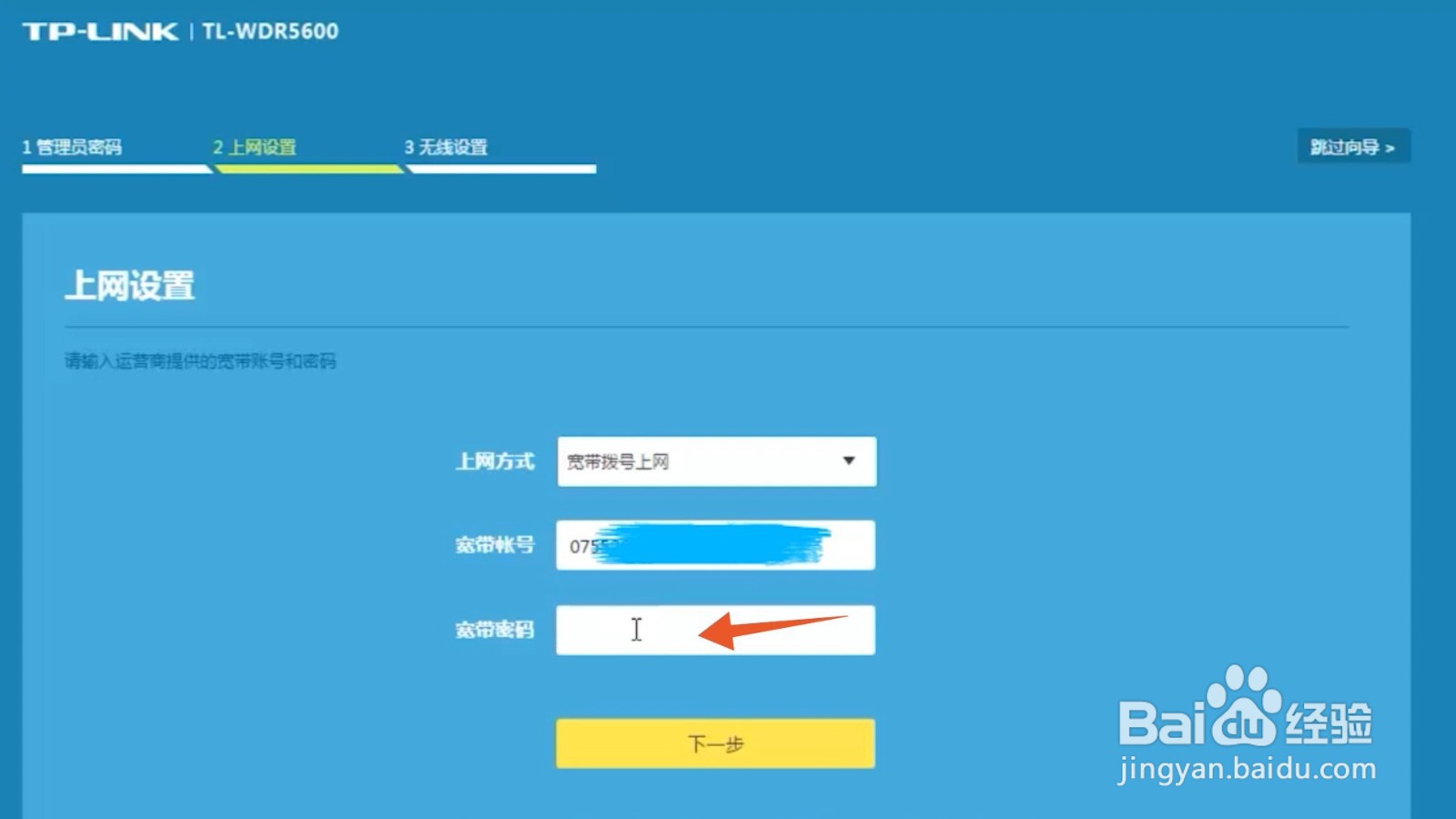
5、输入宽带帐号

在里面的宽带帐号输入框里面输入你家里面的宽带的帐号。

192.168.1.1 路由器设置登录入口

6、输入宽带密码

再在下面的宽带密码的输入框里面输入你家里面的宽带密码。

192.168.1.1 路由器设置登录入口

7、点击下一步按钮

输入完成后点击下面的下一步按钮,进入到无线设置的界面。

192.168.1.1 路由器设置登录入口

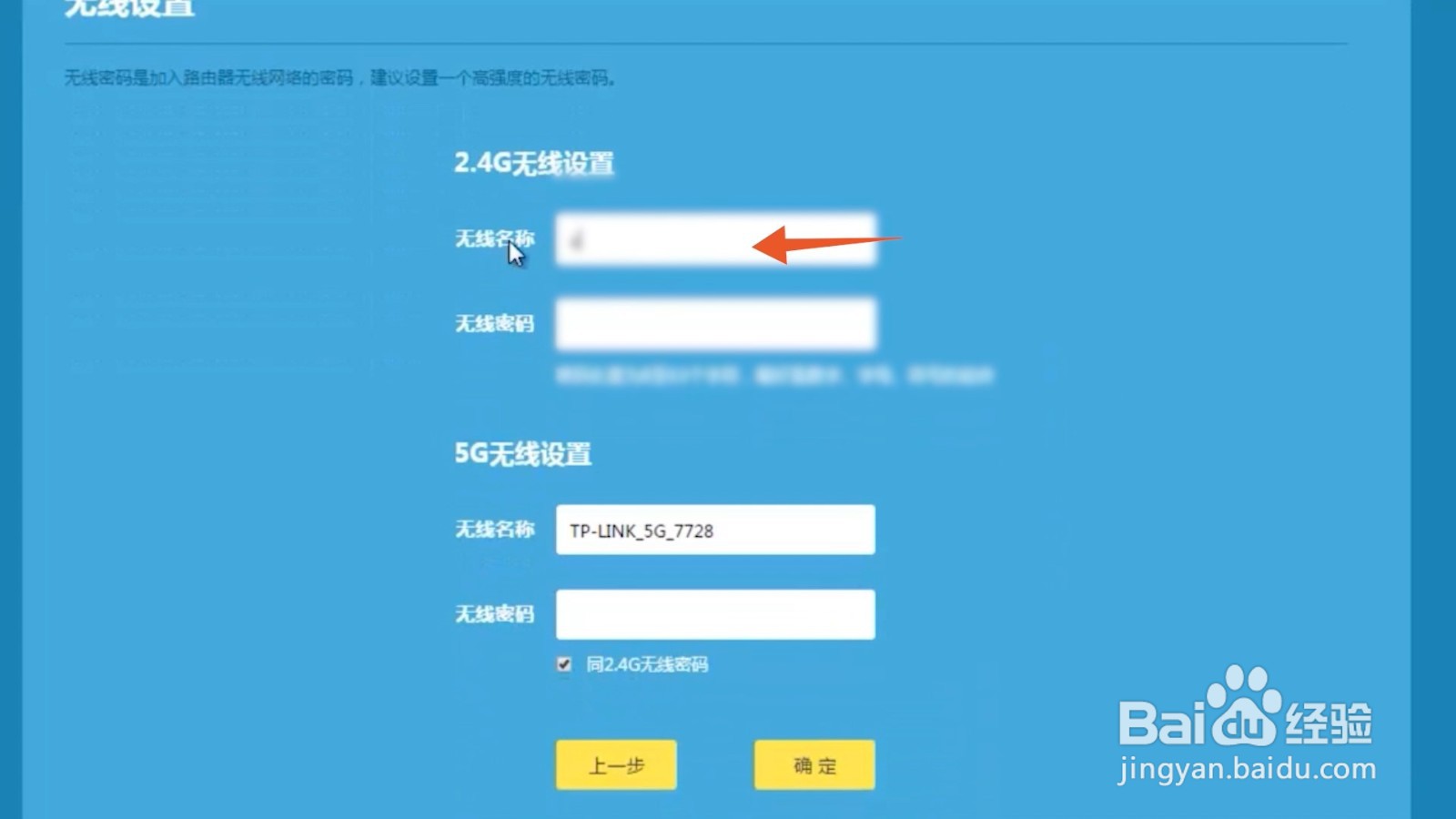
8、输入无线网名称

在中间的无线设置输入框里面分别输入你的无线网名称和无线网密码。
192.168.1.1 路由器设置登录入口

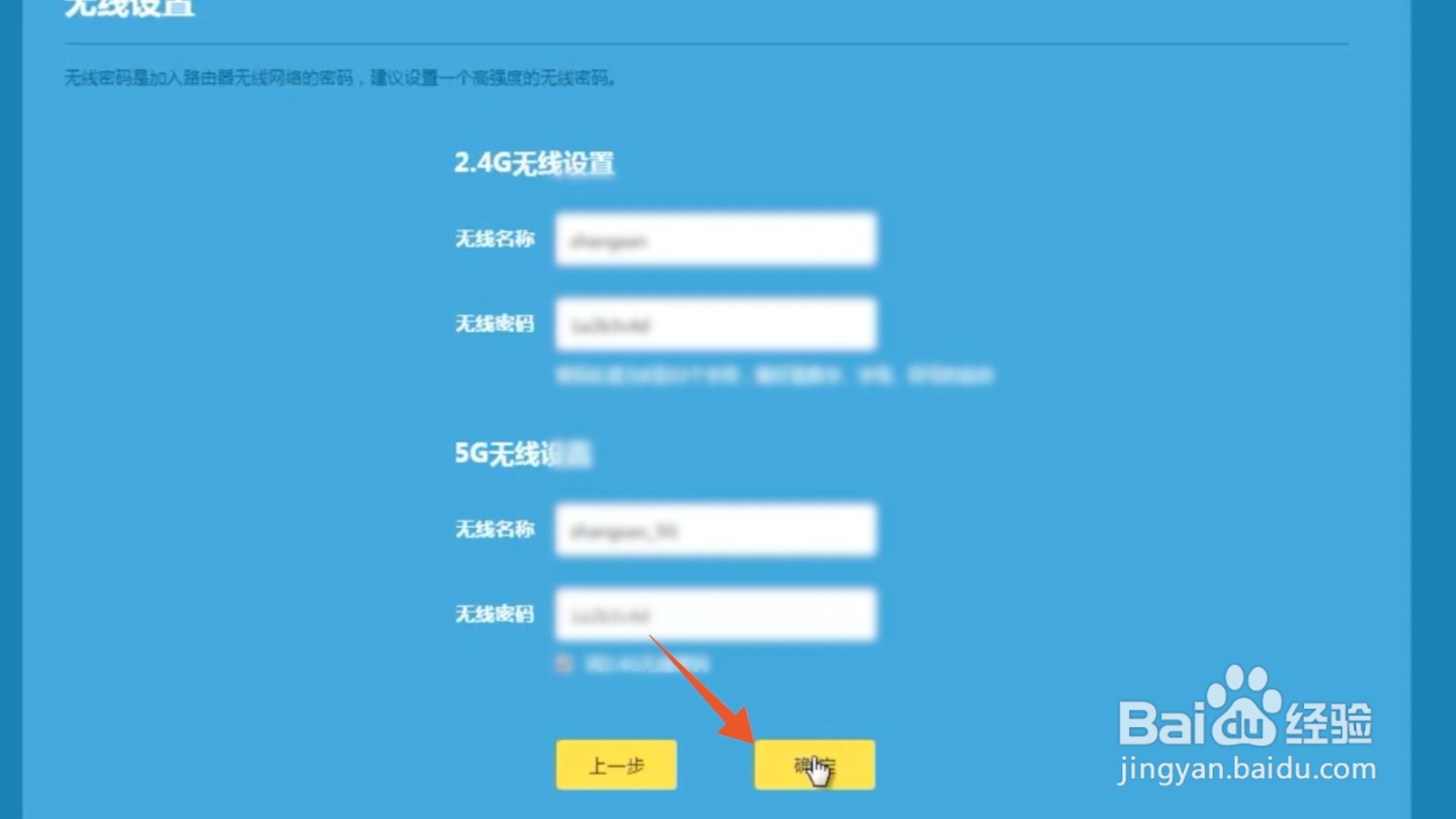
9、点击确定按钮

输入完成后点击确定按钮,这样你的路由器的登录入口就设置完成了,并且你可以用你设置的密码进行上网了。
192.168.1.1 路由器设置登录入口

© 2026 一点知道
信息来自网络 所有数据仅供参考
有疑问请联系站长 site.kefu@gmail.com