1、1.按【Ctrl+I】组合键打开“导入”对话框,在对话框中选择需要导入的图片,在“文件类型”右侧的下拉列表框中选择“裁剪”选项,汽脂单击“导入”按钮打开“裁剪图像”对话框。

2、2.在“裁剪图像”对话框中拖动节点裁剪图像,然后单击“确帮侧定”按钮得到图像,拖动鼠标左键导入裁剪后的图像。

3、3.使用挑选工具选择导入的位图,选择“效果-调整菌塑珠-替换颜色”命令,打开“替换颜色”对话框。使用按钮单击图像中的黄色,然后在“新建颜色”下拉列表框中选择红色,在“范围”数值框中输入“29”,单击“确定”按钮将用红色替换图像中的黄色。
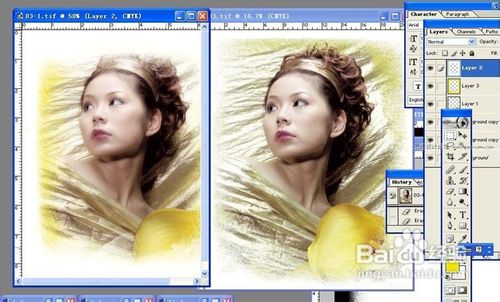
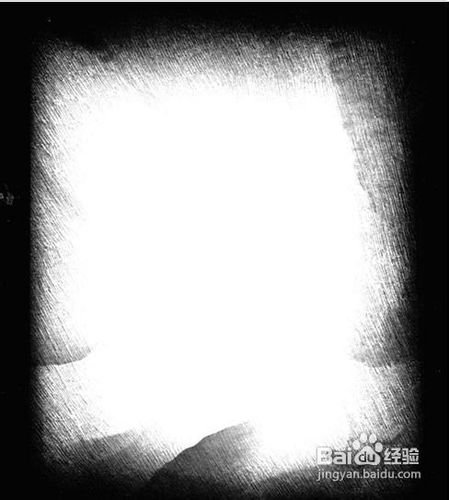
4、4.选择“位图-创造性-框架”命令,打开“框架”对话框,在“框架”对话框中的下拉列表框中选择框架,单击“确定”按钮完成艺术边框的添加。