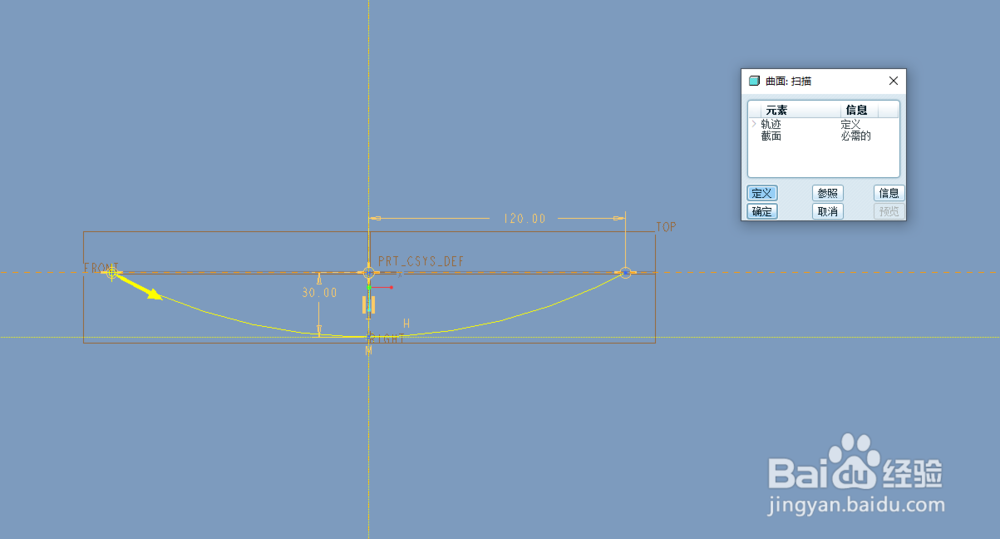
1、1.新建文件后,点击【扫描】-【曲面】,绘制如下的扫描轨迹。
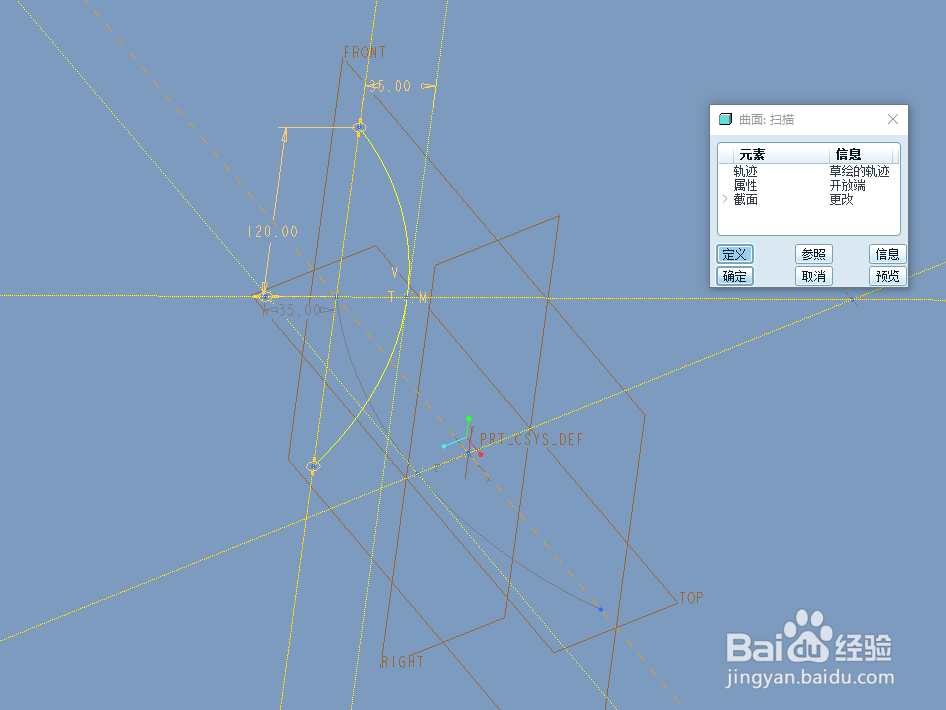
2、点击勾号完成轨迹的创建,再次绘制扫描截面。

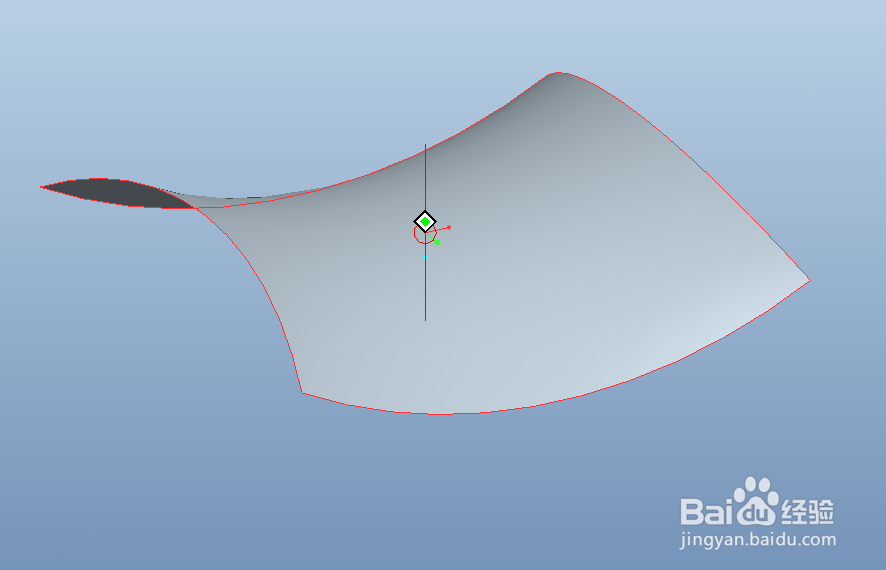
3、完成后如下图所示。
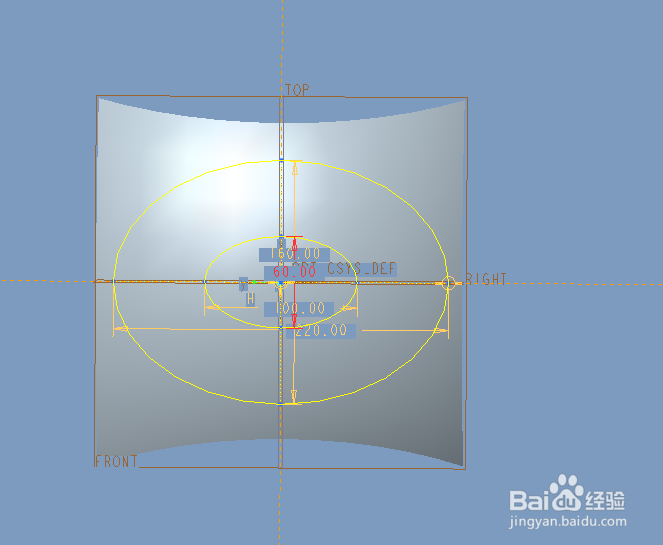
4、2.在合适的基准平面上绘制如下的椭圆。
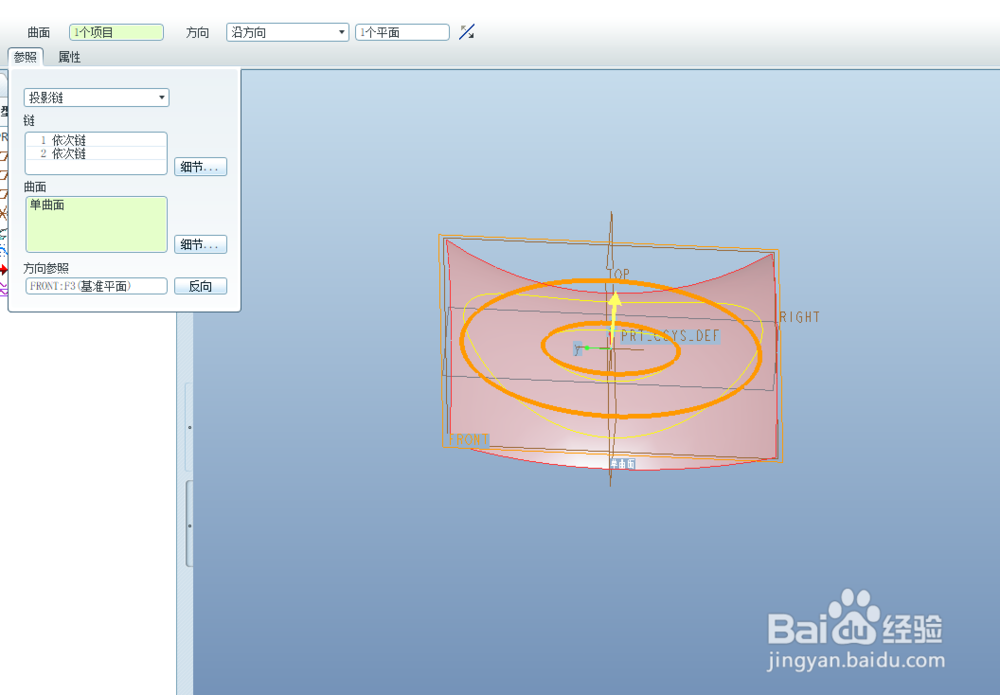
5、3.点击右侧工具栏的投影按钮,按照下图进行设置。选择投影链就是我们上一步创建的草绘作为投影对象,曲面选择扫描曲面,投影方向选择椭圆草绘所在的平面。
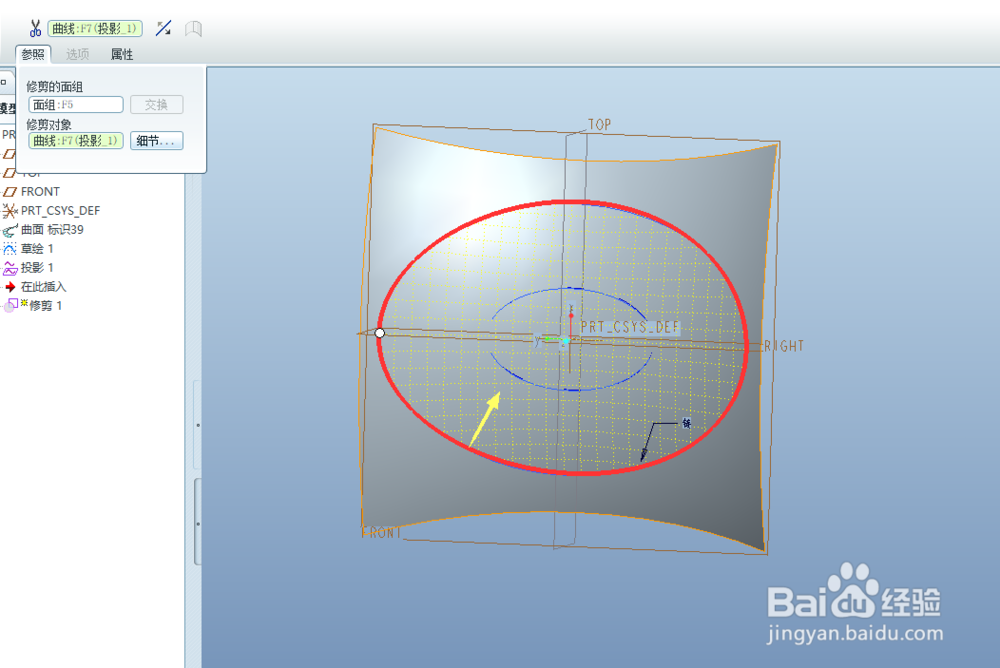
6、4.选择我们的扫描曲面,点击【编辑】-【修剪】,选择曲面上的投影线,如下图所示,带网格的部分为保留的曲面。点击勾号完成曲面的修剪。
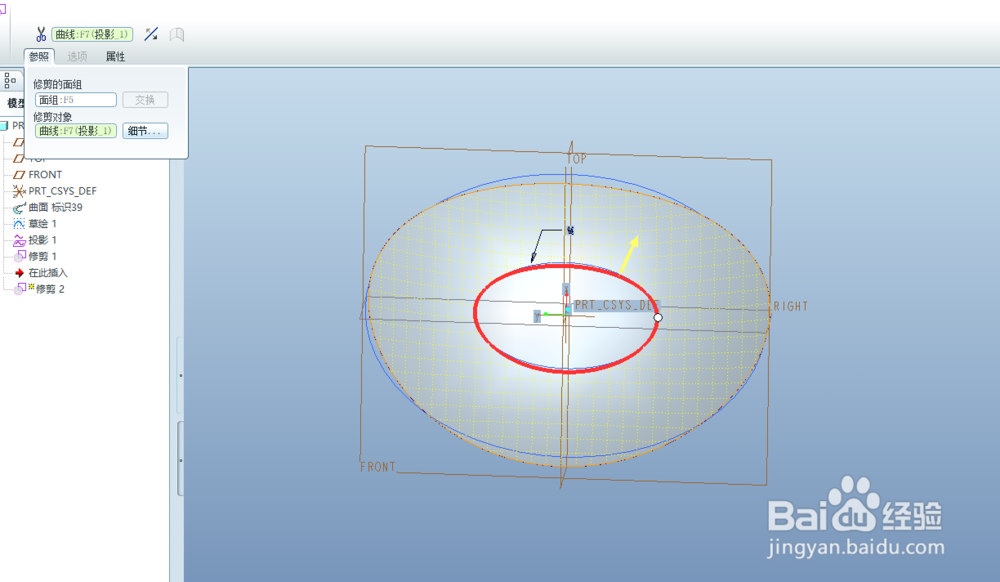
7、采用同样的方法,再次进行修剪,选择小椭圆作为对象。
8、5.创建如下图所示的基准平面。

9、在基准平面上使用边创建草绘,如下图所示。

10、6.点击【可变截面扫描】,按住Ctrl依次选择下图黑色箭头所指的边或者曲线,作为可变截面扫描的轨迹。

11、点击控制面板上的草绘按钮,进入草绘环境,绘制一条直线作为扫描的截面,即下图黄色的直线。
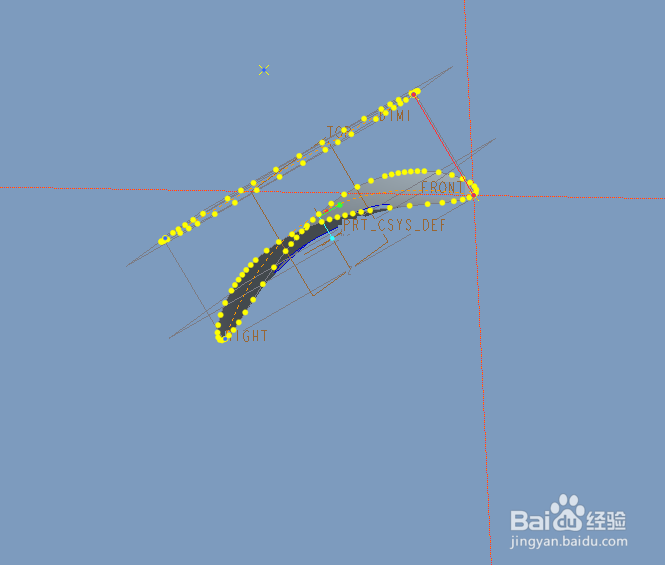
12、7.按住Ctrl选择扫描曲面和可变截面扫描曲面,点击【合并】,将两个曲面进行合并。
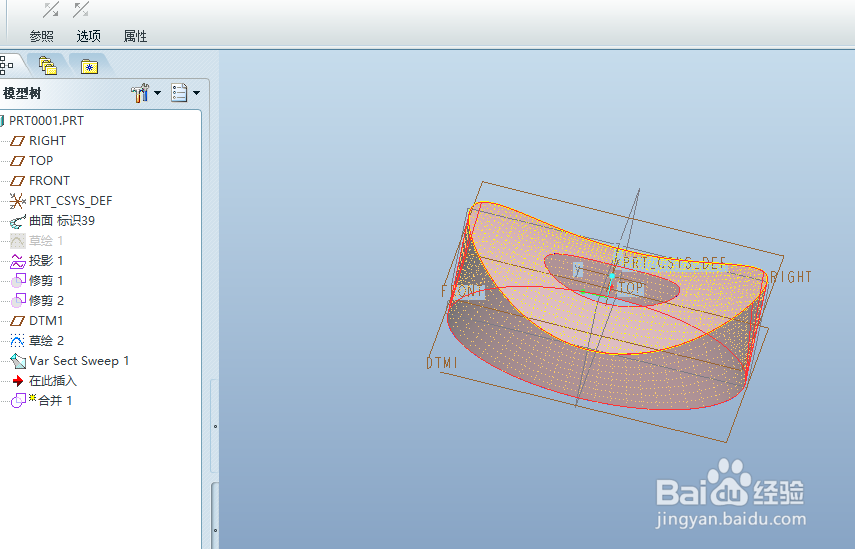
13、8.倒圆角。

14、9.选择合并后的曲面,点击【编辑】-【加厚】,如下图所示
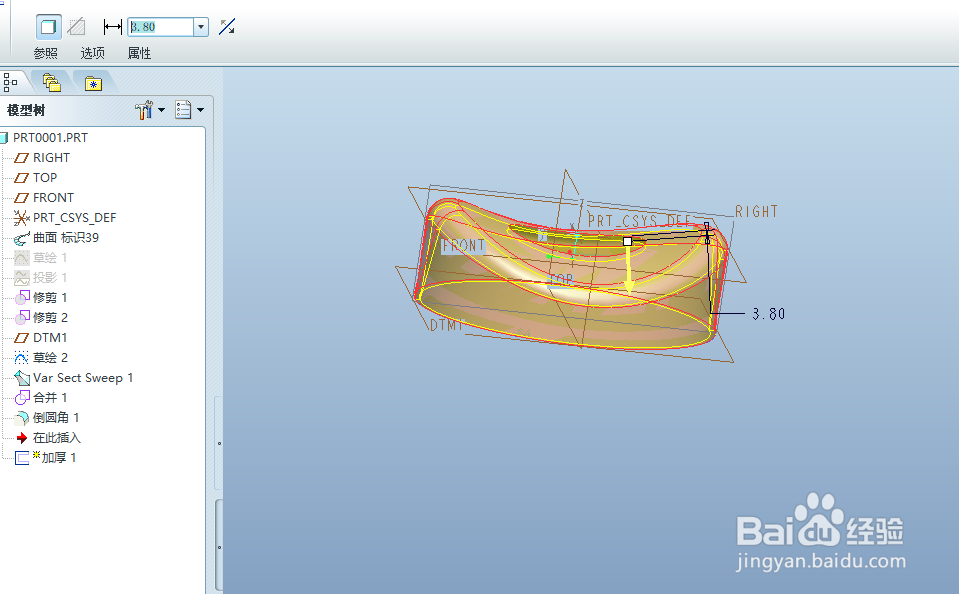
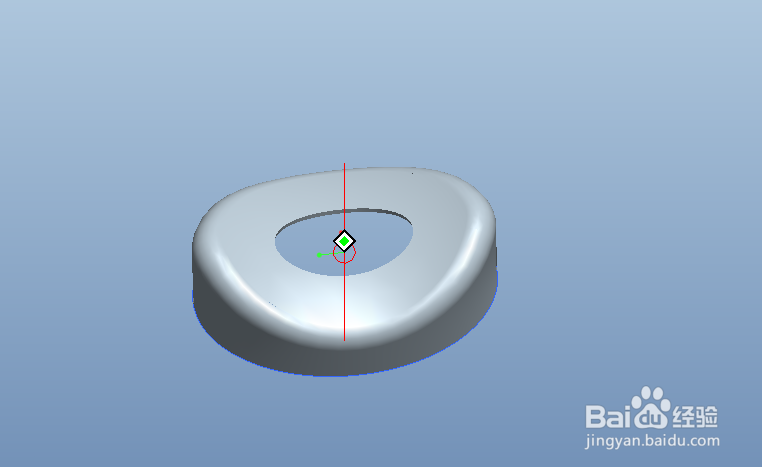
15、10.完成。