1、双击打开Excel表格,导入需要处理的排名数据;
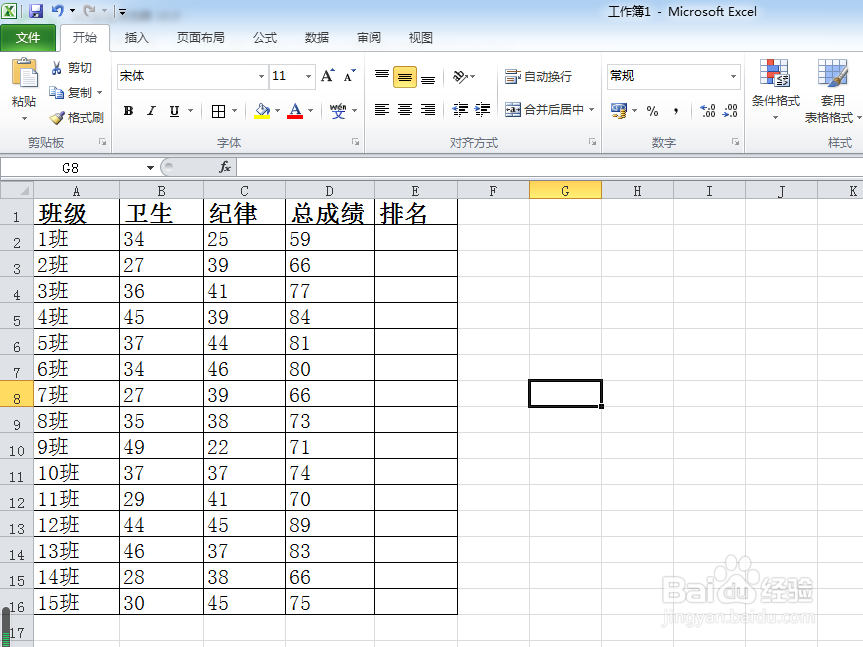
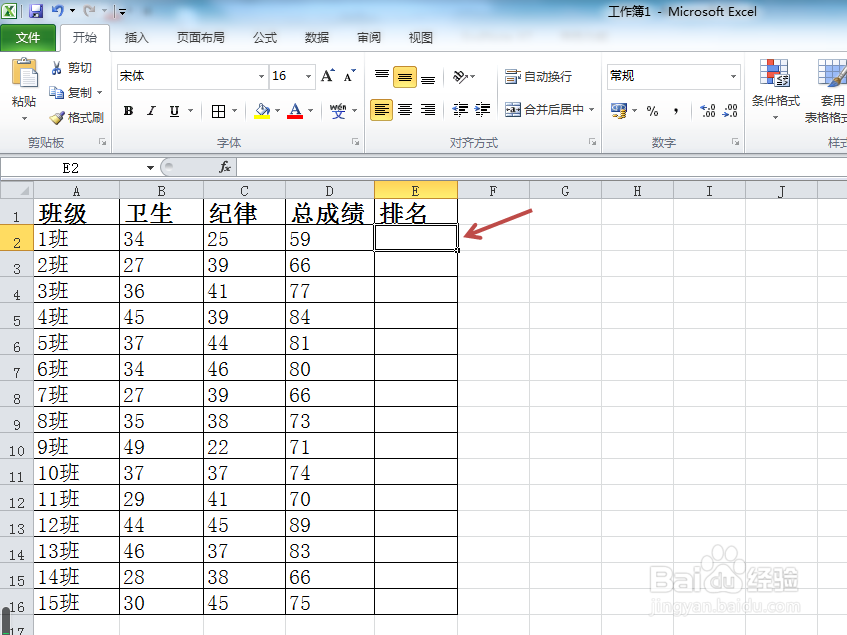
2、这里需要用到rank函数(排名函数),单击需要显示排名的第一个表格;
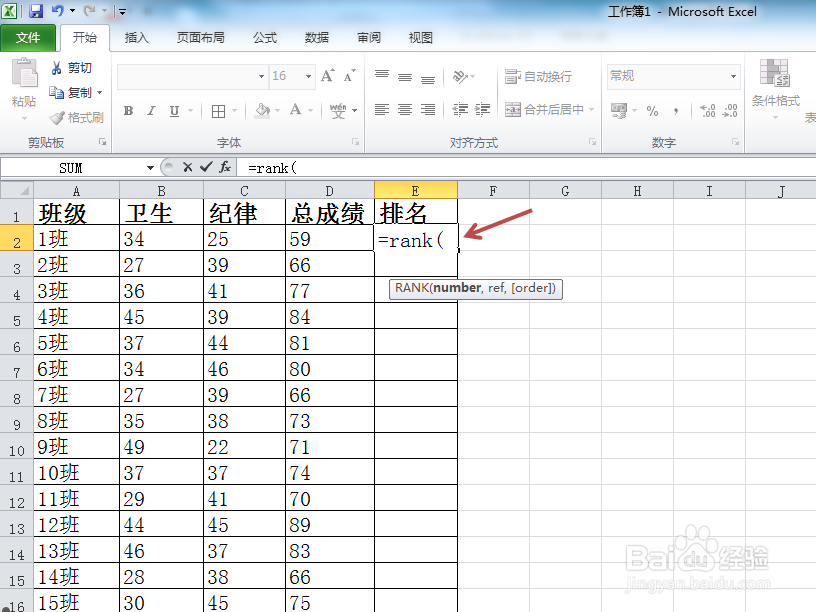
3、在这个表格里输入公式“ =rank( ”;
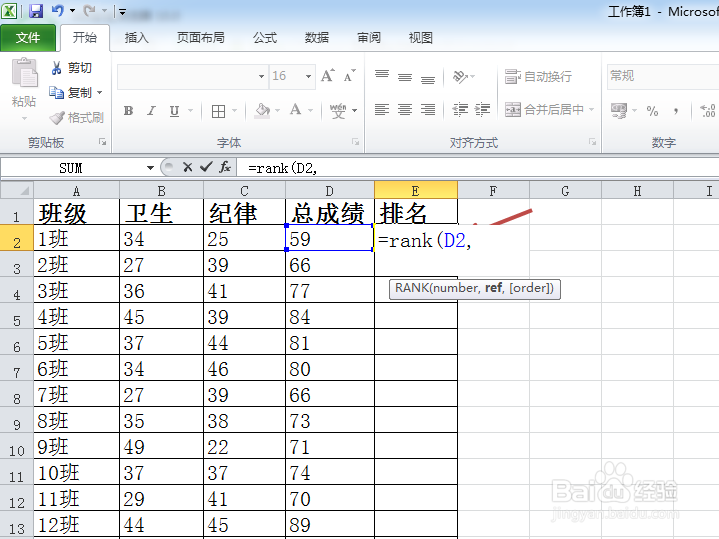
4、单击需要统计数据的第一个数据,此时括号里自动生成其位置标识,再输入“ , ”符号;
5、全选所有要进行排名的数据,逗号后面自动生成标识;
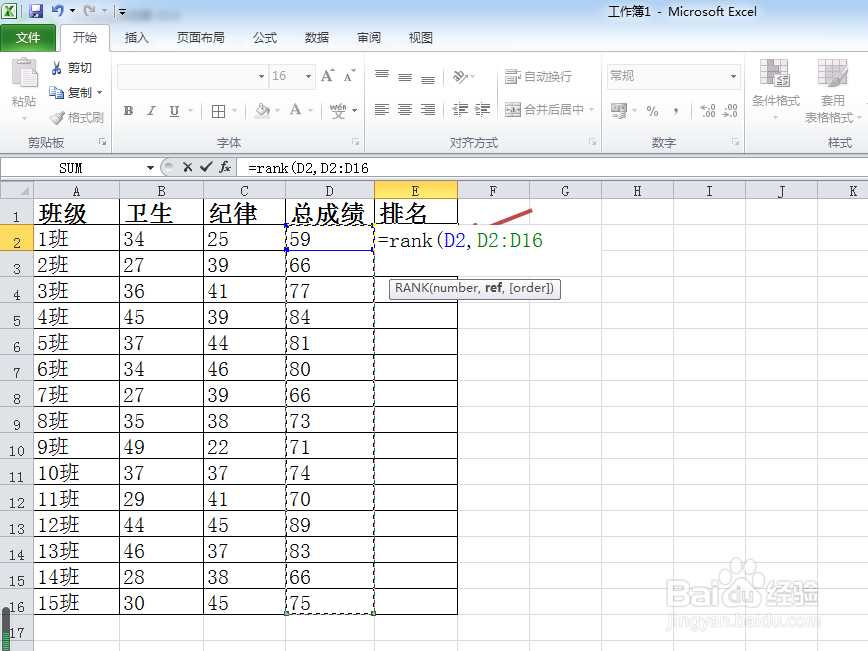
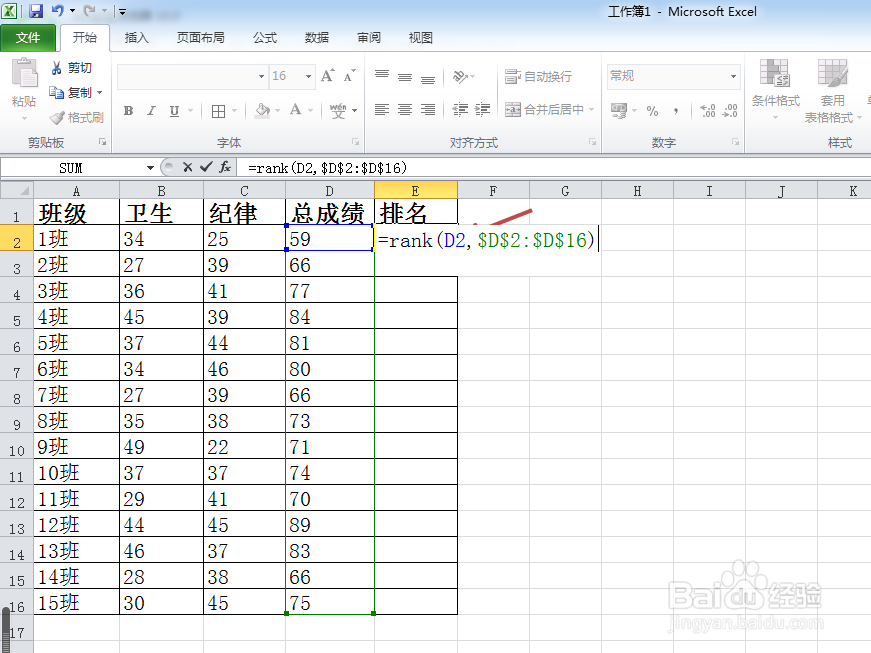
6、随后,按下“ F4 ”键,使公式成绝对引用,输入右括号,单击回车键,这样第一个数据的排名就显示出来了;
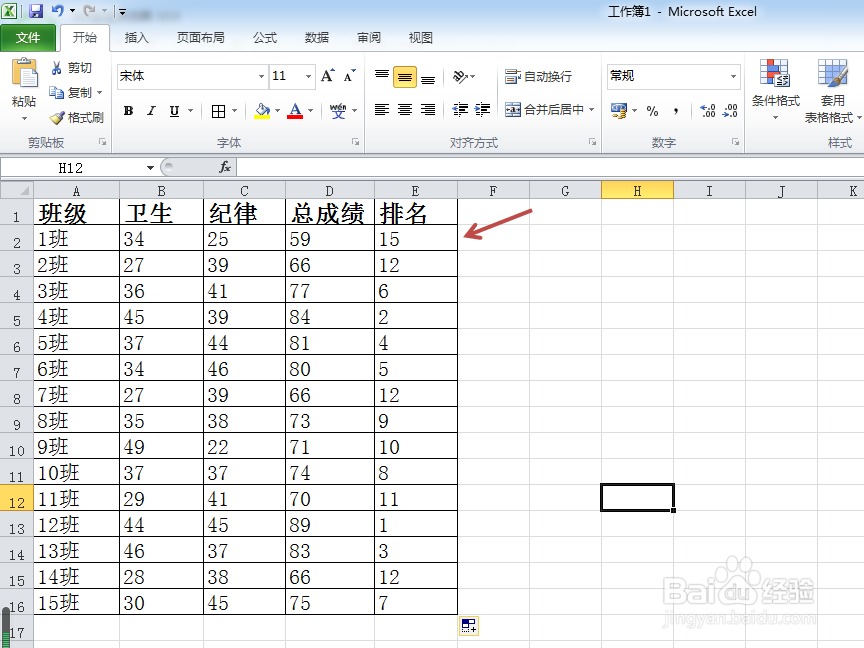
7、选中第一个表格,下拉引用格式,这样所有数据的排列就生成了!
1、双击打开Excel表格,导入需要处理的排名数据;
2、这里需要用到rank函数(排名函数),单击需要显示排名的第一个表格;
3、在这个表格里输入公式“ =rank( ”;
4、单击需要统计数据的第一个数据,此时括号里自动生成其位置标识,再输入“ , ”符号;
5、全选所有要进行排名的数据,逗号后面自动生成标识;
6、随后,按下“ F4 ”键,使公式成绝对引用,输入右括号,单击回车键,这样第一个数据的排名就显示出来了;
7、选中第一个表格,下拉引用格式,这样所有数据的排列就生成了!