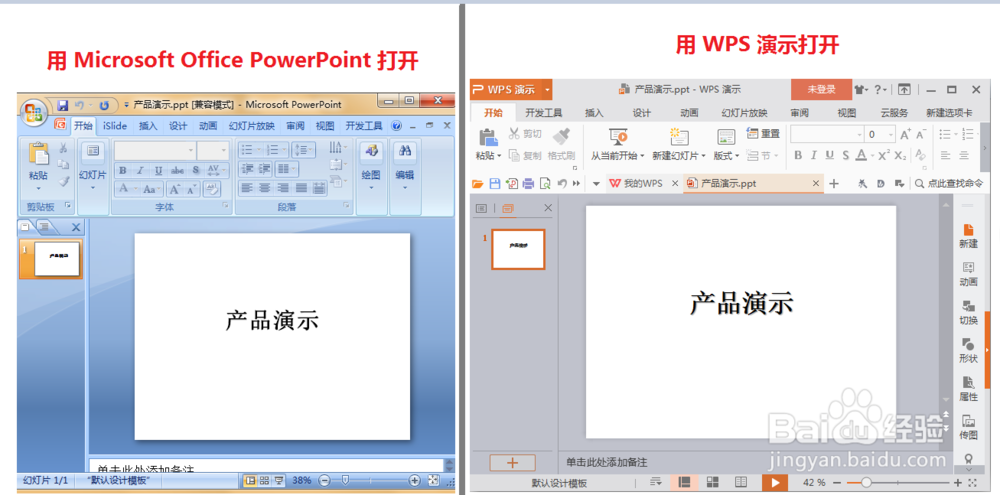
电脑同时安装了Microsoft Office和wps办公软件。
现在要打开一份ppt文档,鼠标直接双击文档打开,电脑系统会默认其中一个软件打开。
那么,有什么办法,可以自己选择用什么软件打开文档吗?
工具/原料
wps演示(办公软件)
Microsoft Office PowerPoint(办公软件)
用wps打开文档
【方法一:打开方式】
在电脑里,找到ppt文档,用鼠标右击文件。
然后,点击“打开方式”的“wps演示”。
就能用wps打开这份PPT文档。

【方法二:文件打开】
先打开wps软件,点击快捷菜单栏的“打开”。
然后找到文档的存放地方,鼠标双击打开文件。

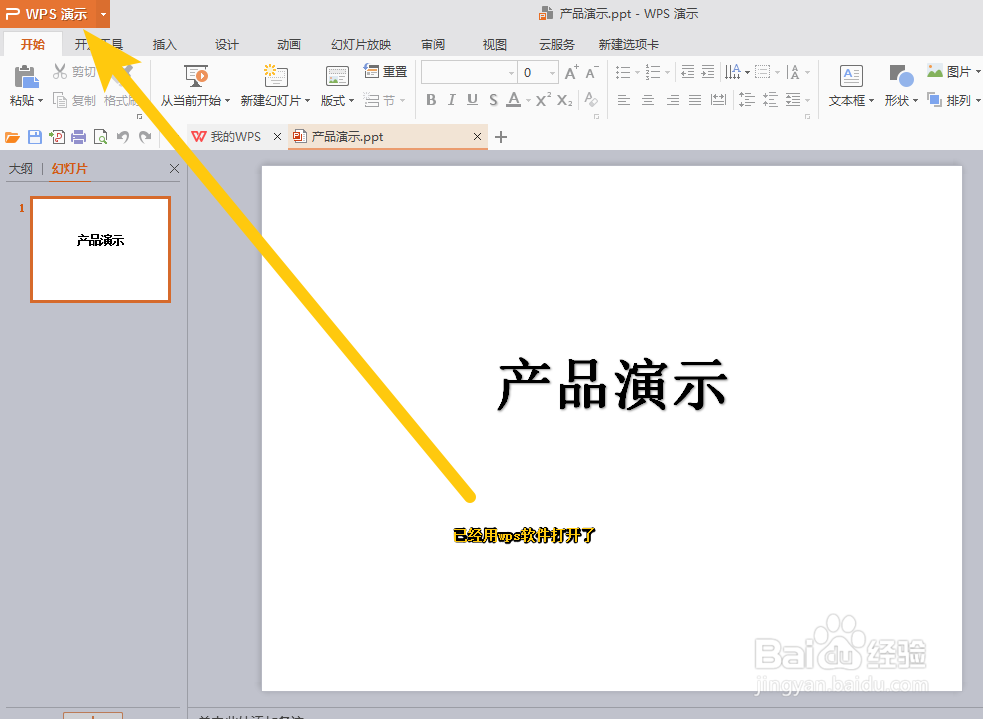
最终打开效果。
打开文档后,在界面里,能够明显的看到“WPS”字样。说明已经用wps软件打开文档了。
用Microsoft Office打开文档
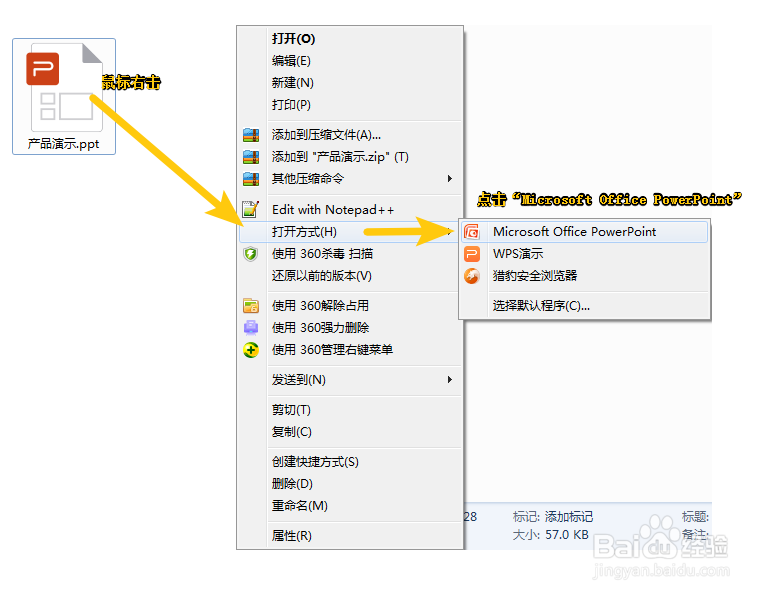
【方法一:打开方式】
找到ppt文档,用鼠标右击这个文件。
然后,点击“打开方式”的“Microsoft Office PowerPoint”。
就能用office软件,打开这份PPT文档。
【方法二:文件打开】
先打开Microsoft Office PowerPoint软件,点击快捷菜单栏的“打开”。
然后找到文档的存放地方,鼠标双击打开文件。

最终打开效果。
打开文档后,在界面里,能够明显的看到“Microsoft Office PowerPoint”字样。说明已经用office软件打开文档了。

注意事项
办公软件都有一个打开文件功能,就可以实现指定软件打开文件了。
打开文档后,注意看看软件界面,就能分辨出用什么办公软件打开的。