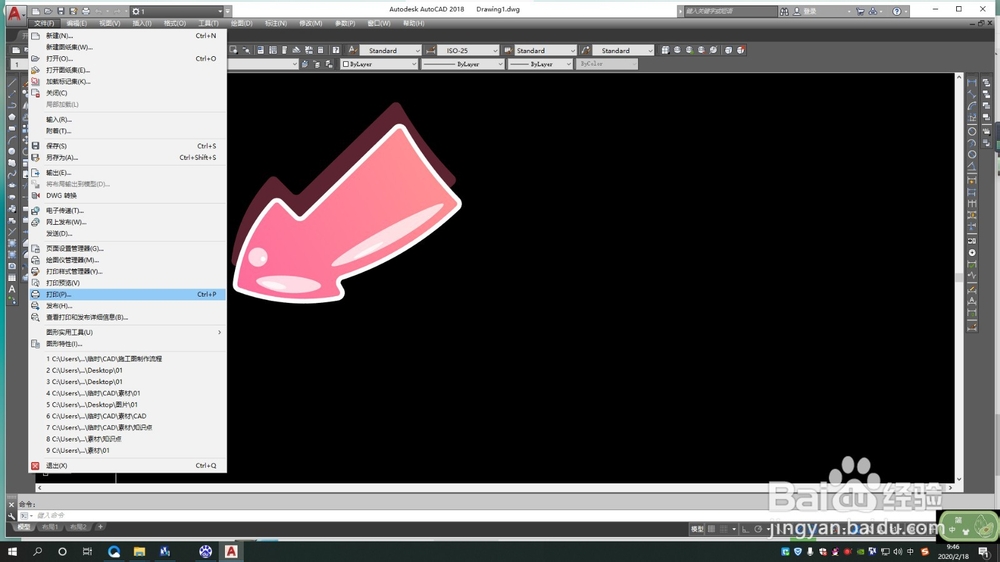
1、点击“文件”→“打印”
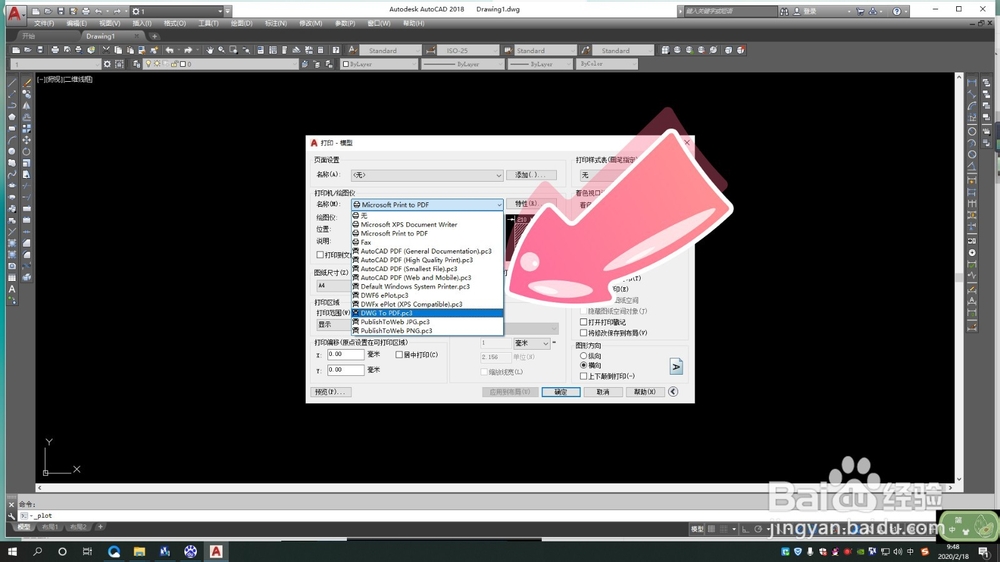
2、“打印机/绘图仪”名称选择“DWG to PDF”
3、选择合适的图纸尺寸

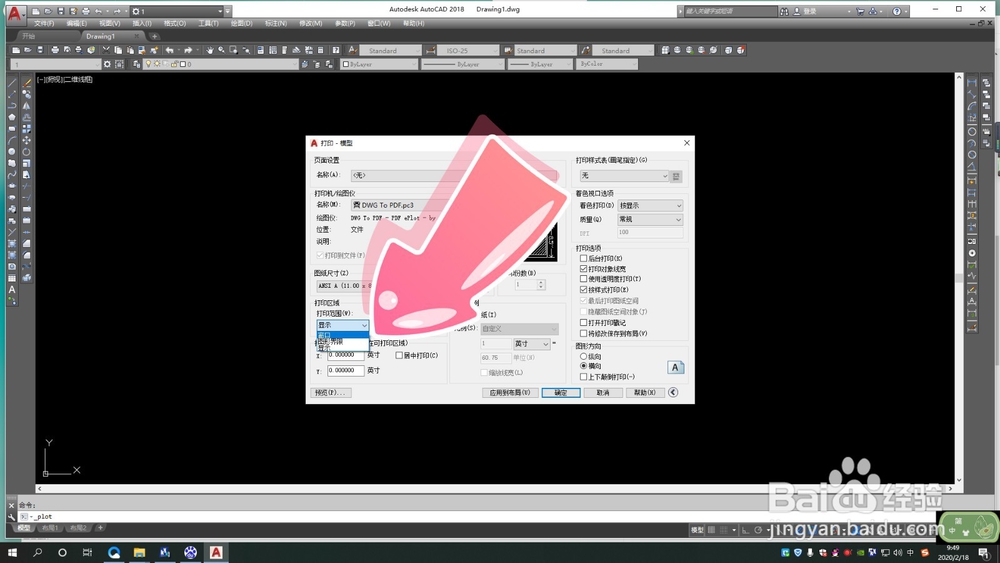
4、“打印范围”选择“窗口”并选择区域
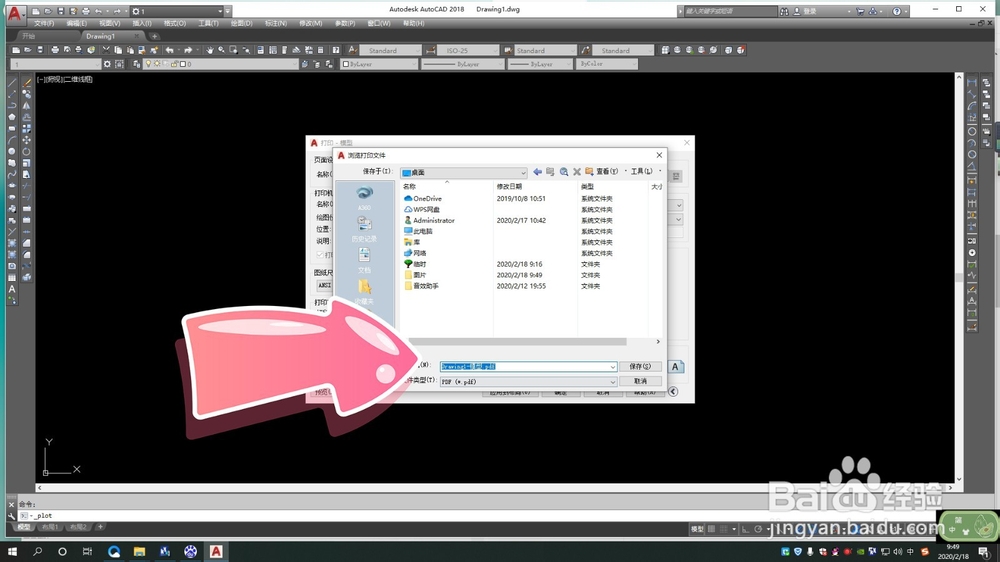
5、点击“确定”后为文件选择路径并命名 即可
1、1.点击“文件”→“打印”
2.“打印机/绘图仪”名称选择“DWG to PDF”
3.选择合适的图纸尺寸
4.“打印范围”选择“窗口”并选择区域
5.点击“确定”后为文件选择路径并命名 即可

1、点击“文件”→“打印”
2、“打印机/绘图仪”名称选择“DWG to PDF”
3、选择合适的图纸尺寸
4、“打印范围”选择“窗口”并选择区域
5、点击“确定”后为文件选择路径并命名 即可
1、1.点击“文件”→“打印”
2.“打印机/绘图仪”名称选择“DWG to PDF”
3.选择合适的图纸尺寸
4.“打印范围”选择“窗口”并选择区域
5.点击“确定”后为文件选择路径并命名 即可