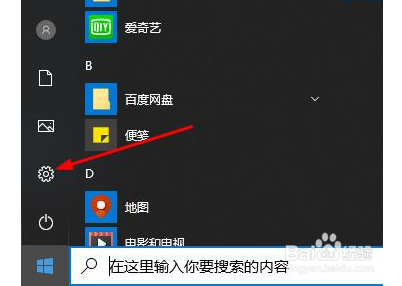
1、点击“开始”选择“设置”
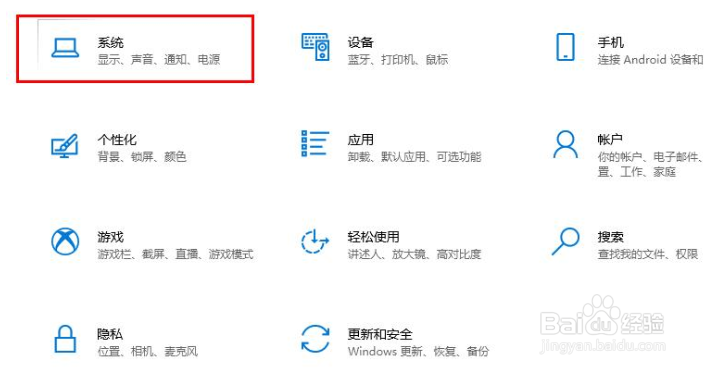
2、点击“系统”
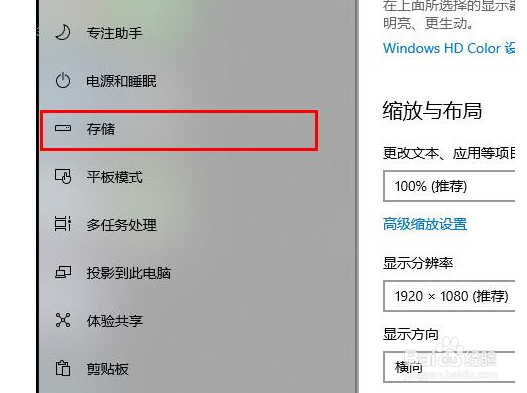
3、选择左侧的“存储”
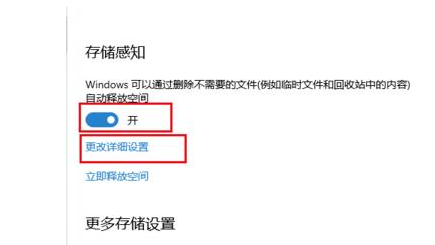
4、打开“存储感知”可以自动清理,点击“更改详情”
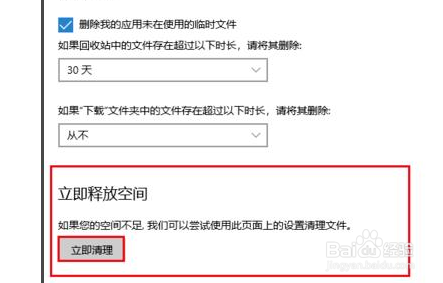
5、拉到最下面点击“立即清理”
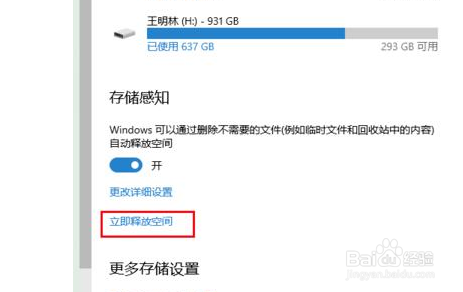
6、返回上一层,点击“立即释放空间”对c盘进行清理
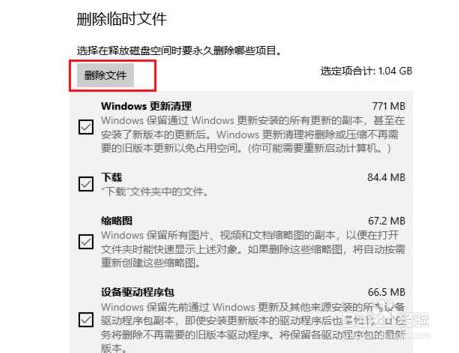
7、进入自动扫描可以删除临时文件的界面
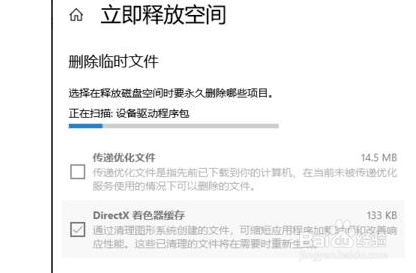
8、等待删除完成即可
1、win10怎么清理C盘:
1、点击“开始”选择“设置”
2、点击“系统”
3、选择左侧的“存储”
4、打开“存储感知”可以自动清理,点击“更改详情”
5、拉到最下面点击“立即清理”
6、返回上一层,点击“立即释放空间”对c盘进行清理
7、进入自动扫描可以删除临时文件的界面
8、等待删除完成即可